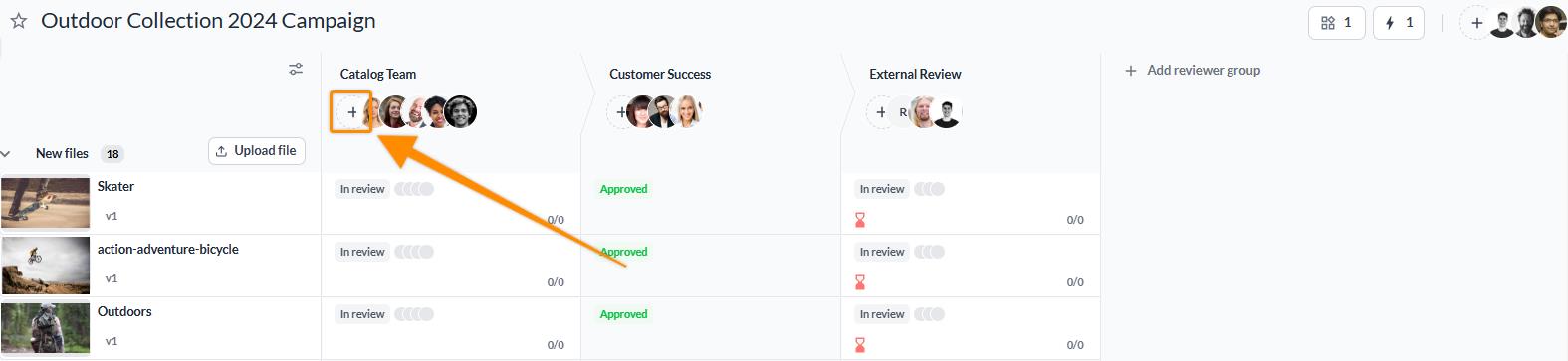
En tant que collaborateur de projet, vous pouvez définir les autorisations accordées à vos réviseurs. Vous pouvez configurer ces autorisations séparément pour chaque groupe de réviseurs. Tous les réviseurs d’un même groupe disposent des mêmes autorisations.
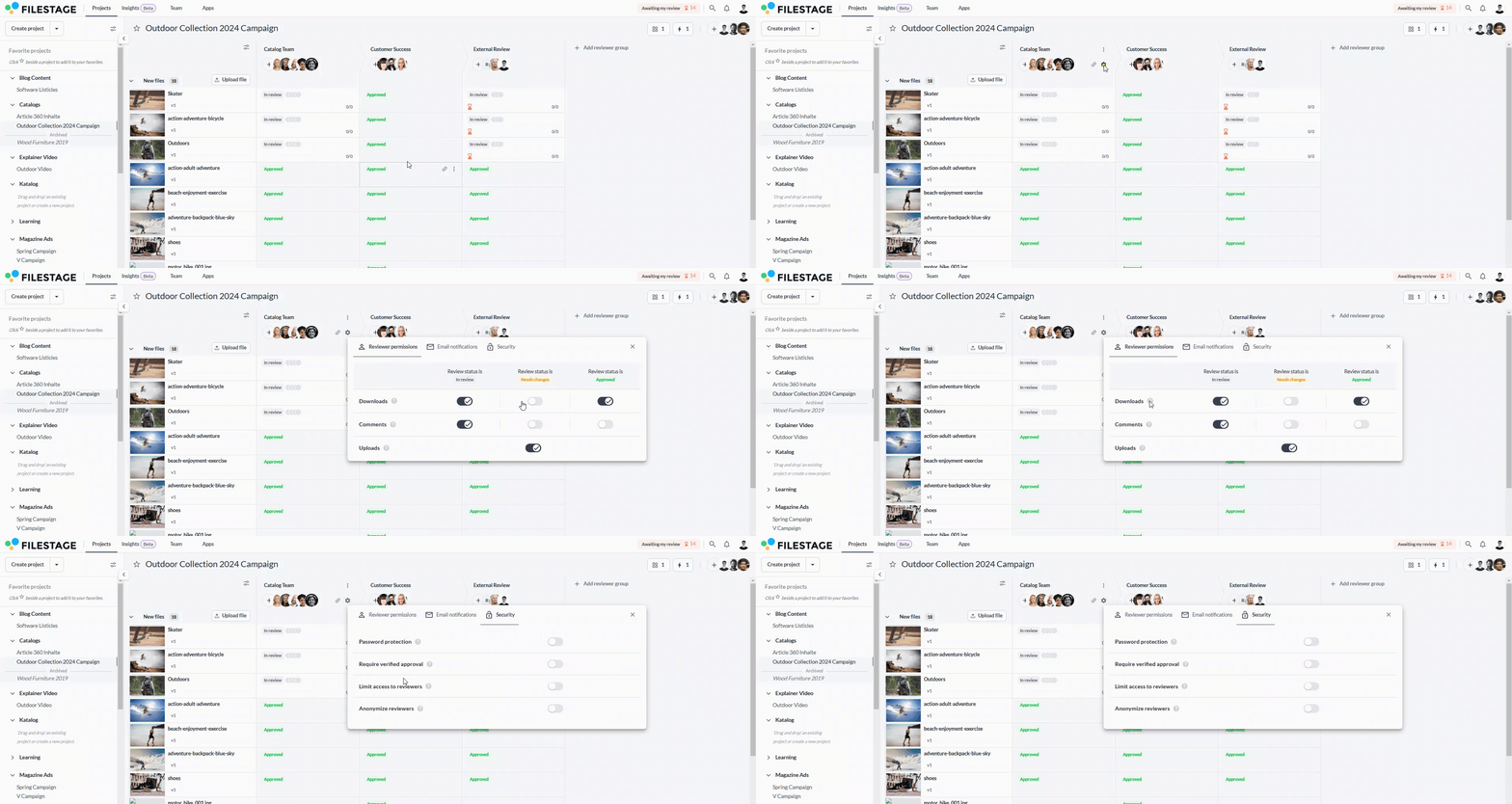
Pour ouvrir le menu des autorisations des réviseurs, survolez la vignette du groupe de réviseurs concerné, puis cliquez sur le bouton des paramètres. Vous pouvez ensuite personnaliser les autorisations des réviseurs à cette étape.
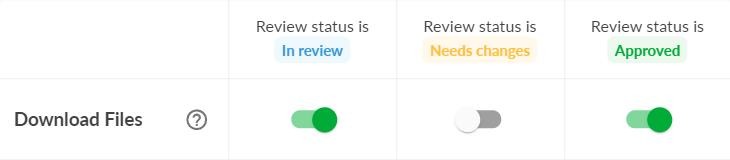
Veuillez noter que vous pouvez définir cette autorisation séparément pour les fichiers en cours de révision, nécessitant des modifications ou déjà approuvés.
C’est utile si vous voulez autoriser, par exemple, le téléchargement uniquement pour les fichiers approuvés.
Vous pouvez notamment contrôler si vos réviseurs sont autorisés à commenter vos fichiers. Si l’option Commentaire du groupe de réviseurs est désactivée, les réviseurs auront uniquement un accès en lecture seule. L’ensemble de la liste des commentaires reste visible, mais ils ne peuvent ni créer, ni modifier, ni supprimer de commentaires.
Cela signifie que les réviseurs conservent l’accès à toute la documentation des commentaires, sans pouvoir y apporter de modifications. Cette option est particulièrement utile pour les fichiers approuvés ou lorsque l’étape de relecture est terminée.
Veuillez noter que vous pouvez définir cette autorisation séparément pour les fichiers en cours de révision, nécessitant des modifications ou déjà approuvés.

Vous pouvez activer ou désactiver les notifications par e-mail pour les activités du projet afin de contrôler si vos réviseurs reçoivent des mises à jour concernant les fichiers (uniquement pour les réviseurs sans compte). Cet e-mail informe les réviseurs :


En plus des notifications relatives aux activités du projet, vous pouvez désormais activer ou désactiver l’envoi d’une notification distincte au démarrage de chaque révision.
Cela vous aide à respecter les délais du projet et à optimiser le processus de relecture.

Vous pouvez activer une fonctionnalité pour votre équipe permettant à vos contributeurs externes (tels que des agences ou des freelances) d’importer des fichiers directement dans votre projet et de démarrer la révision avec votre groupe de réviseurs, sans les ajouter comme collaborateurs à part entière du projet.

Une fois cette fonctionnalité activée, vous pouvez choisir d’autoriser ou non les réviseurs à importer des fichiers en activant simplement cette option dans les paramètres du groupe de réviseurs. Si vous désactivez cette option, votre partenaire externe n’aura plus la possibilité d’importer des fichiers. Vos partenaires externes devront uniquement créer un compte gratuit, sans souscrire d’abonnement payant, pour pouvoir importer des fichiers.
Vous pouvez anonymiser vos réviseurs et masquer leur identité les uns des autres grâce à la fonctionnalité d’anonymisation des réviseurs. Avec cette option, vos réviseurs resteront anonymes entre eux, tandis que les collaborateurs du projet connaîtront leur identité.
Pour plus de détails sur l’anonymisation de vos réviseurs, jettez un œil à cet article.

Vos fichiers sont sécurisés sur nos serveurs chiffrés SSL, et les liens de révision ne peuvent pas être trouvés par des tiers grâce à leur chiffrement.
Si vous souhaitez néanmoins que vos réviseurs saisissent un mot de passe supplémentaire lors de l’ouverture des liens de révision, vous pouvez utiliser cette fonctionnalité pour définir un mot de passe.
Les réviseurs sans compte devront entrer ce mot de passe avant de pouvoir consulter votre contenu.
Les réviseurs disposant d’un compte et ajoutés au groupe de réviseurs peuvent accéder aux fichiers à cette étape sans avoir à saisir le mot de passe.
Important : vous devez communiquer vous-même le mot de passe à vos réviseurs, aucune notification automatique n’est envoyée.
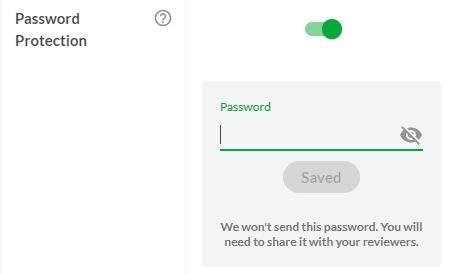
Cette option vous permet de restreindre l'accès à vos révisions uniquement aux réviseurs invités.
Pour accéder aux fichiers à relire, vos relecteurs doivent se connecter ou s'authentifier avec leur adresse e-mail :
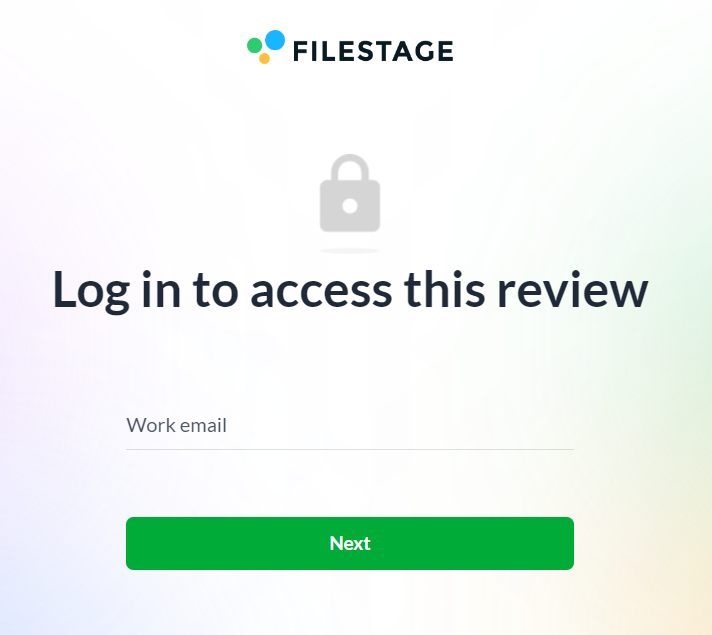
Une fois que le client essaie de se connecter, il se passe ceci :
Réviseurs avec compte Filestage | Réviseurs sans compte Filestage |
Les réviseurs doivent s’authentifier via la connexion, soit avec un mot de passe soit via SSO (Single-Sign-On) | Les réviseurs devront saisir un OTP (one-time-password), qui sera automatiquement envoyé à leur adresse e-mail sur demande. |
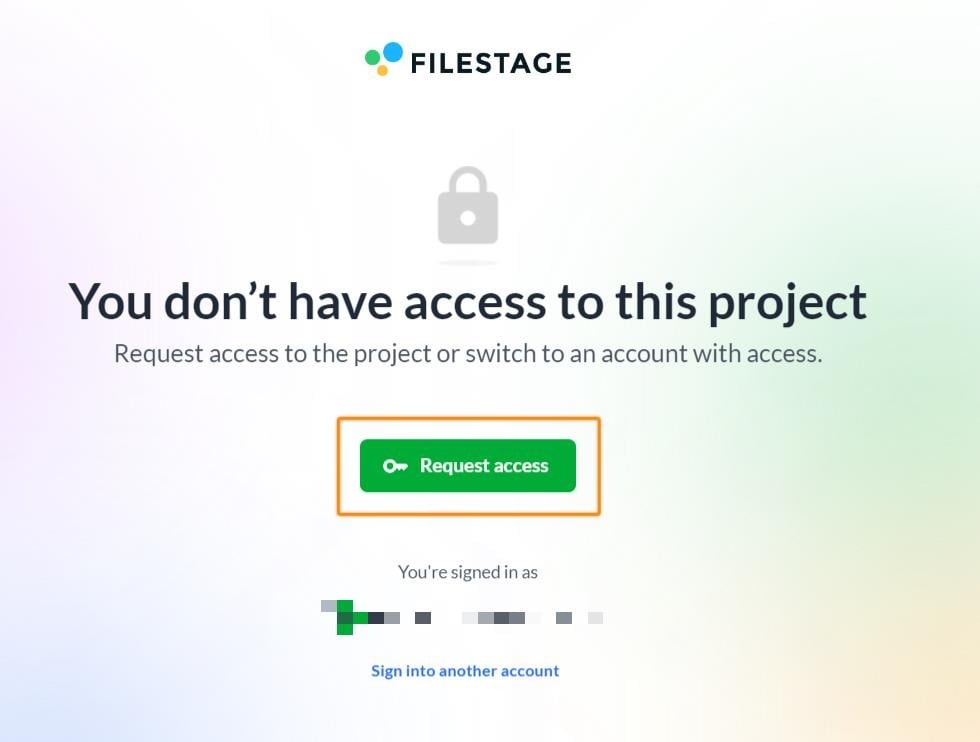
Si vous avez oublié d’ajouter un réviseur, celui-ci peut demander une autorisation d’accès. Dans ce cas, vous recevrez automatiquement une notification par email avec l’option de confirmer la demande :
En activant cette option, vous pouvez demander des signatures numériques aux relecteurs lorsqu’ils approuvent vos fichiers. Cela est conforme aux réglementations FDA 21, CFR Part 11 et EU Annex 11.

Pour en savoir plus sur la validation vérifiée, cliquez ici.
Lors de la collaboration sur Filestage, certaines personnes doivent fournir leur retour et leur approbation, comme votre supérieur ou vos clients.
Mais sur de nombreux projets, vous travaillez également avec des collaborateurs externes tels que des freelances ou des producteurs vidéo. Il peut être utile de leur permettre de téléverser des fichiers directement sur Filestage, mais vous n’aurez probablement pas besoin qu’ils approuvent eux-mêmes leur travail.
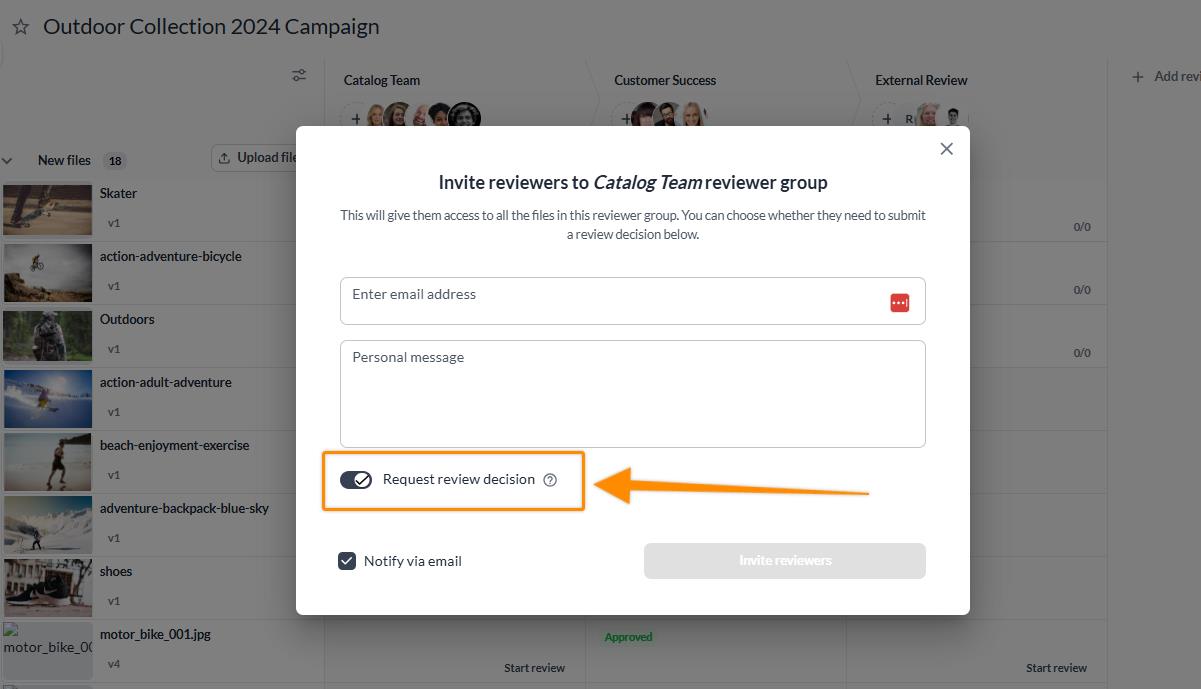
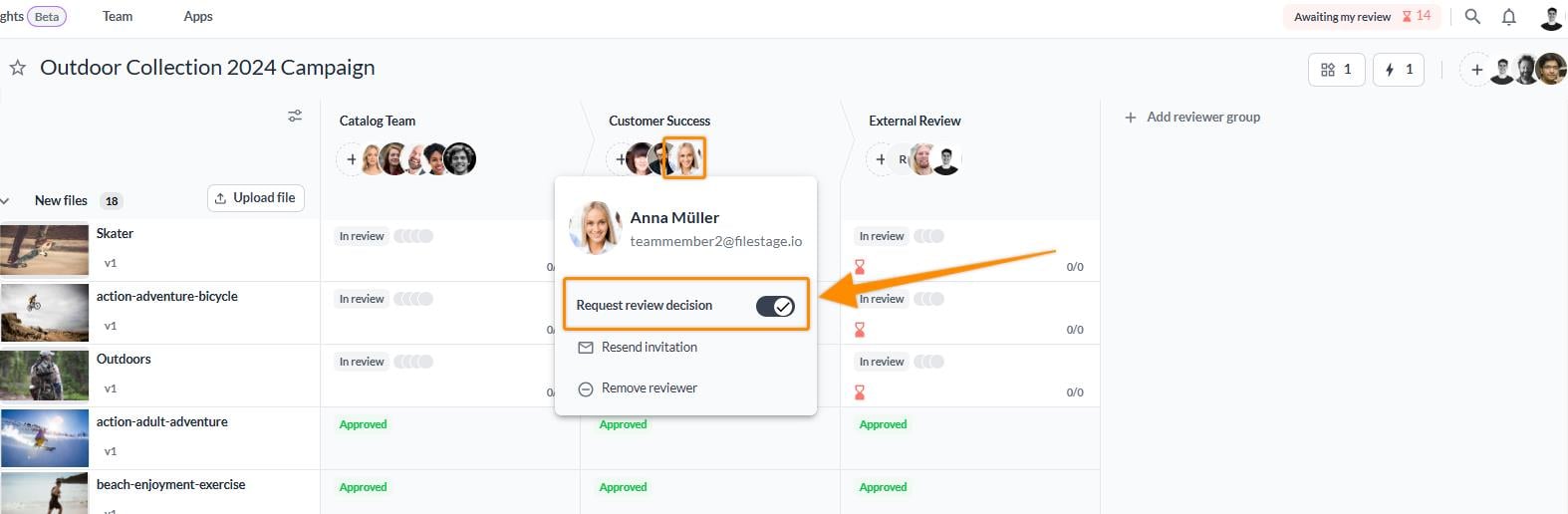
Grâce à la fonctionnalité demander une décision de révision, vous pouvez choisir exactement qui doit soumettre une décision de révision et qui a simplement besoin d’accéder au projet.
|
Si vous désactivez la décision de relecture, vos relecteurs pourront partager leurs remarques en commentaire comme n’importe qui d’autre. Mais ils ne pourront pas :
Voir les boutons Demander des modifications et Approuver ou les autres décisions de relecture
Soumettre une décision de relecture
Voir les fichiers du groupe de relecteurs dans leur liste “En attente de ma révision”
Voir le badge en attente de ma révision sur le tableau de bord du projet
Recevoir des rappels d’échéance par email pour le groupe de relecteurs
 |
Demander une décision de révision est disponible sur toutes nos formules d’abonnement, mais seuls nos abonnements Business et Enterprise permettent de la désactiver. Pour mettre à niveau votre abonnement, suivez simplement les étapes indiquées dans l’article Modifier votre formule d'abonnement.
💡 Et ensuite ? Une fois que vous avez compris comment définir les autorisations des réviseurs, apprenez à faire la différence entre les collaborateurs de projet et les réviseurs.
Si vous avez des questions, n’hésitez pas à nous contacter via le chat ou à nous écrire à [email protected] ! On est toujours ravis d'aider !