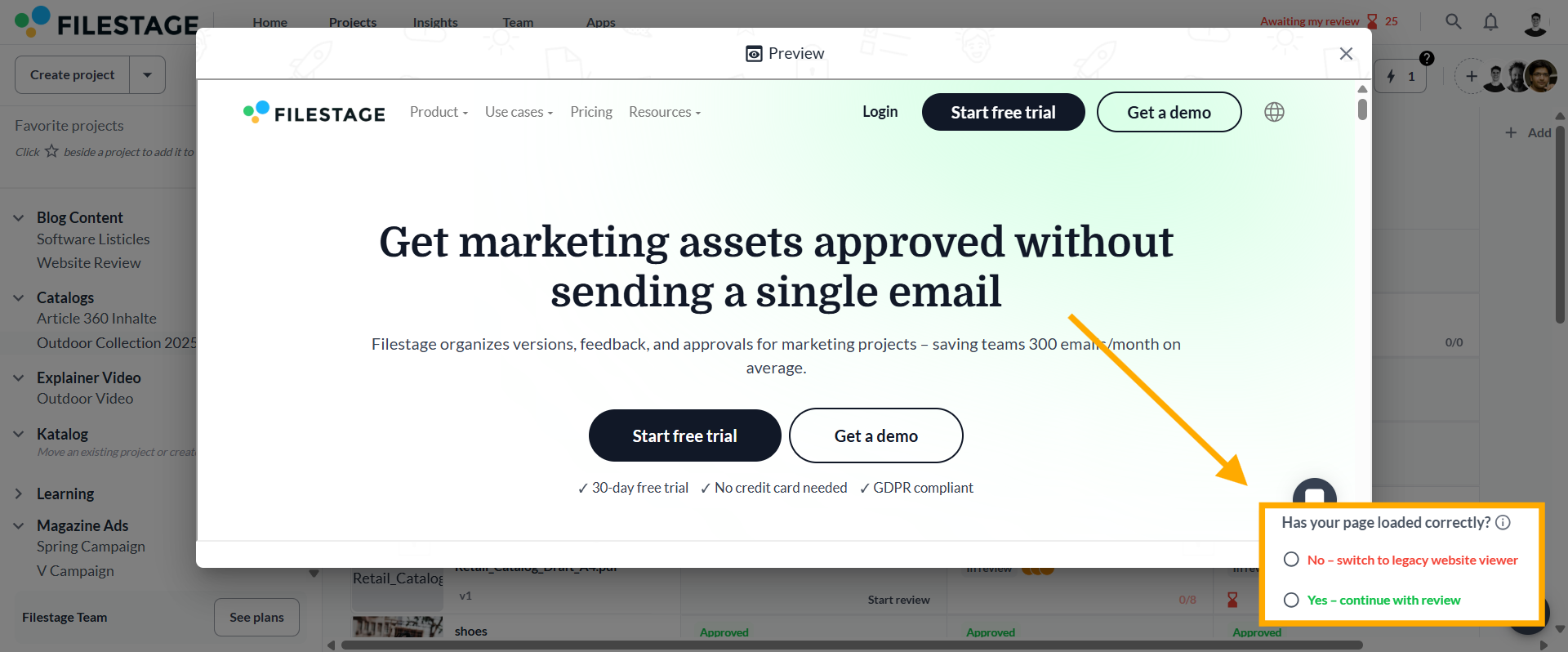
Avec Filestage, vous pouvez partager des sites web pour relecture comme vous le faites avec d'autres formats de fichiers. Une fois la révision lancée, vos réviseurs peuvent interagir et cliquer n'importe où pour donner leur avis.

Examinez des contenus dynamiques tels que des cartes interactives.
Collectez des commentaires sur des modèles 3D ou des images et vidéos à 360°.
Partagez des prototypes interactifs depuis des outils comme Figma, Adobe XD, Invision et Sketch.
Passez en revue des fichiers iCloud tels que Keynote, Pages et Numbers.
Itérez sur des documents en ligne comme votre politique de confidentialité ou vos conditions générales.

Pour importer un site web à réviser, suivez ces étapes :
|
Grâce à la mise à jour la plus récente de notre fonctionnalité de révision en direct sur le site web, l’extension de navigateur Filestage n’est plus nécessaire, car nous avons ajouté une option alternative pour partager du contenu via notre application. Cette option est désormais définie par défaut et devrait fonctionner dans la grande majorité des cas, supprimant ainsi les contraintes liées à la nécessité de télécharger une extension de navigateur.
Cependant, dans certains cas spécifiques, cette nouvelle configuration pourrait ne pas être entièrement compatible avec certains sites web. Pour y remédier, nous avons conservé la possibilité d’utiliser l’ancienne configuration via l’extension de navigateur Filestage.
L’ancienne visionneuse correspond exactement à cette configuration, basée sur l’utilisation d’une extension de navigateur pour la révision de fichiers. Grâce à cette extension, Filestage est capable de traiter tout type de site web, permettant d’ajouter des annotations et d’interagir pleinement avec le site, même dans des configurations techniques plus complexes.
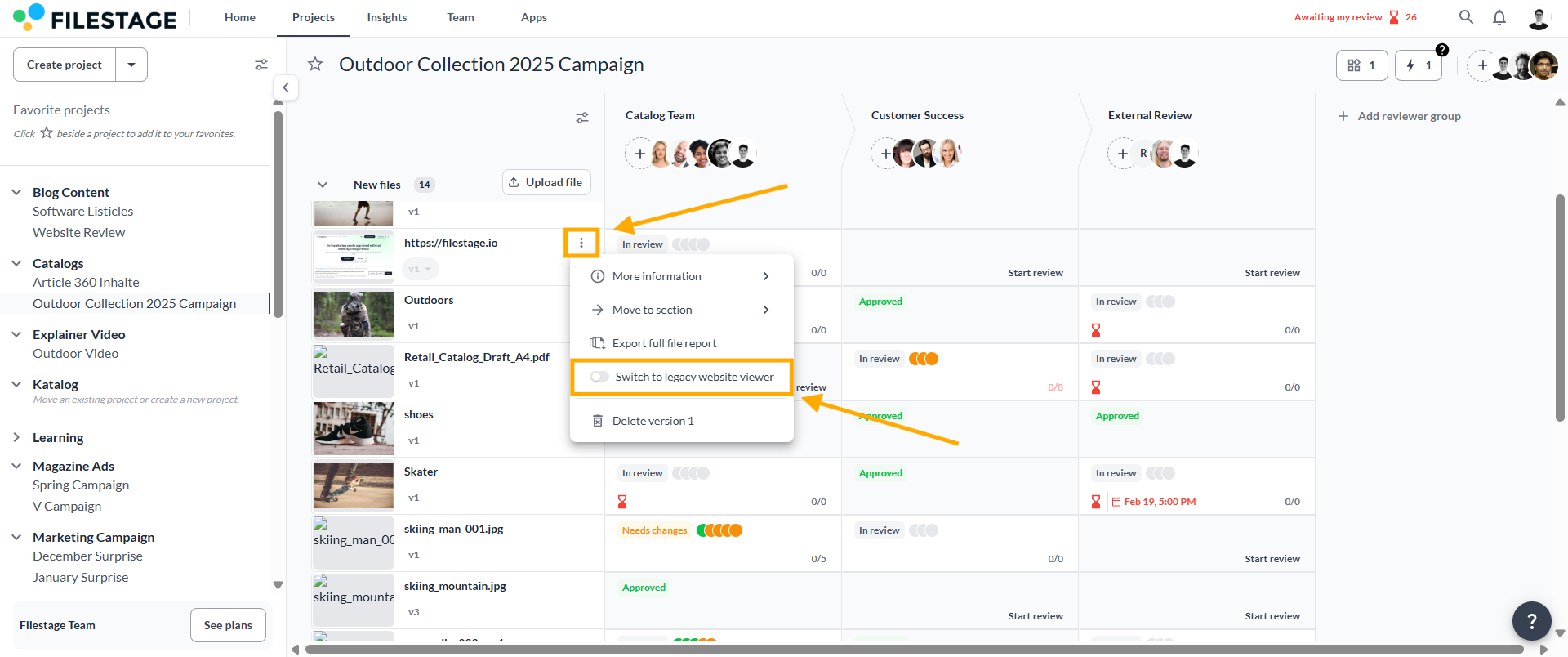
Ainsi, si vous rencontrez des difficultés lors du processus de révision, vous pouvez toujours revenir à l’ancienne configuration en cliquant sur le menu dans le fichier :
La visionneuse de sites web dans Filestage charge toujours le contenu original de l’URL en temps réel. Cela signifie que les modifications apportées au site web sont automatiquement reflétées dans Filestage. Filestage ne conserve pas les anciennes versions d’un site web.
Pour vous assurer que le site web que vous souhaitez réviser est compatible avec Filestage, veuillez vérifier cet article pour apprendre comment configurer votre site web pour relecture.
Si le site web que vous souhaitez examiner se trouve sur un réseau privé, il sera nécessaire d'ajouter certaines adresses IP de Filestage à votre liste blanche (whitelist) afin que nous puissions y accéder. Voici les adresses IP statiques requises :
3.66.179.167
3.64.4.126
63.176.58.192
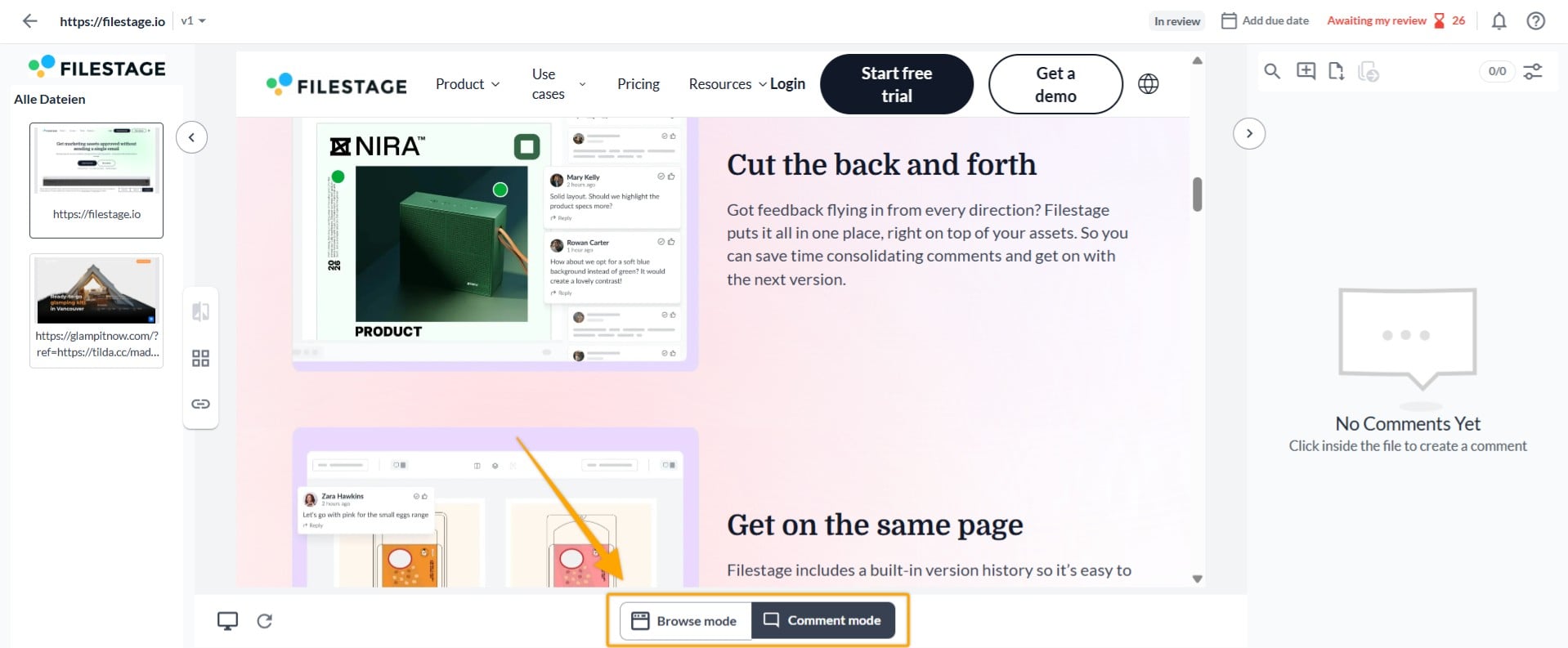
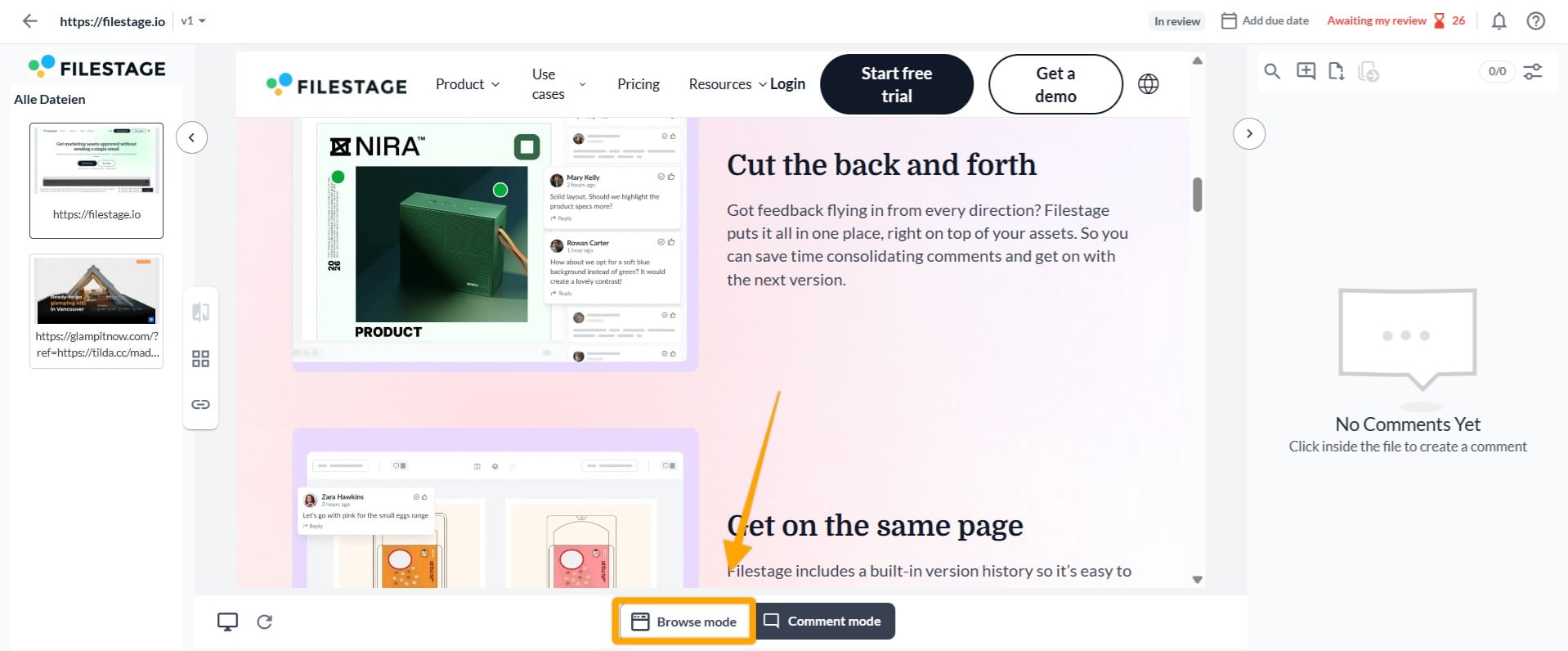
Dans la visionneuse de fichier, vous pouvez basculer entre le mode navigation et le mode commentaire.
Plus besoin d’extension de navigateur : vous pouvez désormais laisser des commentaires sur des sites web en direct et des fichiers HTML sans avoir besoin d’installer une extension de navigateur.
Commentaires plus intelligents et plus précis : cliquer sur un commentaire vous amène directement à la page et à l’emplacement exact où il a été laissé. De plus, les marqueurs sont liés aux éléments réels du site en direct, et non simplement à des captures d’écran statiques, rendant vos retours plus clairs et plus précis que jamais.
Métadonnées utiles incluses : les commentaires incluent désormais automatiquement des informations contextuelles telles que l’URL, la taille de l’écran et le navigateur utilisé au moment de l’ajout du retour.

Quand vous ouvrez la révision, vous êtes en mode commentaire par défaut. Vous pouvez cliquer n’importe où pour commenter cette partie de la page. Une capture d’écran du site est enregistrée pour chaque commentaire. C’est pour garder le contexte original dans lequel le commentaire a été créé. Par exemple, vous pouvez voir la boîte de dialogue temporaire ou le menu pop-up que l’auteur du commentaire a vu au moment de laisser son commentaire.
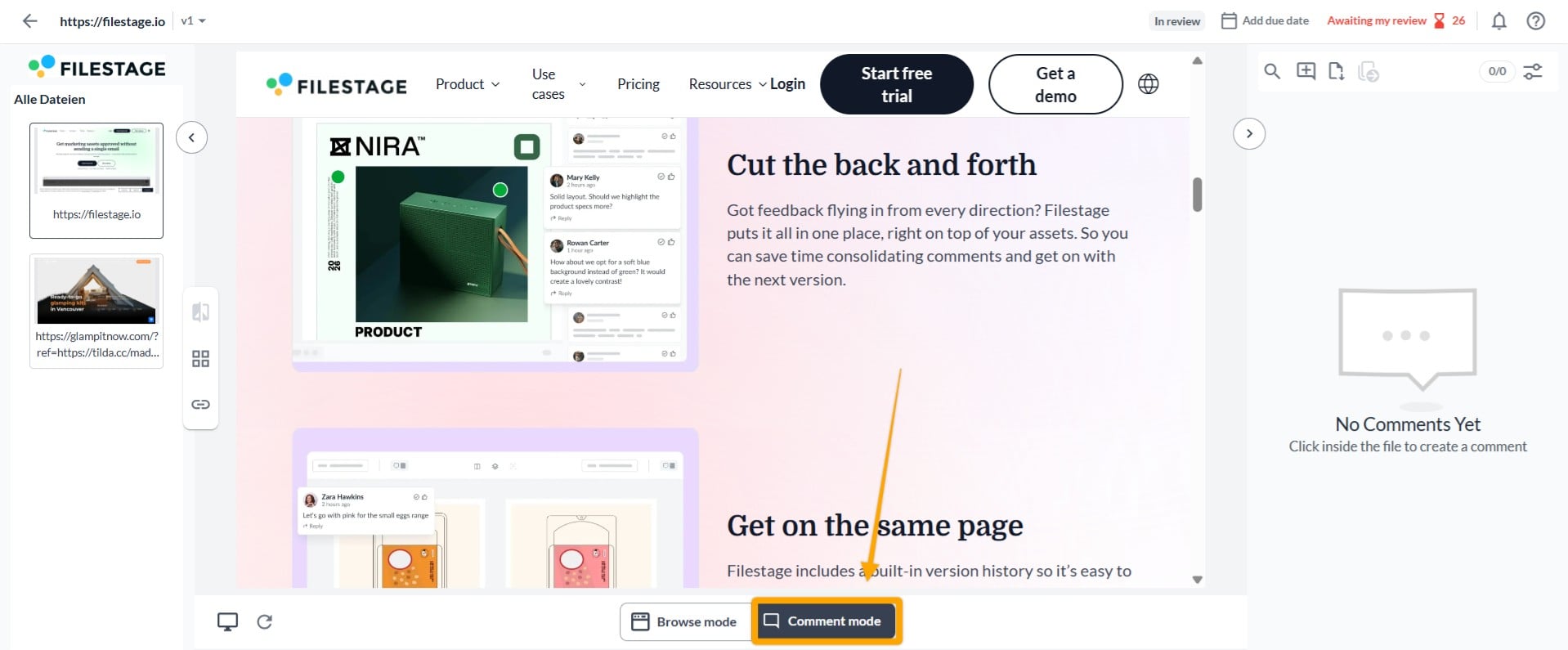
Si vous souhaitez faire défiler le contenu et naviguer dans le site web, cliquez sur mode navigation en bas de l’écran.
Dès que vous passez en mode navigation, vous pourrez interagir avec le site comme vous le feriez dans votre navigateur : défiler, cliquer sur les liens, ouvrir des pages, ouvrir des dialogues, et plus encore.
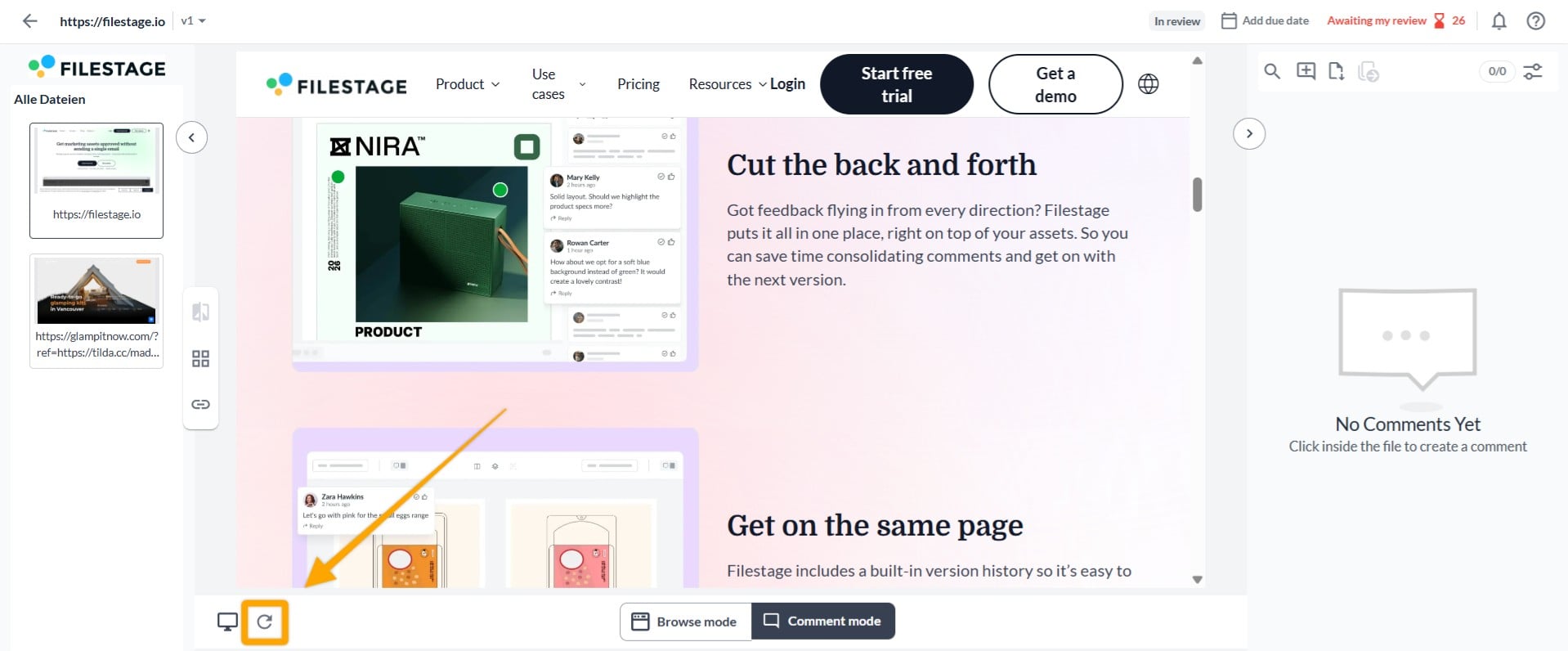
Si jamais du nouveau contenu est ajouté sur le site pendant que vous le visualisez dans Filestage, vous pouvez cliquer sur le bouton Rafraîchir pour voir apparaître les modifications.
Les sites web en ligne importés et les captures d’écran générées automatiquement lors des commentaires n’occuperont pas d’espace de stockage.
💡 Et après ? Quand vous avez terminé, découvrez comment configurer votre site web pour une révision en temps réel !
Dites-nous si vous avez des questions en nous écrivant via le chat ou par mail à [email protected] . On est toujours là pour t’aider !