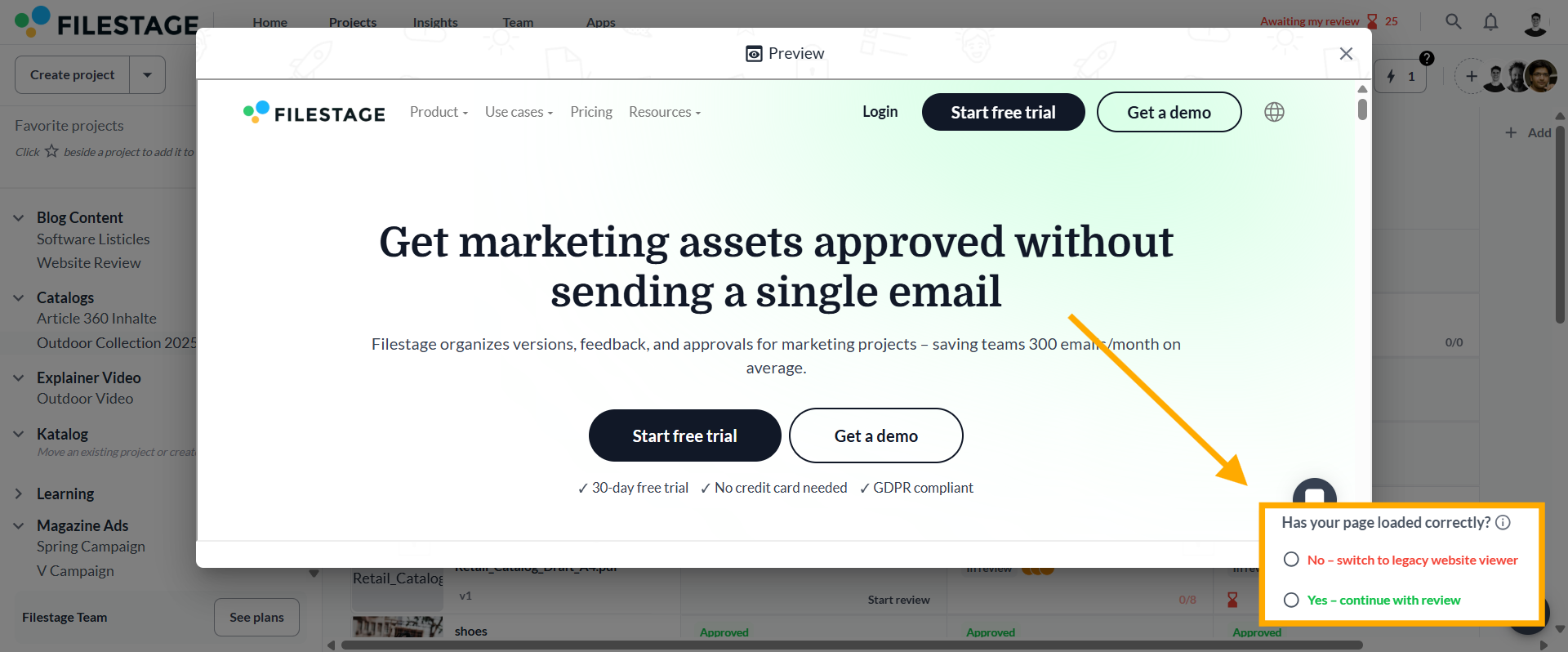
Avec Filestage, tu peux partager des sites web en direct pour relecture comme tu fais avec d'autres formats de fichiers. Une fois la relecture commencée, tes relecteurs peuvent interagir et cliquer n'importe où pour donner leur avis.

 Pour commenter des sites web en direct, plus besoin d’extension navigateur : tu peux maintenant laisser des commentaires sur les sites web en direct et les fichiers HTML sans devoir installer une extension de navigateur !
Relis des contenus dynamiques comme des cartes interactives
Collecte des retours sur des modèles 3D ou des images et vidéos 360°
Partage des prototypes interactifs d’outils comme Figma, Adobe XD, Invision et Sketch
Relis des fichiers iCloud comme Keynote, Pages et Numbers
Itère sur des documents en ligne comme ta politique de confidentialité ou tes conditions d’utilisation

Pour importer un site web à relire, suis ces étapes :
|
Grâce à la dernière mise à jour du live review sur notre site, il n'est plus nécessaire d'utiliser l'extension de navigateur Filestage, vu qu'on a ajouté une autre option pour partager du contenu avec notre appli. C'est maintenant le réglage par défaut et ça fonctionne dans la grande majorité des cas, ce qui évite la galère de devoir télécharger une extension de navigateur.
Mais dans certains cas particuliers, le nouveau système peut ne pas être 100% compatible avec tous les sites web. Pour ça, on a gardé la possibilité d'utiliser l'ancien système avec l'extension de navigateur Filestage.
Le visualiseur hérité, c'est exactement ce réglage, basé sur l'option d'utiliser une extension de navigateur pour la relecture de fichiers. Grâce à cette extension, Filestage peut traiter n'importe quel type de site web, ce qui permet de faire des annotations et d'interagir avec le site, même avec des configurations techniques plus complexes.
Donc, si tu rencontres le moindre souci dans le process de relecture, tu peux toujours repasser au visualiseur hérité en cliquant sur le menu dans le fichier :
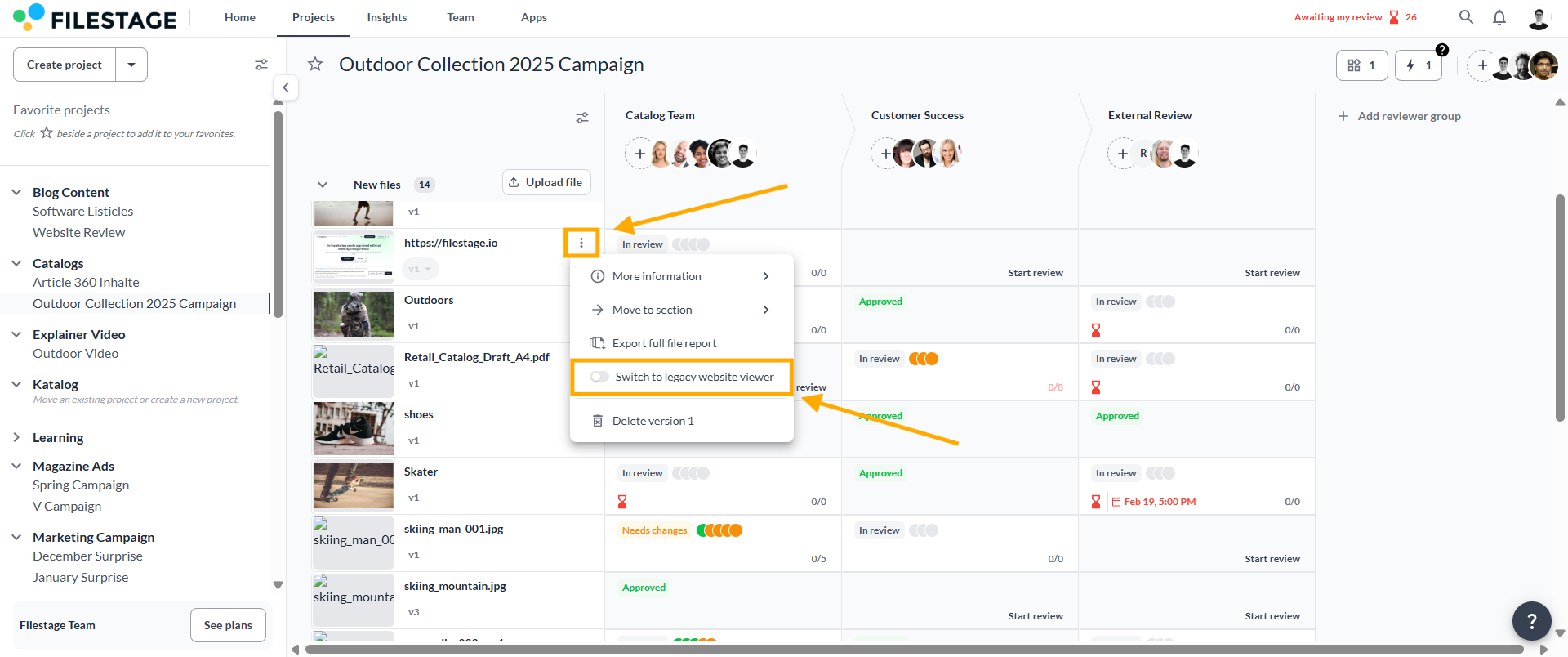
Le visualiseur de site web sur Filestage charge toujours le contenu original de l'URL en temps réel. Ça veut dire que les modifs faites sur le site web sont automatiquement visibles sur Filestage. Filestage ne garde pas les anciennes versions d'un site web.
Pour être sûr que le site web que tu veux examiner est compatible avec Filestage, vérifie cet article pour apprendre comment configurer ton site web pour la relecture.
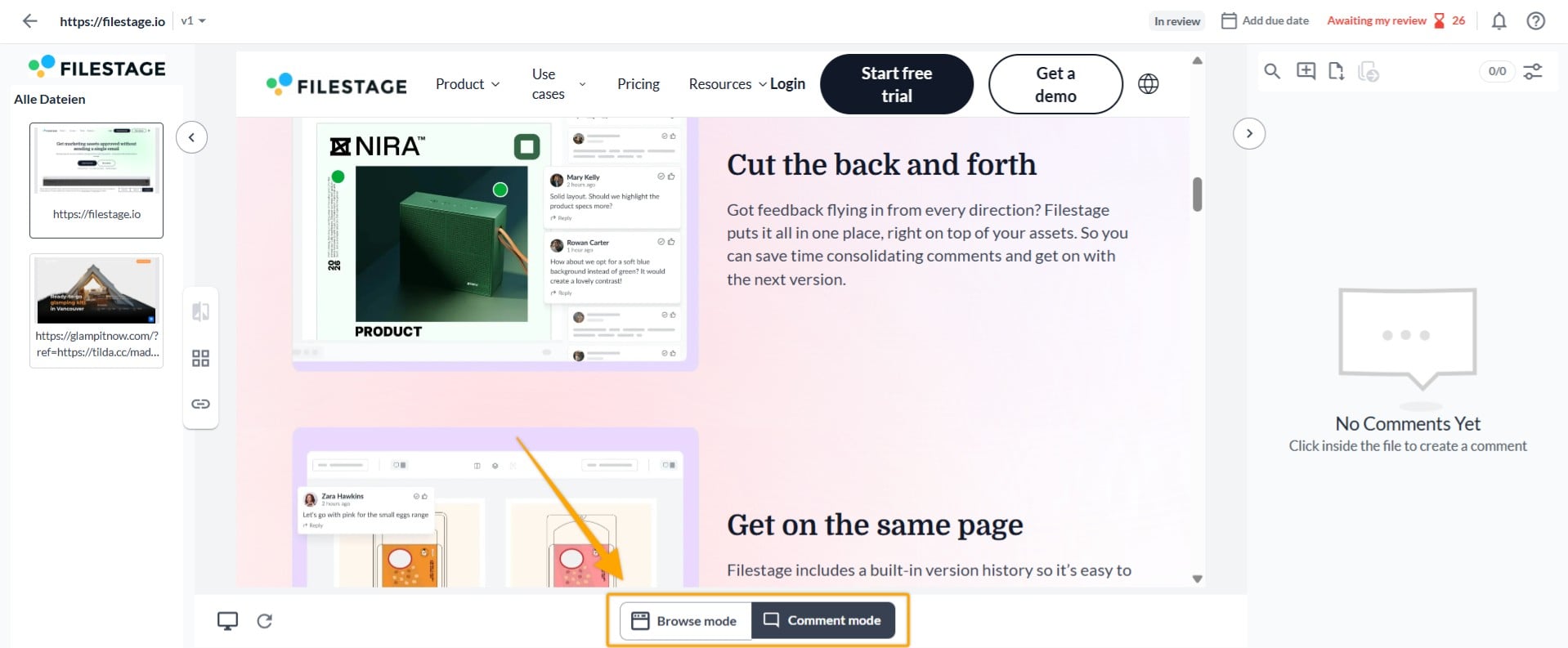
Dans le visualiseur de site, tu peux basculer entre le mode navigation et le mode commentaire.
Plus besoin d'extension de navigateur : tu peux maintenant laisser des commentaires sur des sites web en direct et des fichiers HTML sans avoir besoin d'installer une extension.
Commentaires plus intelligents et précis : un clic sur un commentaire t'emmène direct sur la page et la position exacte où il a été fait. Et en plus, les marqueurs sont associés aux vrais éléments sur le site, pas juste à des captures d'écran statiques, du coup tes retours sont plus clairs et précis que jamais.
Des métadonnées utiles incluses : les commentaires incluent maintenant automatiquement le contexte comme l'URL, la taille de l'écran, et le navigateur utilisé lors de l'ajout du retour.

Quand tu ouvres le visualiseur du site web, tu es en mode navigation par défaut. Tu peux interagir avec le site comme tu le ferais dans ton navigateur : défiler, cliquer sur les liens, ouvrir des pages, ouvrir des dialogues, et plus encore. Si tu veux ajouter un commentaire à un endroit sur la page, il faut cliquer sur mode commentaire en bas de l’écran.
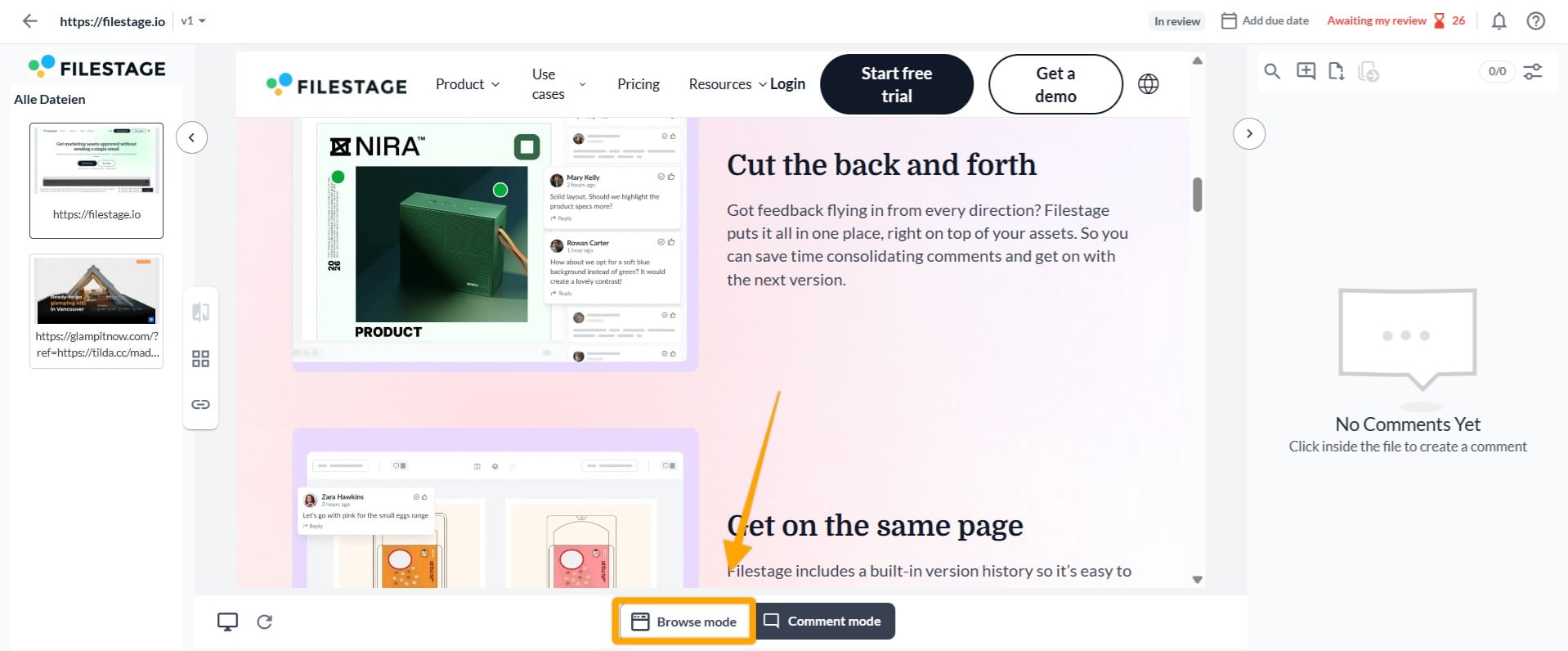
Dès que tu passes en mode commentaire, Filestage va capturer une capture d’écran. Ensuite tu peux toucher n’importe où pour commenter cette partie de la page.
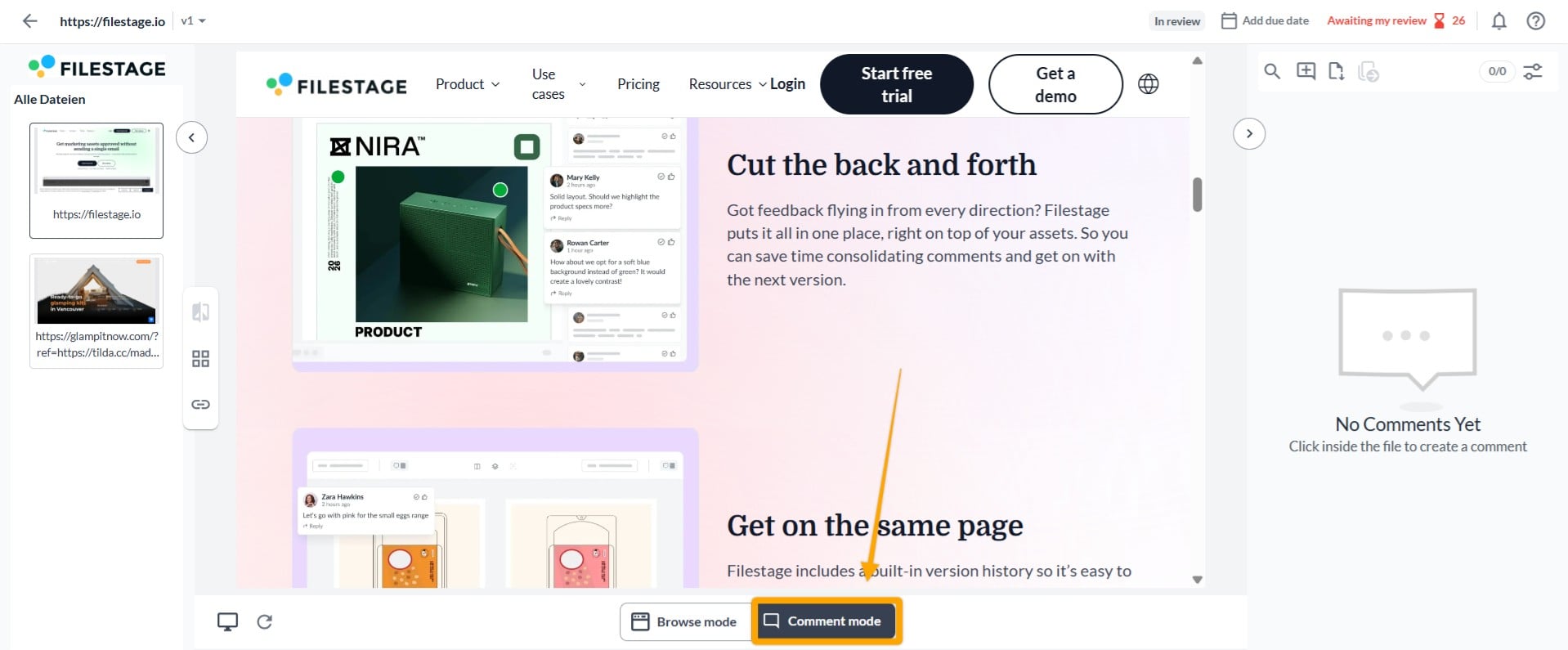
Une capture d’écran du site est enregistrée pour chaque commentaire. C’est pour garder le contexte original dans lequel le commentaire a été créé. Par exemple, tu peux voir la boîte de dialogue temporaire ou le menu pop-up que l’auteur du commentaire a vu.
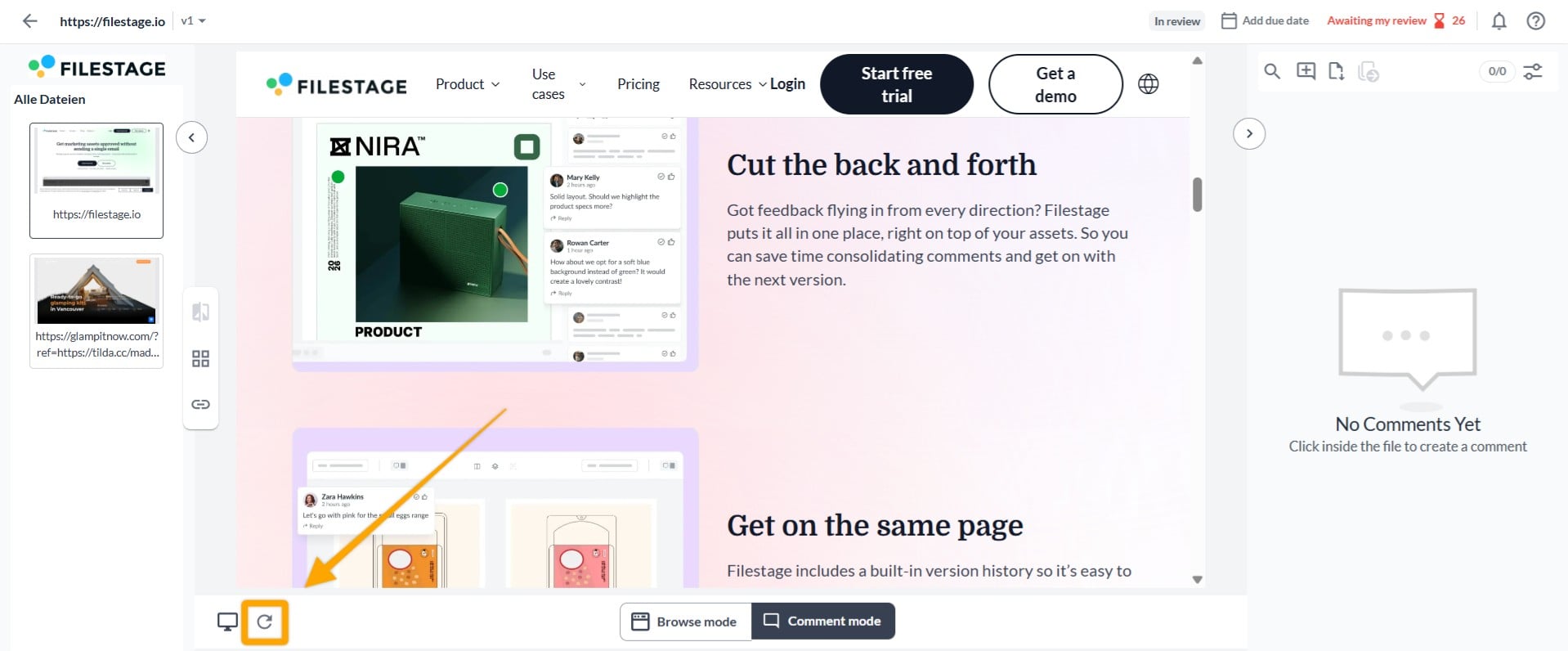
Si jamais du nouveau contenu est ajouté sur le site pendant que tu as le visualiseur ouvert, tu peux utiliser le bouton Rafraîchir pour le voir.
Les sites web en ligne importés et les captures d’écran faites en commentant ne seront pas ajoutés à votre espace de stockage.
 Et après ? Quand t’as terminé, regarde comment configurer ton site web pour la revue en direct !
Fais-nous savoir si t’as des questions en nous écrivant sur le chat ou par mail à support@filestage.io . On est toujours là pour t’aider !