Comment la gestion des membres de l’équipe peut vous aider
Gérer les membres de l’équipe vous permet de contrôler qui peut accéder à votre espace de travail et ce qu’ils sont autorisés à faire.
Avec une bonne gestion d’équipe, vous pouvez :
Attribuer le rôle approprié à chaque membre de l’équipe
Inviter plusieurs utilisateurs rapidement en utilisant un lien partagé
Permettre à des collègues de rejoindre automatiquement avec le domaine de l’entreprise
Exiger une approbation avant que de nouveaux membres obtiennent l’accès
Maintenir la sécurité quand des employés arrivent ou partent
Des rôles comme Admin, Manager, et Membre déterminent à quel point quelqu’un a accès à votre espace de travail.
Voici les rôles disponibles :
Filestage propose trois rôles principaux :
Admin
Accès complet à tous les paramètres, à la gestion de l’équipe et aux projets
Manager
Accès à tous les projets, mais avec des autorisations limitées pour la gestion de l’équipe
Membre
Accès uniquement aux projets auxquels les membres sont invités ou qu’ils ont créés eux-mêmes
Selon votre abonnement, vous pouvez aussi créer des rôles personnalisés avec des autorisations plus granulaires.
Comment inviter et gérer les membres de l’équipe
Suivez les étapes suivantes pour inviter de nouveaux membres, configurer les paramètres d’accès de l’équipe et gérer les membres existants.
Inviter directement un coéquipier à rejoindre l’équipe
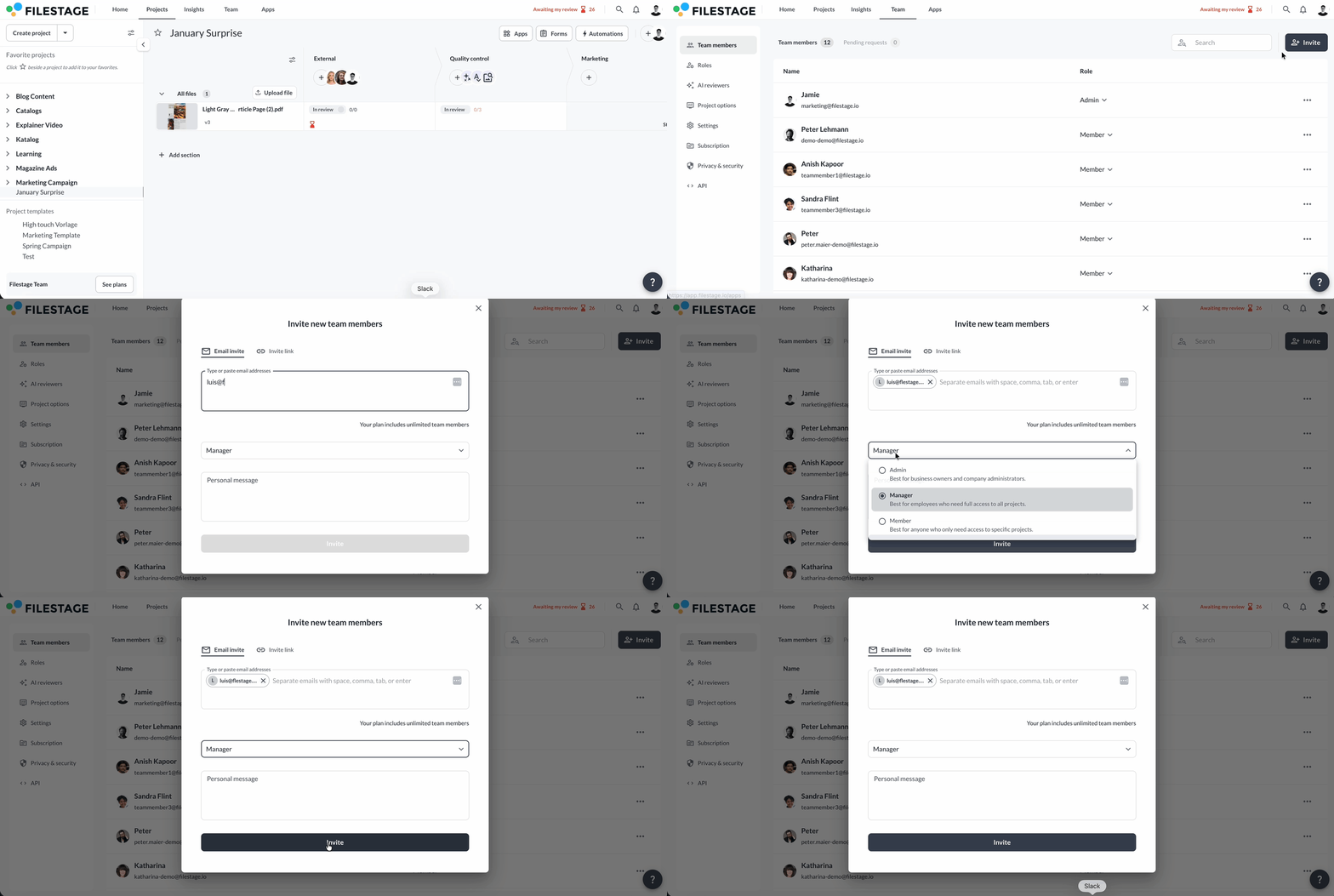
Allez dans l’onglet Équipe depuis la barre de navigation. Cliquez sur Inviter dans le coin en haut à droite. Entrez l’adresse e-mail. Choisissez un rôle (admin, manager ou membre). Optionnellement, ajoutez un message personnel. Cliquez sur Envoyer l’invitation.
|

La personne invitée recevra un e-mail avec les instructions pour rejoindre votre équipe.
Inviter un coéquipier avec un lien
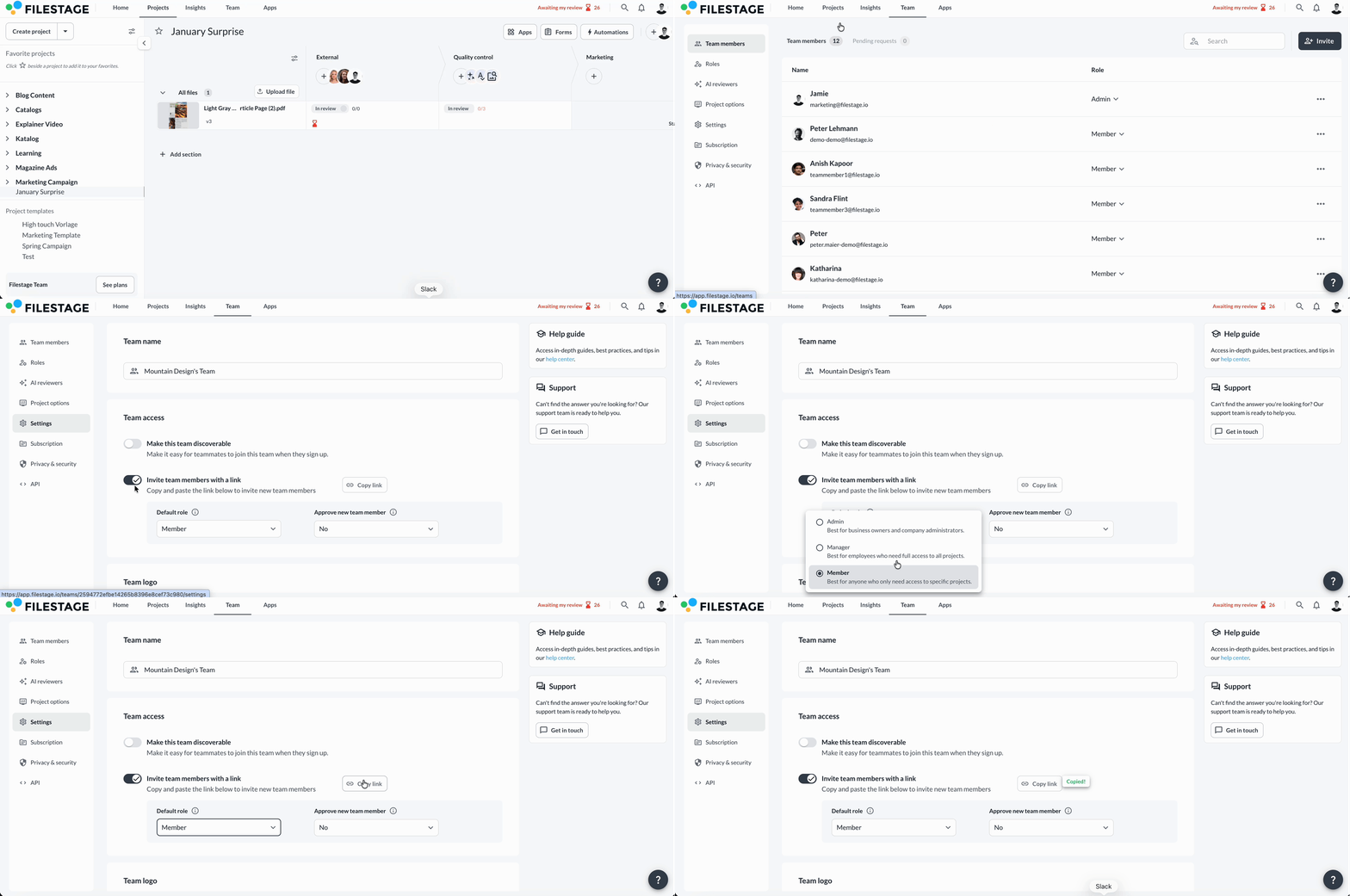
Allez dans Équipe → Paramètres. Activez Inviter des membres de l’équipe avec un lien. Choisissez un rôle par défaut. En dessous d’Approuver un nouveau membre de l’équipe, choisissez si une approbation est nécessaire. Copiez et partagez le lien d’invitation généré.
|
Les nouveaux utilisateurs qui rejoignent via le lien recevront automatiquement le rôle par défaut sélectionné. Si l’approbation est activée, ils devront être approuvés par un administrateur avant de rejoindre l’équipe.
Activer la possibilité de rejoindre l’équipe via un domaine
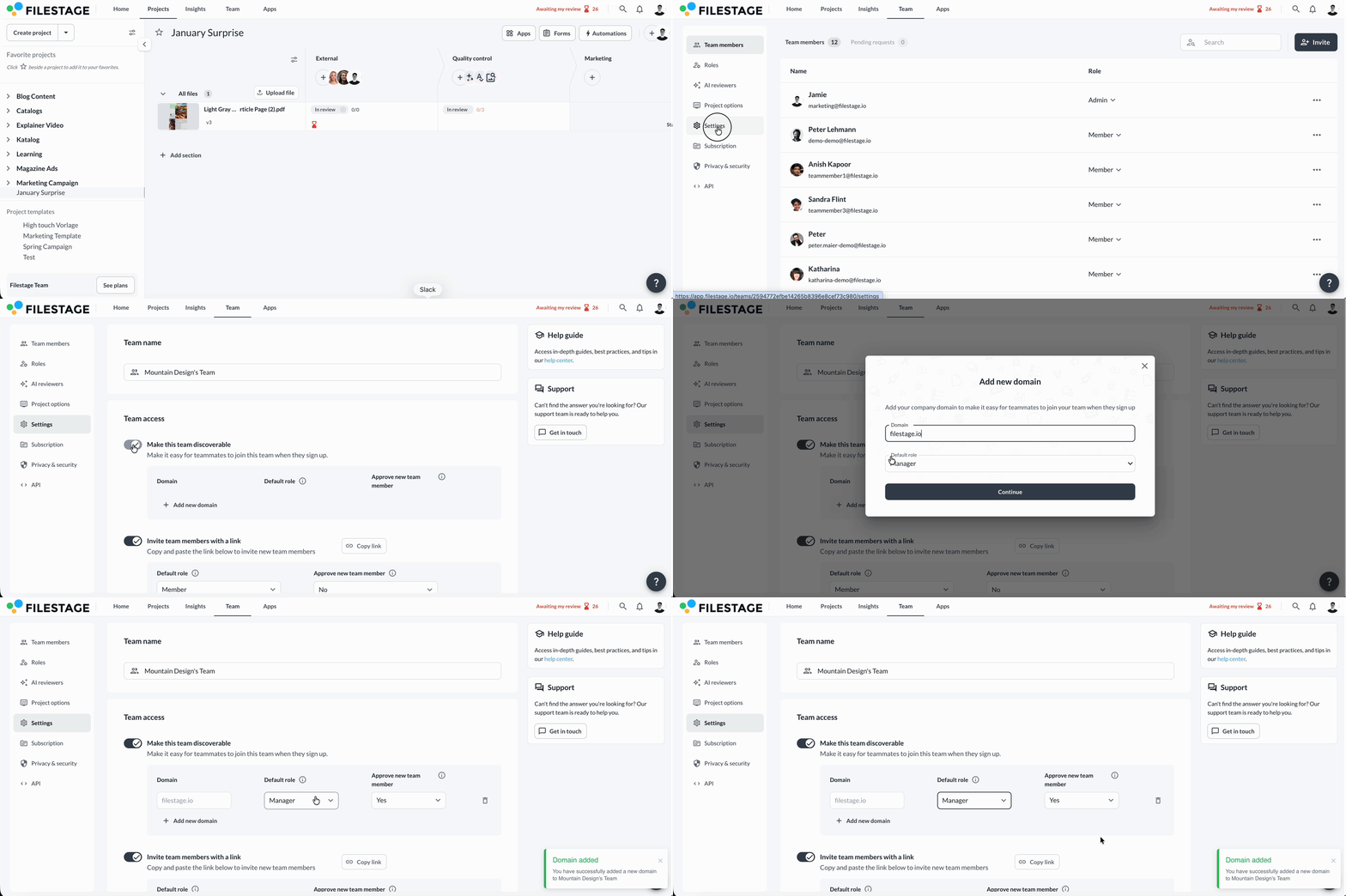
Allez dans Équipe → Paramètres. Activez Rendre cette équipe détectable. Dans le champ Domaine, entrez le domaine de votre entreprise (par exemple : yourcompany.com). Choisissez un rôle par défaut dans le menu déroulant. En dessous d’Approuver les nouveaux membres de l’équipe, choisissez si une approbation est nécessaire (Oui ou Non). Cliquez sur Ajouter un nouveau domaine si vous voulez autoriser des domaines supplémentaires.
|
Les utilisateurs qui s’inscrivent avec l’un des domaines configurés seront invités à rejoindre votre équipe. Si l’approbation est activée, ils doivent être approuvés avant d’obtenir l’accès.
Changer le rôle d’un membre de l’équipe
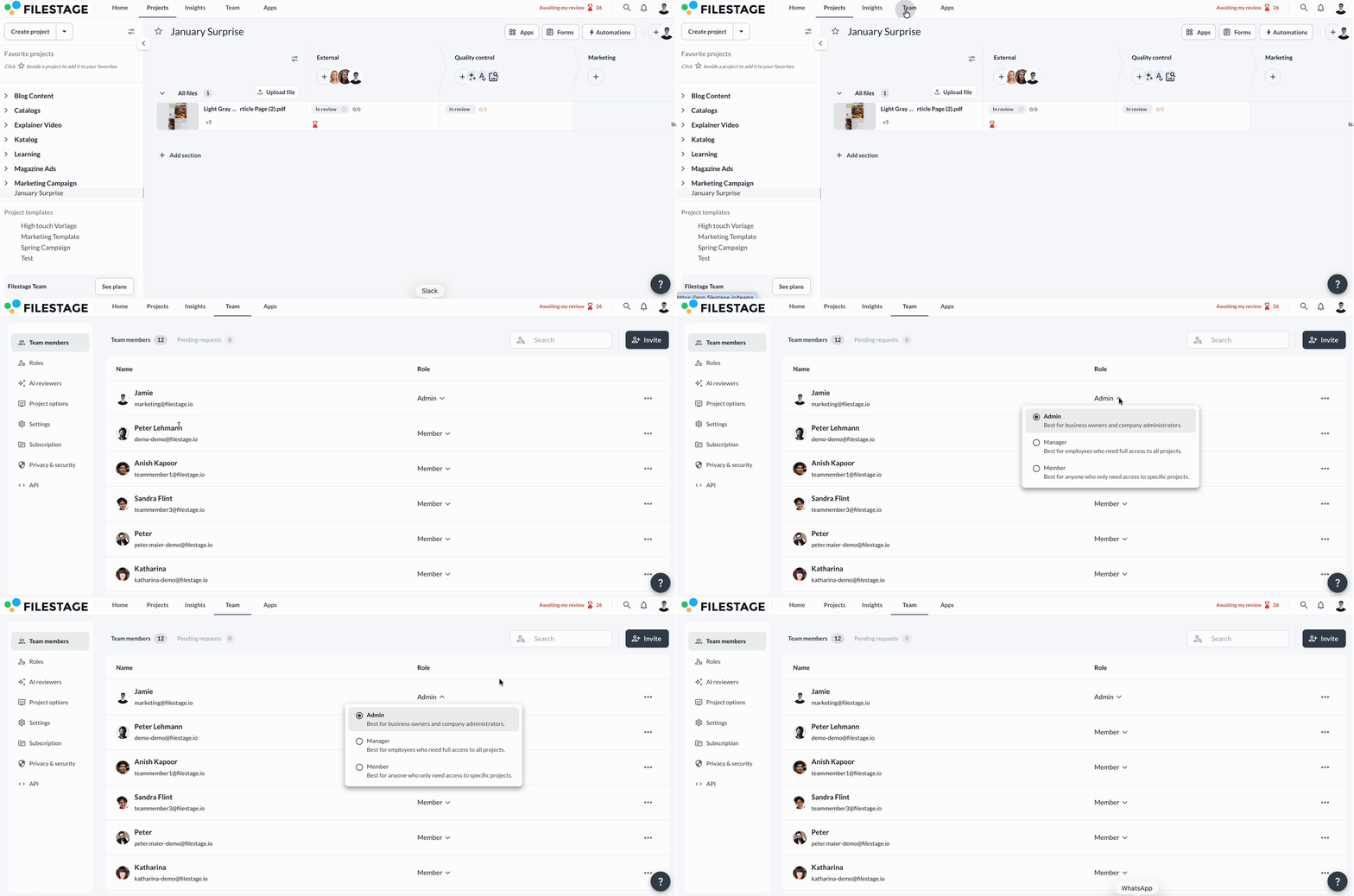
Allez dans l’onglet Équipe. Repèrez le membre de l’équipe dans la liste. Cliquez sur le rôle actuel affiché à côté de son nom. Choisissez un nouveau rôle dans la liste déroulante (Admin, Manager ou Member).
|
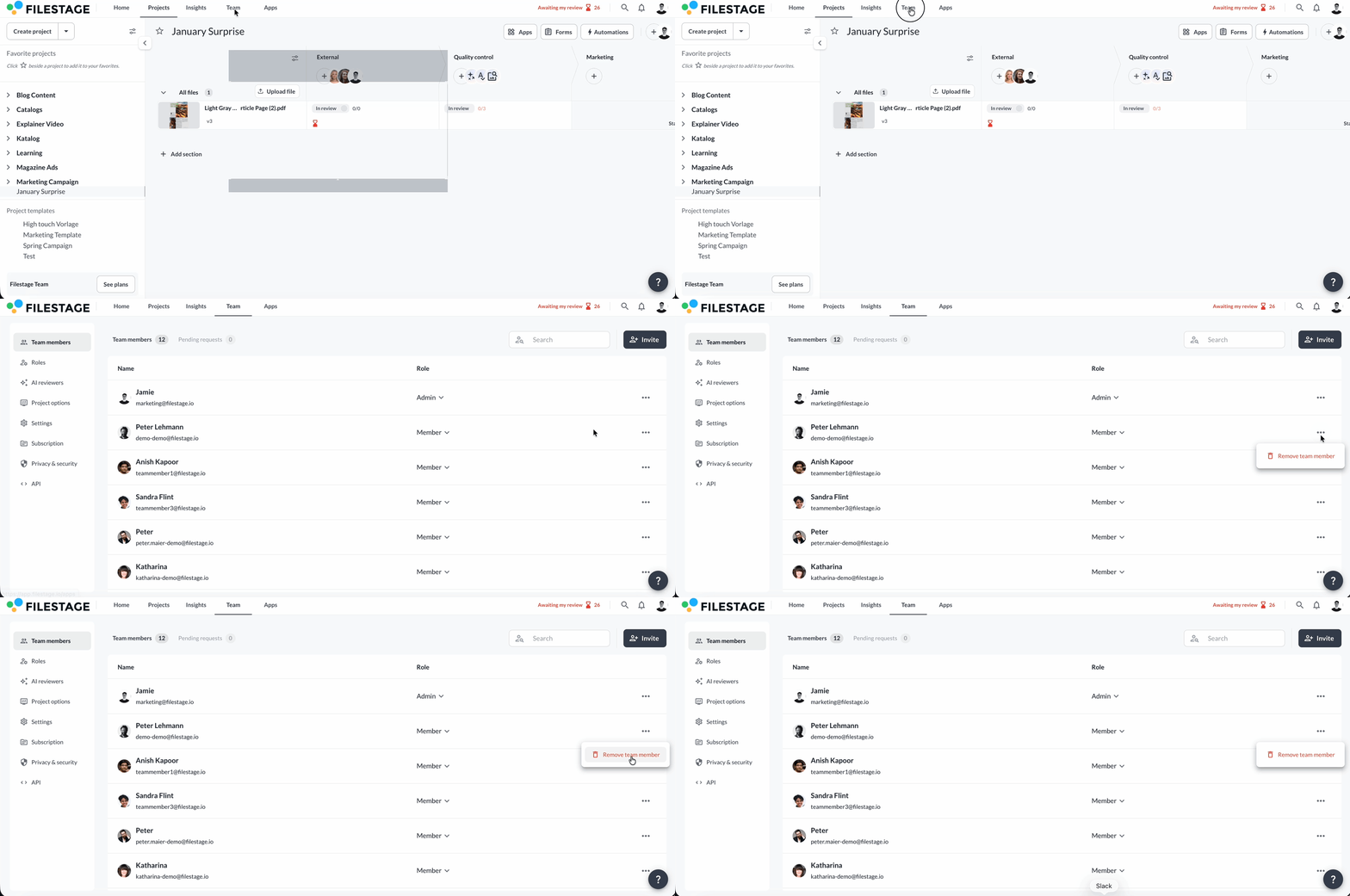
Retirer un membre de l'équipe
Allez dans l’onglet Équipe. Repèrez le membre de l’équipe. Cliquez sur les trois points tout à droite de sa ligne. Sélectionnez Retirer le membre de l’équipe. Confirmez votre décision.
|

Une fois supprimé, l'utilisateur perd immédiatement l'accès à tous les projets de l'équipe. S'il est responsable de projets, ceux-ci sont réattribués pour garantir un accès continu.
💡Et ensuite ? Après avoir géré les membres de votre équipe, découvrez tous les rôles pour les membres de l'équipe.
Dites-nous si vous avez des questions en nous contactant via le chat ou en nous envoyant un e-mail à [email protected]. On est toujours ravis d'aider !