La console du navigateur est un outil qui enregistre les erreurs et les avertissements qui se produisent en arrière-plan. Quand tu rencontres un problème technique dans Filestage, ces journaux peuvent fournir à notre équipe support les informations de diagnostic nécessaires pour trouver la cause principale et proposer une solution.
Partager les journaux de ta console de navigateur est l’un des moyens les plus efficaces pour accélérer le processus de dépannage. Alors qu’une description du problème nous dit ce qui se passe, les journaux de la console nous disent pourquoi ça se passe.
Ces journaux sont particulièrement utiles pour :
Identifier les requêtes réseau échouées ou les erreurs de chargement.
Déboguer les problèmes de téléversement de fichiers ou de lecture.
Repérer les scripts spécifiques qui peuvent être bloqués par des extensions de navigateur.
Aider nos ingénieurs à recréer le problème dans un environnement contrôlé.
La console du navigateur est une fonctionnalité intégrée à ton navigateur web. Suis les instructions ci-dessous pour l’ouvrir.
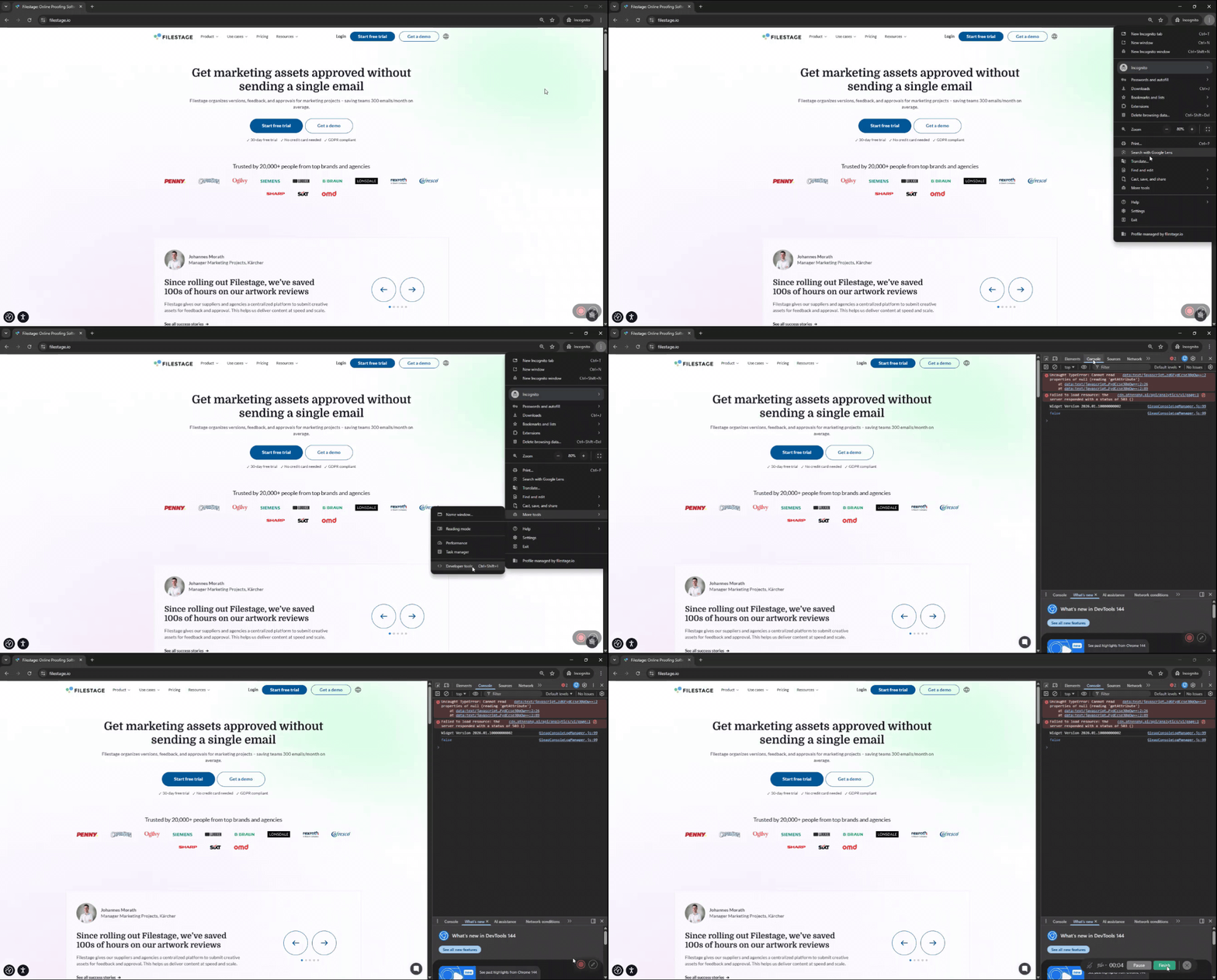
|
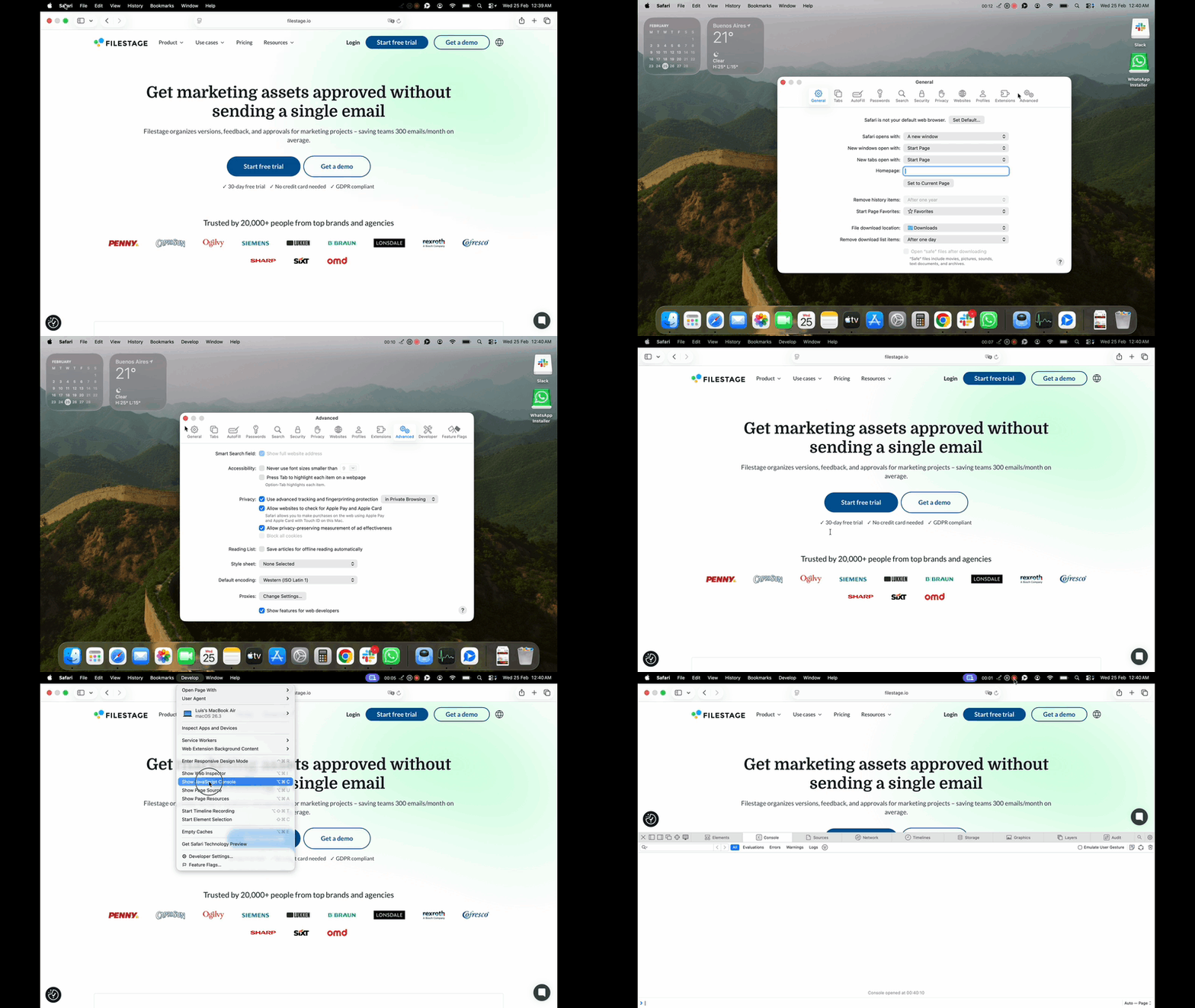
|
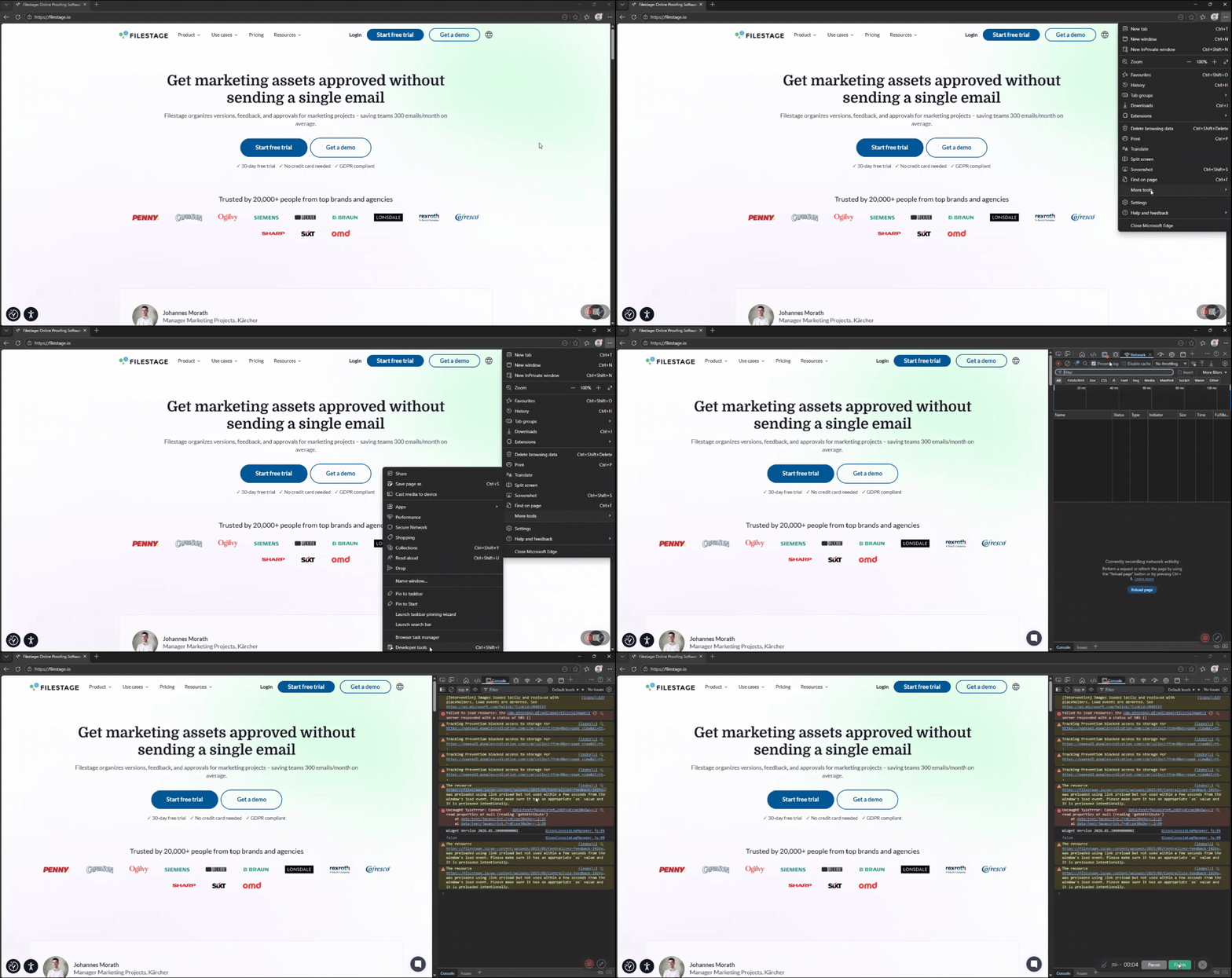
|
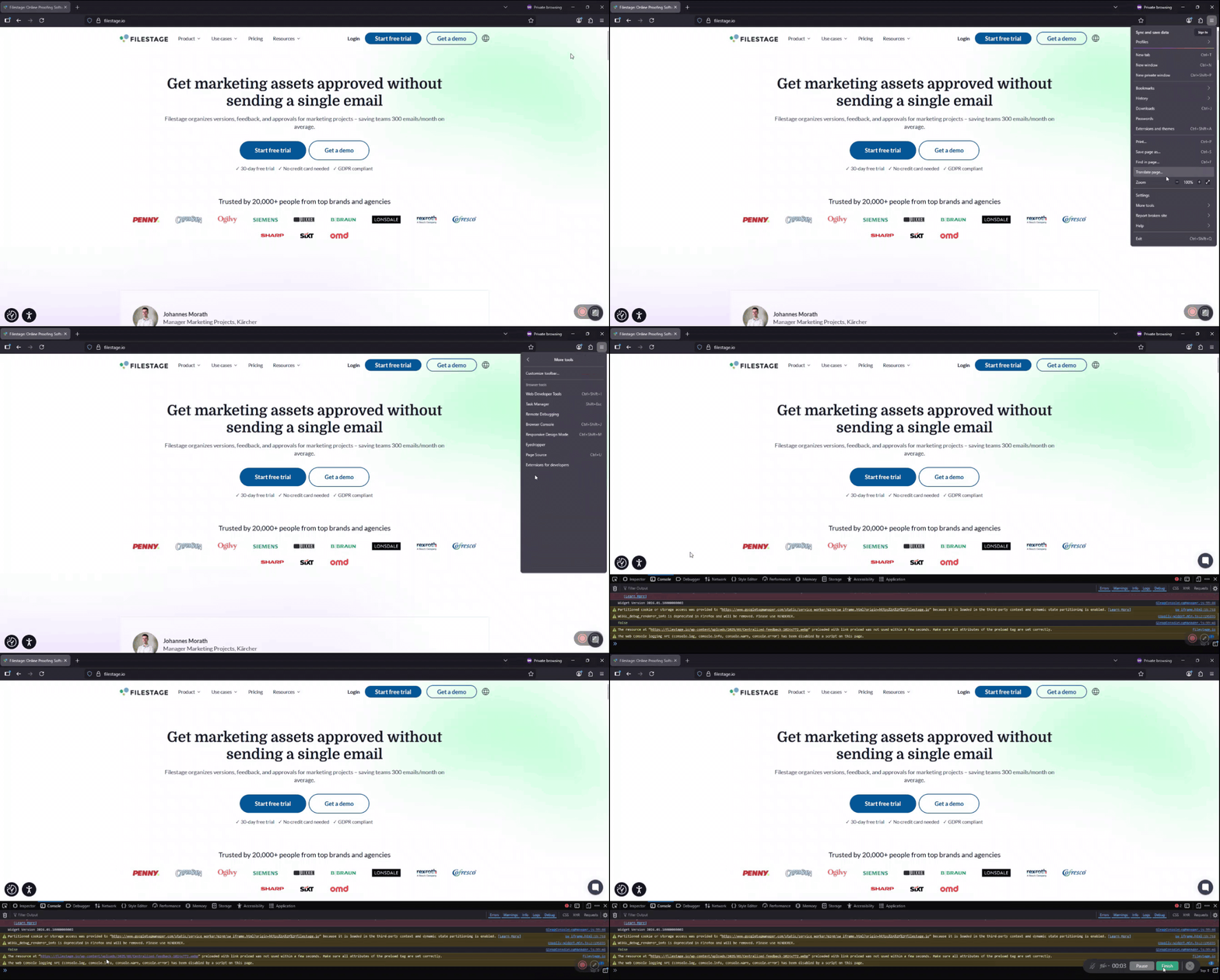
|
Pour aider notre équipe support à reproduire le problème le plus vite possible pour une analyse plus approfondie, assure-toi que ta capture inclut les éléments suivants :
Reproduire l’erreur en temps réel
Avec la console déjà ouverte, effectue dans Filestage les actions précises qui déclenchent le bug. Ça permet à la console d’enregistrer le moment exact où l’erreur se produit.
Capturer la fenêtre du navigateur en entier
Assure-toi que toute l’interface du navigateur est visible, y compris la barre d’adresse URL. L’URL précise est essentielle pour que notre équipe puisse localiser exactement où le problème se produit.
Assurer la lisibilité
Pendant l’enregistrement, garde la fenêtre de la console bien ouverte pour que tout texte d’erreur en rouge soit clairement lisible. Évite de couvrir la console avec d’autres fenêtres pendant l’enregistrement.
Métadonnées visibles
Les logs Filestage incluent souvent des métadonnées utiles comme la version du navigateur. Assure-toi que ces informations ne sont pas masquées pour que l’on puisse voir dans quel environnement le bug est apparu.
Partager la console dans un enregistrement d’écran
Si tu utilises un outil comme Loom ou Vidyard pour enregistrer ton écran, assure-toi que la console est ouverte avant de lancer l’enregistrement. Ça nous permet de voir les logs se mettre à jour en temps réel pendant que tu reproduis l’erreur. Vérifie aussi que l’enregistrement capture la fenêtre du navigateur en entier pour que les messages d’erreur et l’URL soient clairement visibles.
Créer une capture d’écran de la console
Pour faire une capture d’écran statique, assure-toi que la console est suffisamment agrandie pour afficher tout le texte d’erreur en rouge. Sur Windows, tu peux utiliser l’outil Snipping Tool (touche Windows + Maj + S), et sur Mac, tu peux utiliser Commande + Maj + 4. Capture la zone qui inclut à la fois l’interface Filestage et les journaux de console ouverts.
Envoie tes journaux à l’assistance Filestage
Une fois que tu as ta capture d’écran ou ton enregistrement, tu peux nous le partager de plusieurs façons :
Chat de support : clique sur l’icône de chat en bas à droite de Filestage et ajoute ton fichier en pièce jointe.
E-mail : envoie le fichier directement à [email protected].
Filestage : téléverse le fichier dans un projet sur Filestage et invite notre agent du support comme relecteur pour voir les résultats.
💡 Et ensuite ? Une fois que tu as partagé tes logs, vois comment créer un fichier HAR pour un débogage supplémentaire.
Dis-nous si tu as des questions en nous contactant via le chat ou en nous envoyant un e-mail à [email protected]. On est toujours ravis d'aider !
