Comparer des versions d'un fichier directement dans la visionneuse
Recoupez les modifications, les commentaires et les annotations de deux versions d'un fichier
Il est souvent difficile de voir si des modifications ont été apportées aux nouvelles versions de vos fichiers.
Grâce à la fonctionnalité de comparaison des versions, vous disposez de deux options pour examiner ces modifications : une vue de comparaison côte à côte et le mode superposition. Vous pouvez voir exactement quelles modifications ont été effectuées sur un seul écran et laisser des commentaires supplémentaires.
Cette fonctionnalité est disponible dans nos offres Starter, Business et Enterprise.
Comment comparer les versions de vos fichiers
Vous disposez de deux méthodes pour comparer vos fichiers : le mode superposition et la vue de comparaison côte à côte.
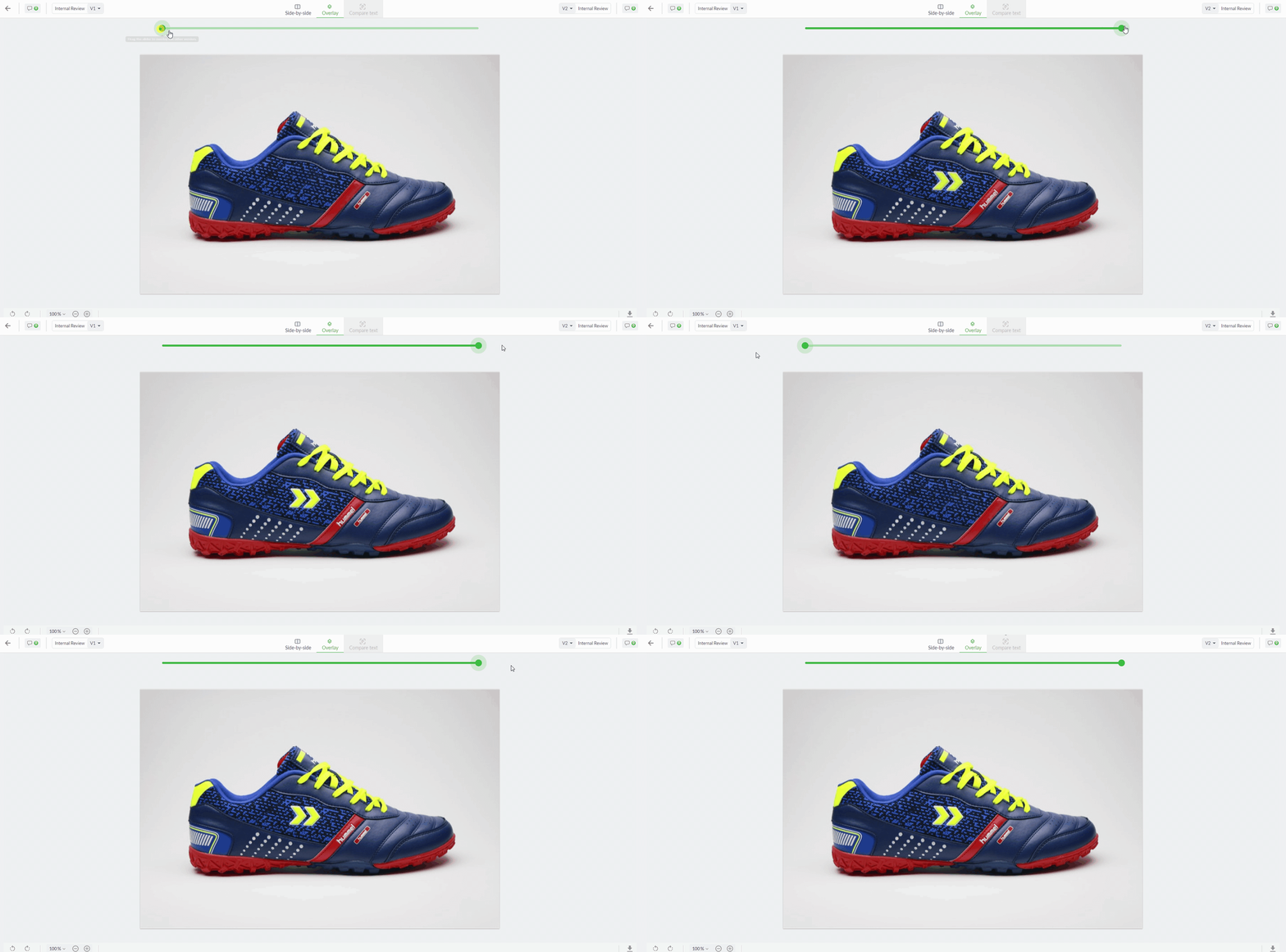
Le mode superposition est idéal pour une comparaison détaillée avec superposition, vous permettant de distinguer les différences subtiles en ajustant l’opacité des versions.
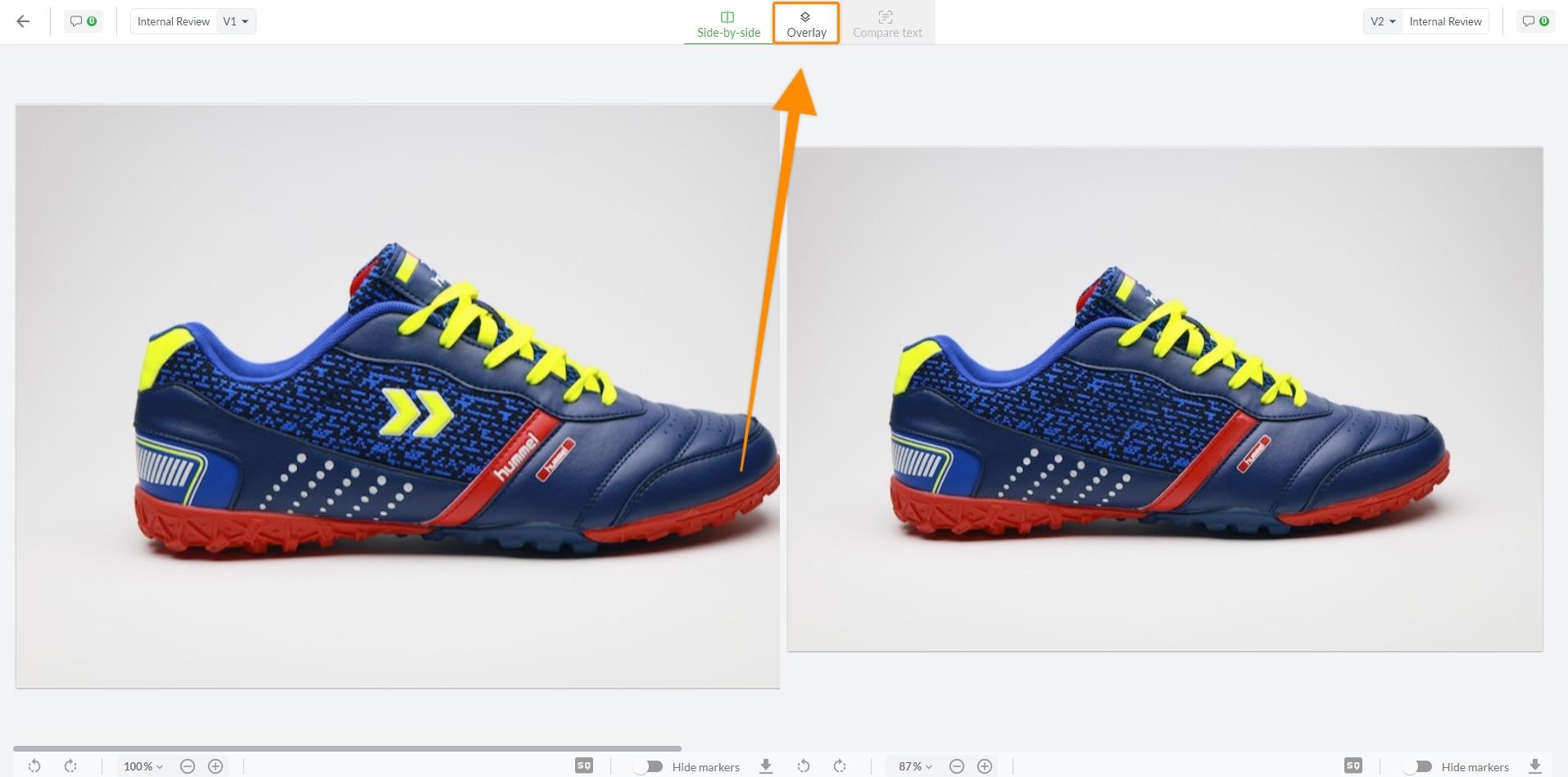
La comparaison côte à côte, quant à elle, offre une comparaison claire et directe en affichant les versions l’une à côté de l’autre, ce qui facilite l’identification des modifications plus importantes.
Comparer des fichiers côte à côte
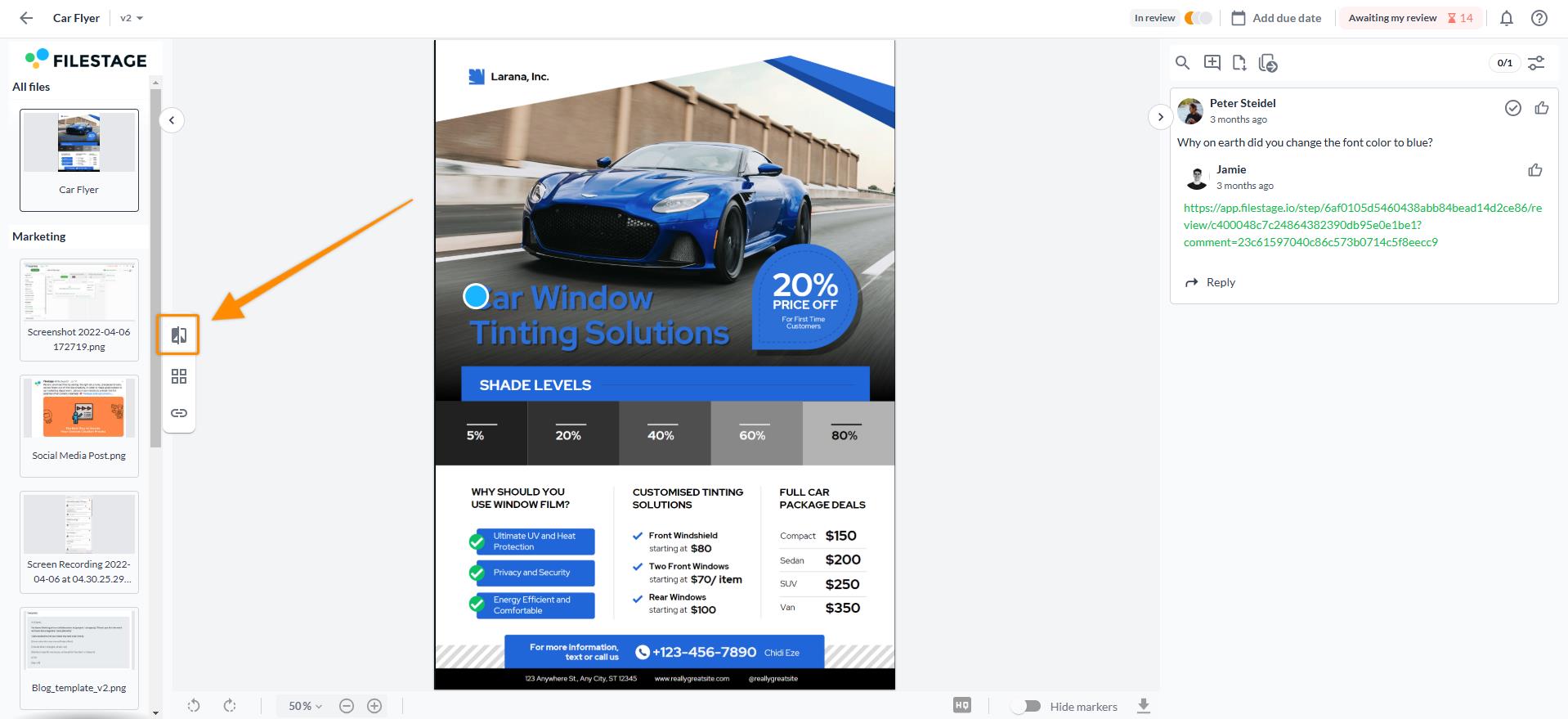
Pour comparer les versions côte à côte, suivez ces étapes :
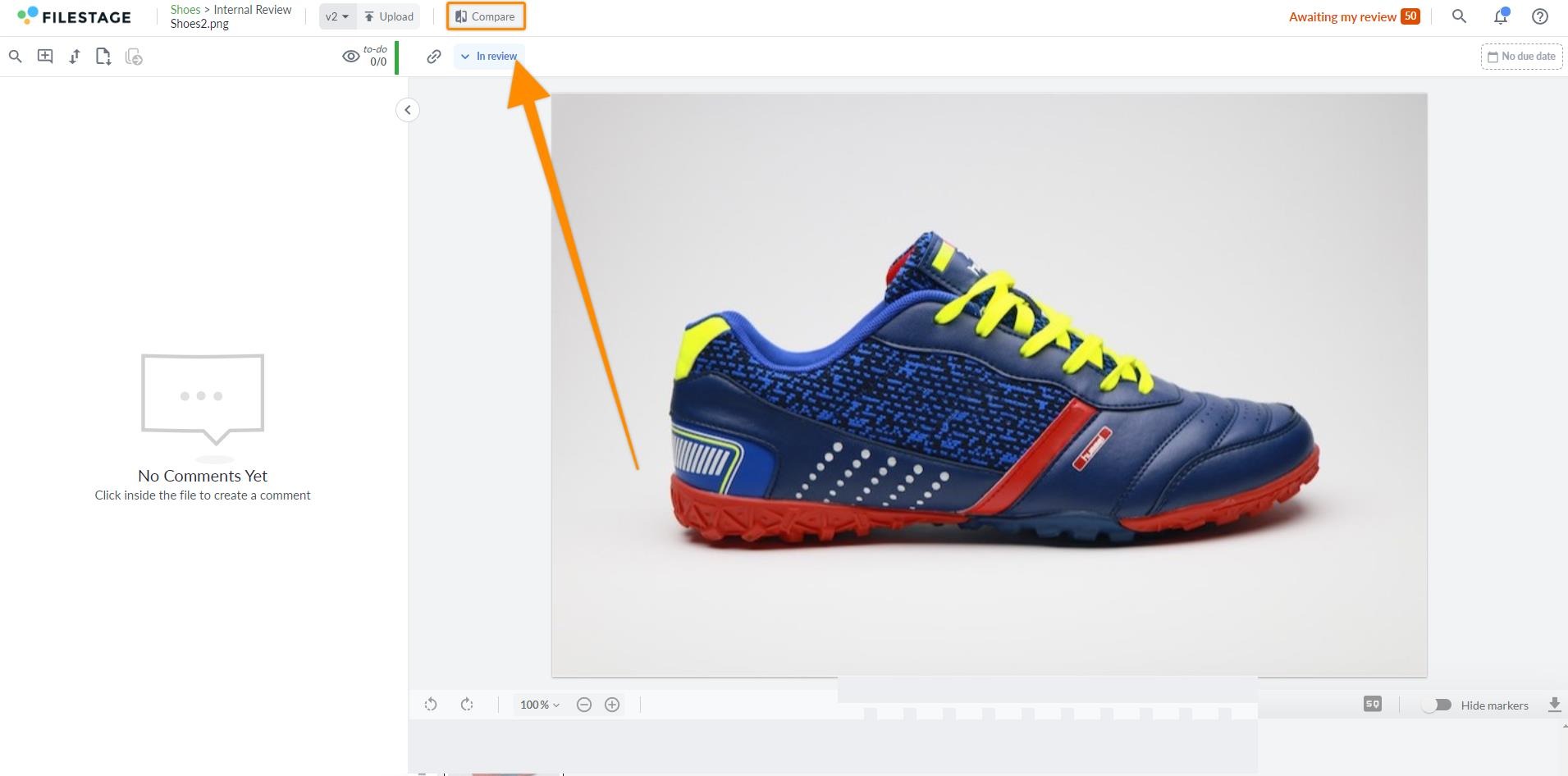
Ouvrez le fichier avec lequel vous travaillez
Cliquez sur le bouton Comparer sur le côté gauche de l’écran. Par défaut, le système ouvrira les deux versions les plus récentes.
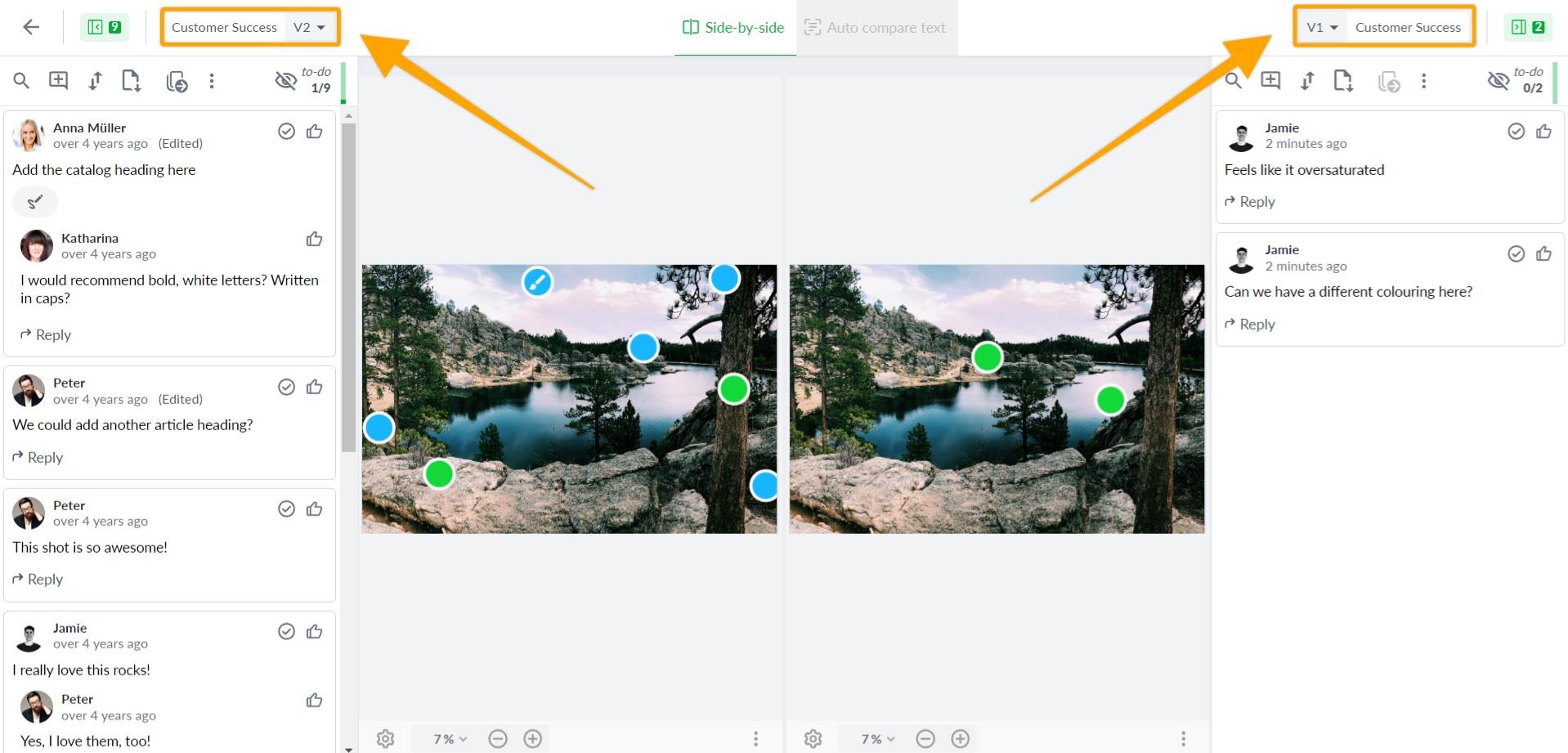
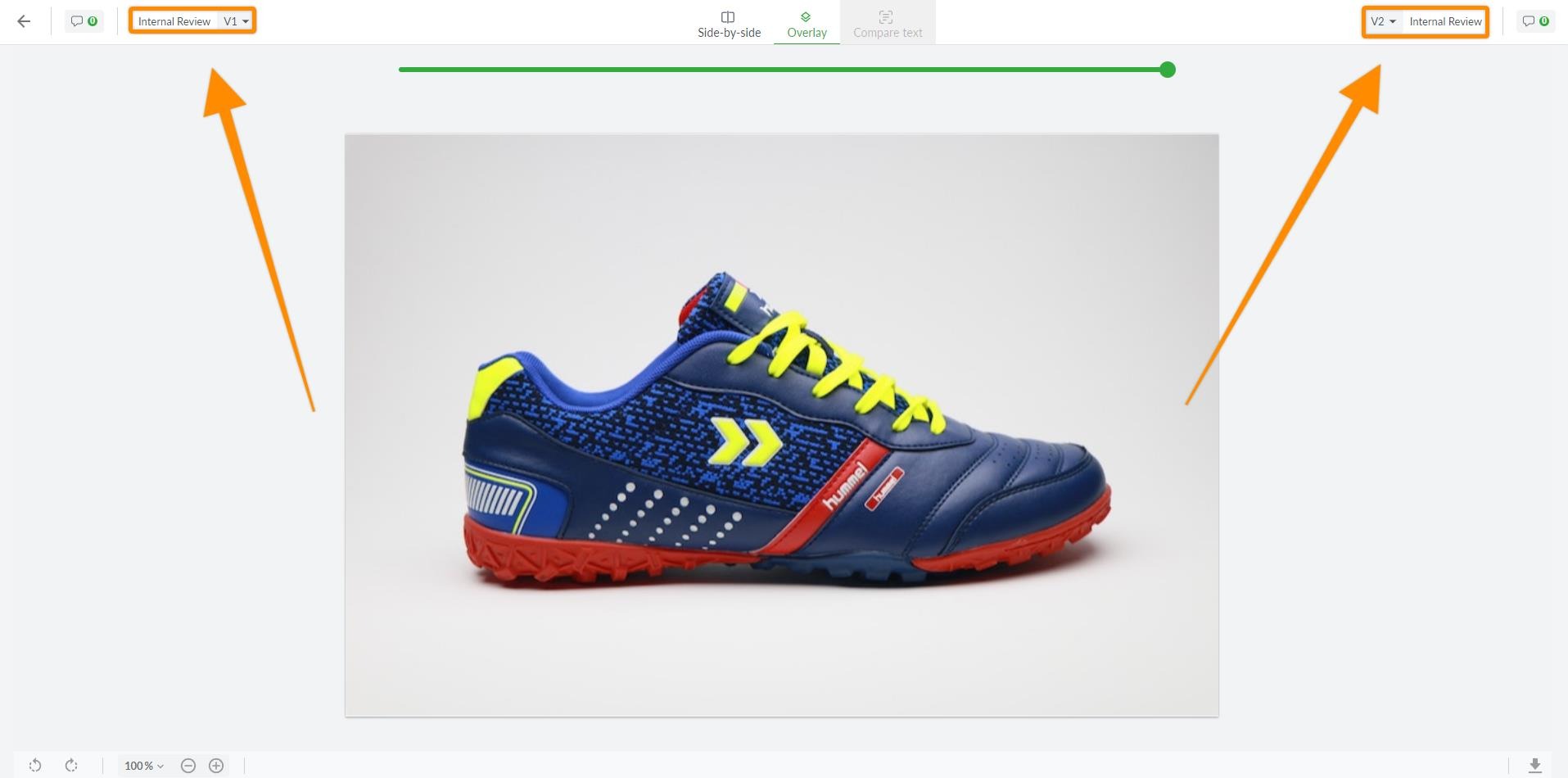
Si vous voulez choisir une autre version, soit d’un groupe de relecteurs différent soit du même groupe, vous pouvez modifier la sélection depuis les menus déroulants de la barre supérieure.
Une fois les versions à comparer sélectionnées, vous pouvez activer ou désactiver la visualisation synchronisée. Cette option facilite la relecture des fichiers : le zoom, la rotation de l’image et le défilement s’appliquent alors simultanément aux deux versions ouvertes, pour une comparaison plus fluide et plus précise.
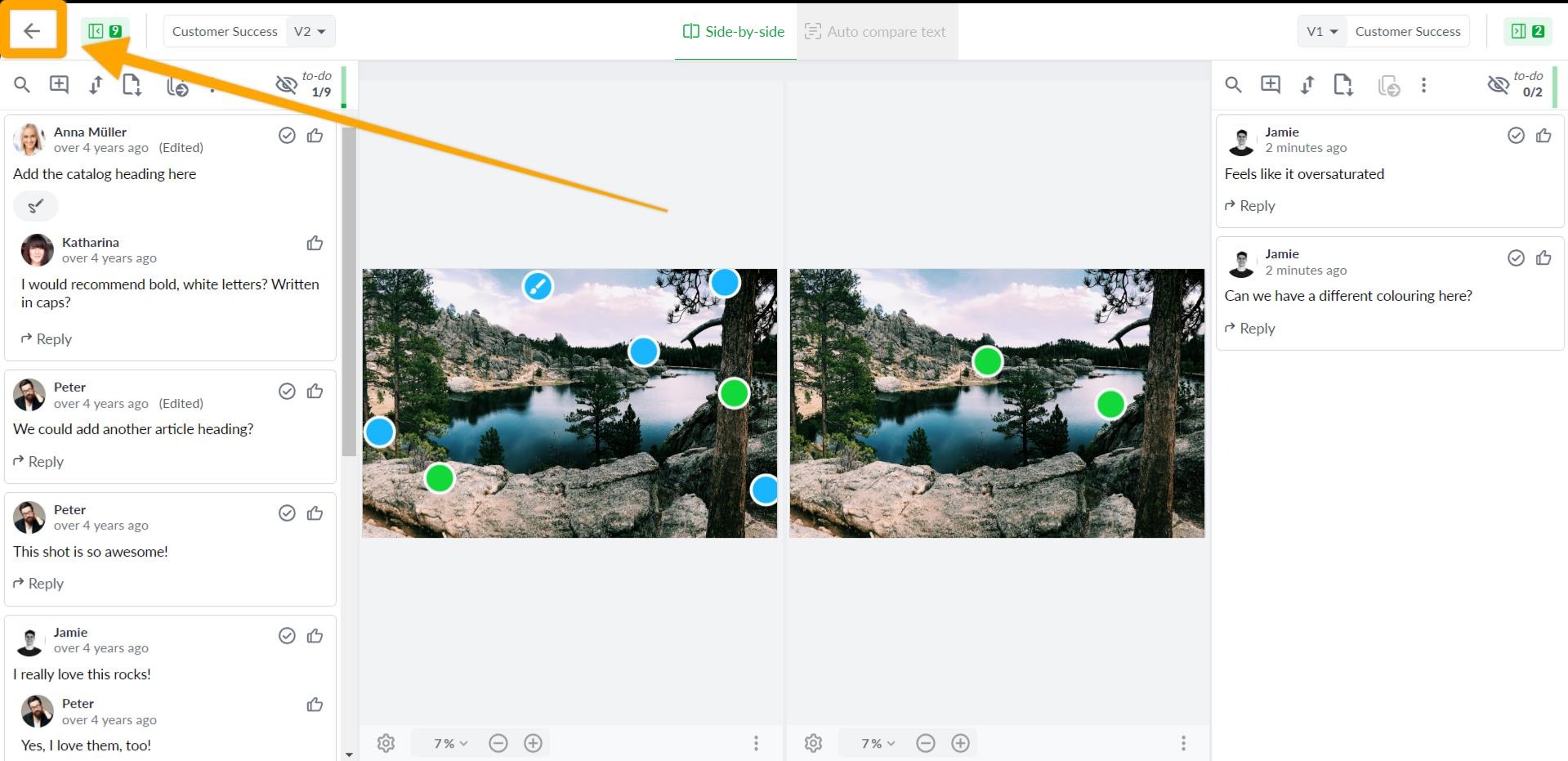
Pour quitter le mode de comparaison des versions, cliquez sur la flèche dans le coin supérieur gauche de votre écran.
Comparer des fichiers en mode superposition
Pour utiliser la comparaison en mode superposition, suivez ces étapes :
Ouvrez le fichier avec lequel vous souhaitez travailler
Cliquez sur le bouton Comparer. Par défaut, le système ouvrira les deux versions les plus récentes côte à côte
Passez au mode superposition en sélectionnant cette option dans la barre supérieure.
Utilisez le curseur pour ajuster l’opacité et passer d’une version à l’autre. Cela vous permet de repérer les changements les plus subtils.
Si vous voulez choisir une autre version, soit d’un groupe de relecteurs différent soit du même groupe, vous pouvez modifier la sélection depuis les menus déroulants de la barre supérieure.
Pour quitter le mode de comparaison des versions, cliquez sur la flèche dans le coin supérieur gauche de votre écran.
Comment masquer les commentaires lors de la comparaison des versions
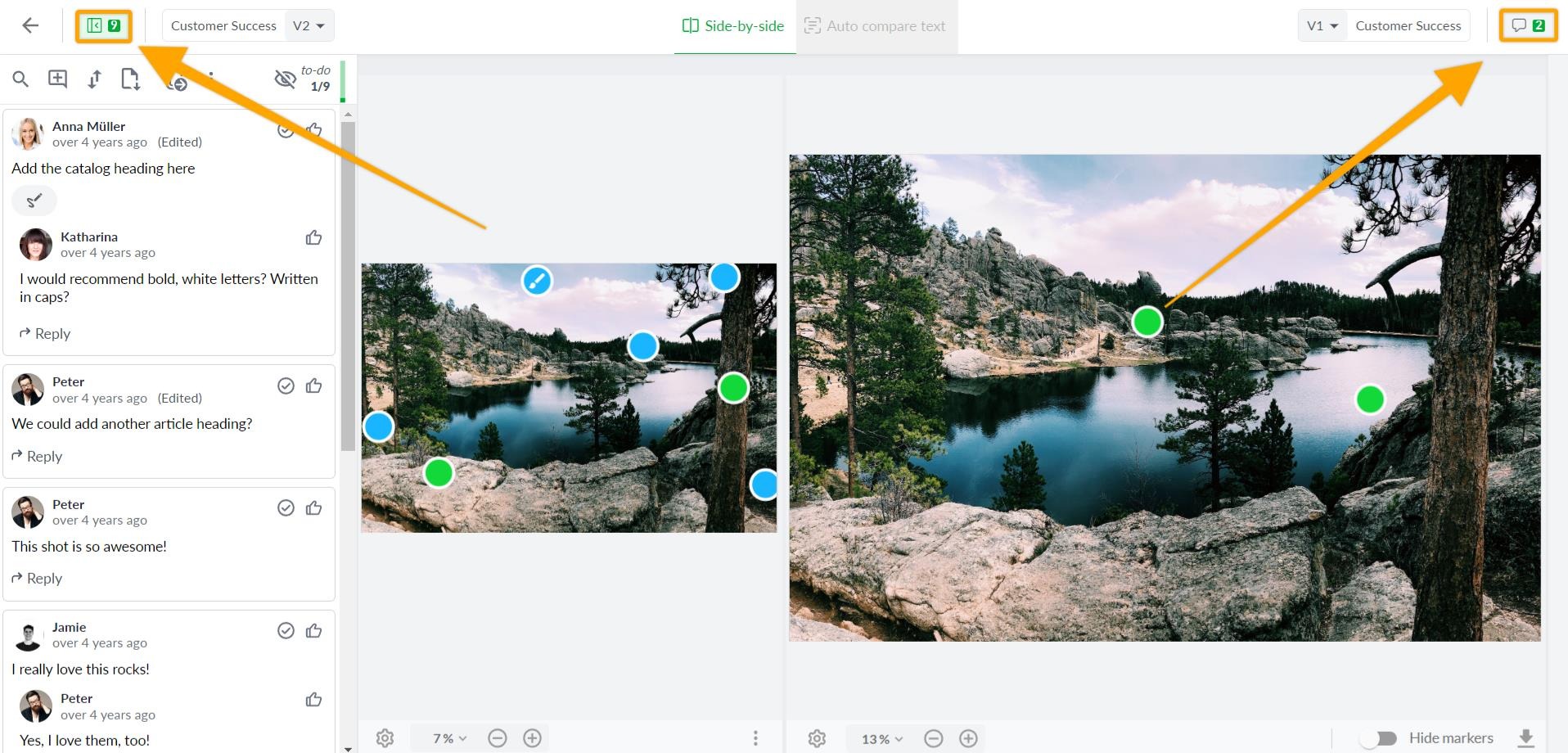
Quand vous utilisez le mode de comparaison, vous pouvez décider pour chaque version d’afficher ou de masquer les commentaires. Pour les masquer, suivez ces étapes :
Cliquez sur le bouton masquer les commentaires de la section de commentaires à masquer. La section de commentaires se réduira sur le côté de votre écran.
Vous pouvez afficher à nouveau la section des commentaires en cliquant sur le bouton commentaires.
💡Et ensuite ? Une fois que vous avez compris comment comparer les versions d’un fichier directement dans la visionneuse de fichiers, découvrez comment identifier automatiquement les modifications de texteentre deux versions.
Si vous avez des questions, n’hésitez pas à nous contacter via le chat ou par email à [email protected]. Nous serons ravis vous aider !