Cómo puede ayudarte gestionar a los miembros del equipo
Gestionar a los miembros del equipo te permite controlar quién puede acceder a tu espacio de trabajo y qué se les permite hacer.
Con una buena gestión del equipo, puedes:
Asignar el rol adecuado a cada miembro del equipo
Invitar a varios usuarios rápidamente usando un enlace compartido
Permitir que los compañeros se unan automáticamente usando el dominio de su empresa
Requerir aprobación antes de que los nuevos miembros obtengan acceso
Mantener la seguridad cuando los empleados se incorporan o se van
Los roles como Admin, Manager, y Member determinan cuánto acceso tiene alguien dentro de tu espacio de trabajo.
Estos son los roles disponibles:
Filestage ofrece tres roles principales:
Admin
Acceso completo a todas las configuraciones, gestión del equipo y proyectos
Manager
Acceso a todos los proyectos, pero con permisos limitados para la gestión del equipo
Member
Acceso solo a los proyectos a los que los inviten o que creen ellos mismos
Según tu plan, también puede que puedas crear roles personalizados con permisos más granulares.
Cómo invitar y gestionar a los miembros del equipo
Sigue los pasos de abajo para invitar a nuevos miembros, configurar los ajustes de acceso del equipo y gestionar a los usuarios existentes.
Invitar directamente a un miembro del equipo
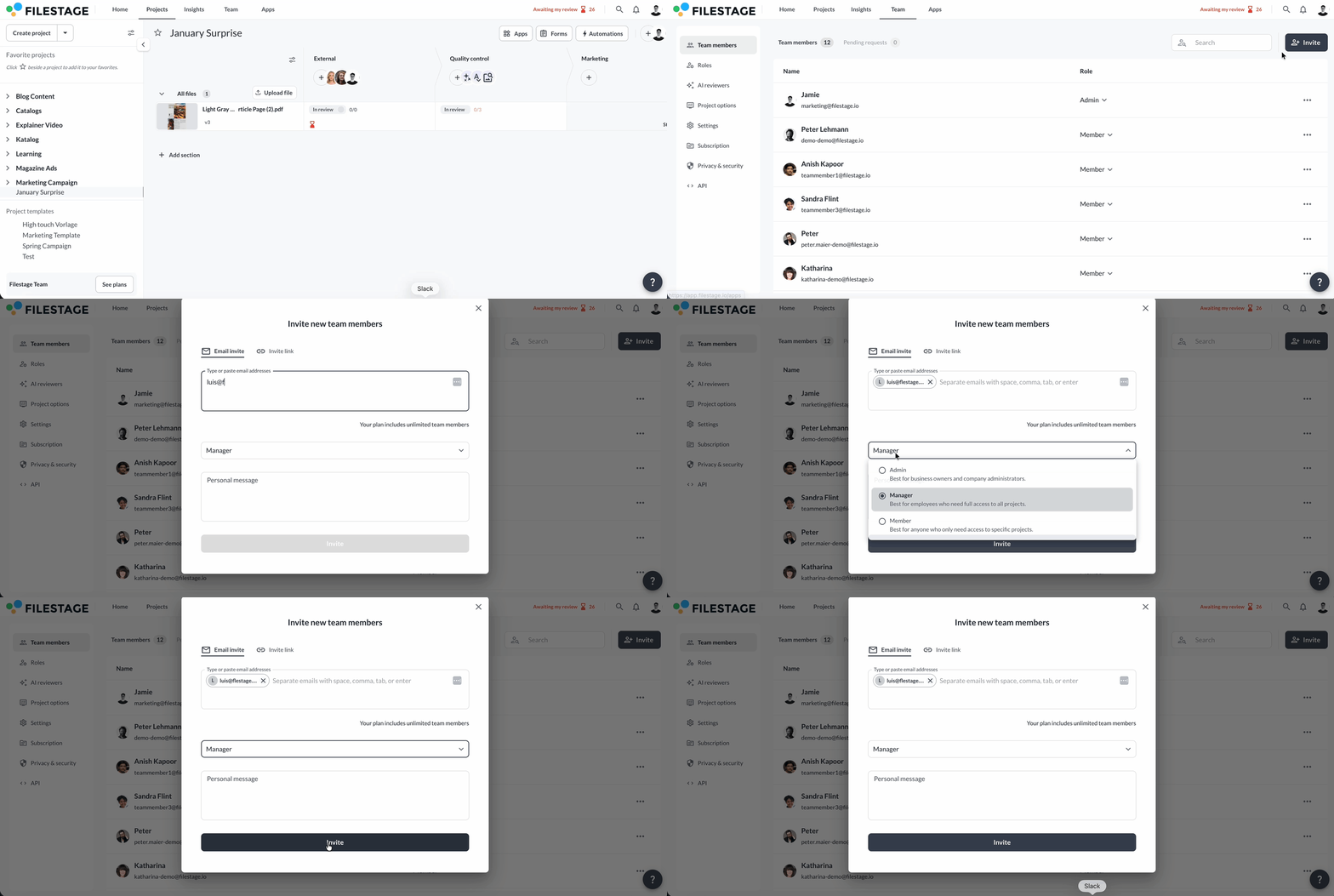
Ve a la pestaña Equipo en la navegación superior. Haz clic en Invitar en la esquina superior derecha. Escribe la dirección de correo electrónico. Selecciona un rol (Admin, Manager o Member). Opcionalmente, añade un mensaje personal. Haz clic en Enviar invitación.
|

La persona invitada recibirá un correo electrónico con instrucciones para unirse a tu equipo.
Invita a miembros del equipo con un enlace
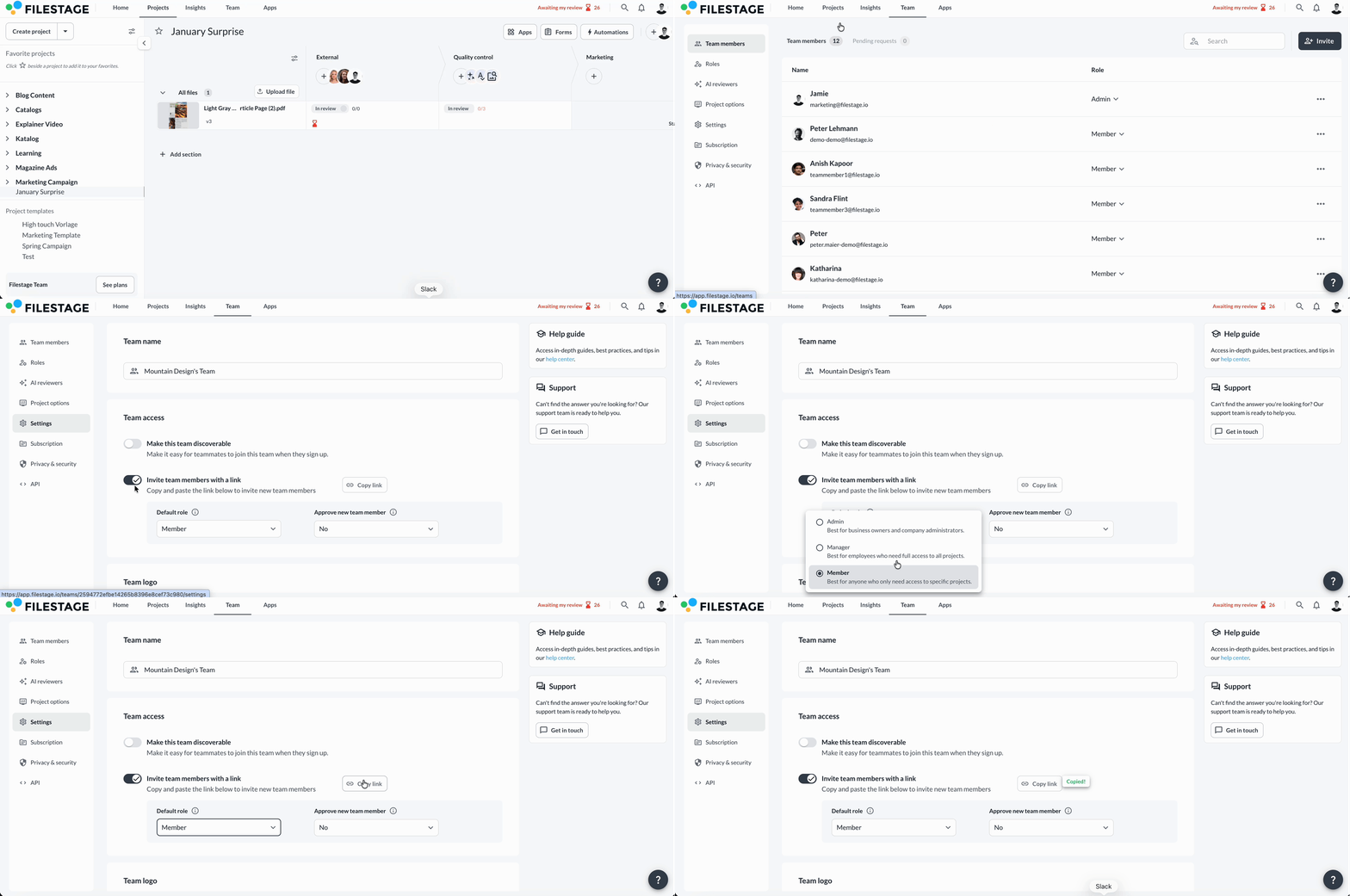
Ve a Team → Settings. Activa Invite team members with a link. Elige un Default role. En Approve new team member, elige si se requiere aprobación. Copia y comparte el enlace de invitación generado.
|
Los usuarios nuevos que se unan mediante el enlace recibirán automáticamente el rol predeterminado seleccionado. Si la aprobación está habilitada, deberán ser aprobados antes de acceder al equipo.
Habilitar unirse al equipo basado en el dominio
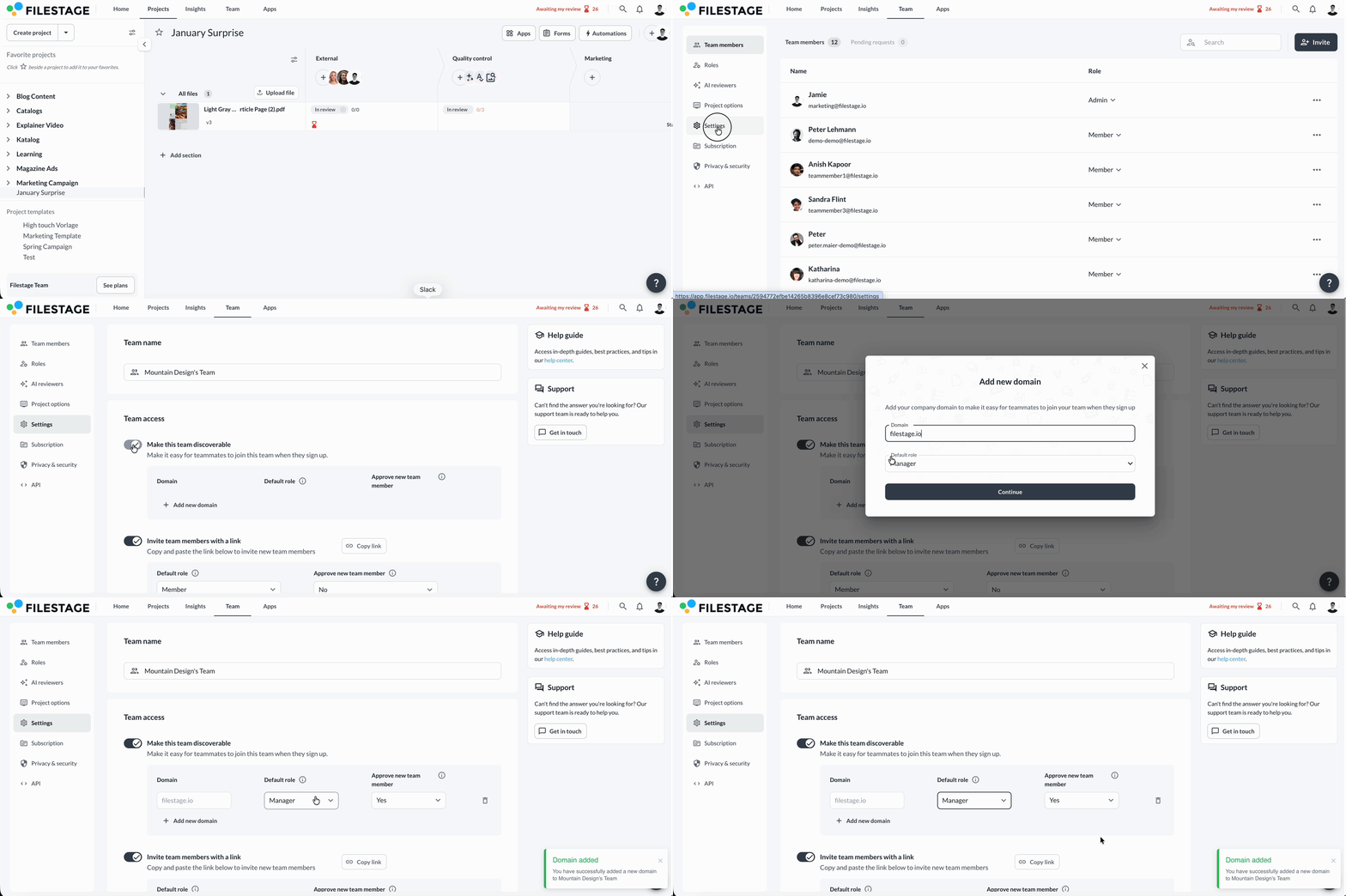
Ve a Equipo → Configuración. Activa Hacer que este equipo sea detectable. En el campo Dominio, escribe el dominio de correo de tu empresa (por ejemplo: yourcompany.com). Elige un rol predeterminado en el menú desplegable. En Aprobar nuevo miembro del equipo, elige si se requiere aprobación (Sí o No). Haz clic en Añadir nuevo dominio si quieres permitir dominios adicionales.
|
Los usuarios que se registren con uno de los dominios configurados recibirán una invitación para unirse a tu equipo. Si la aprobación está habilitada, deberán ser aprobados antes de obtener acceso.
Cambiar el rol de un miembro del equipo
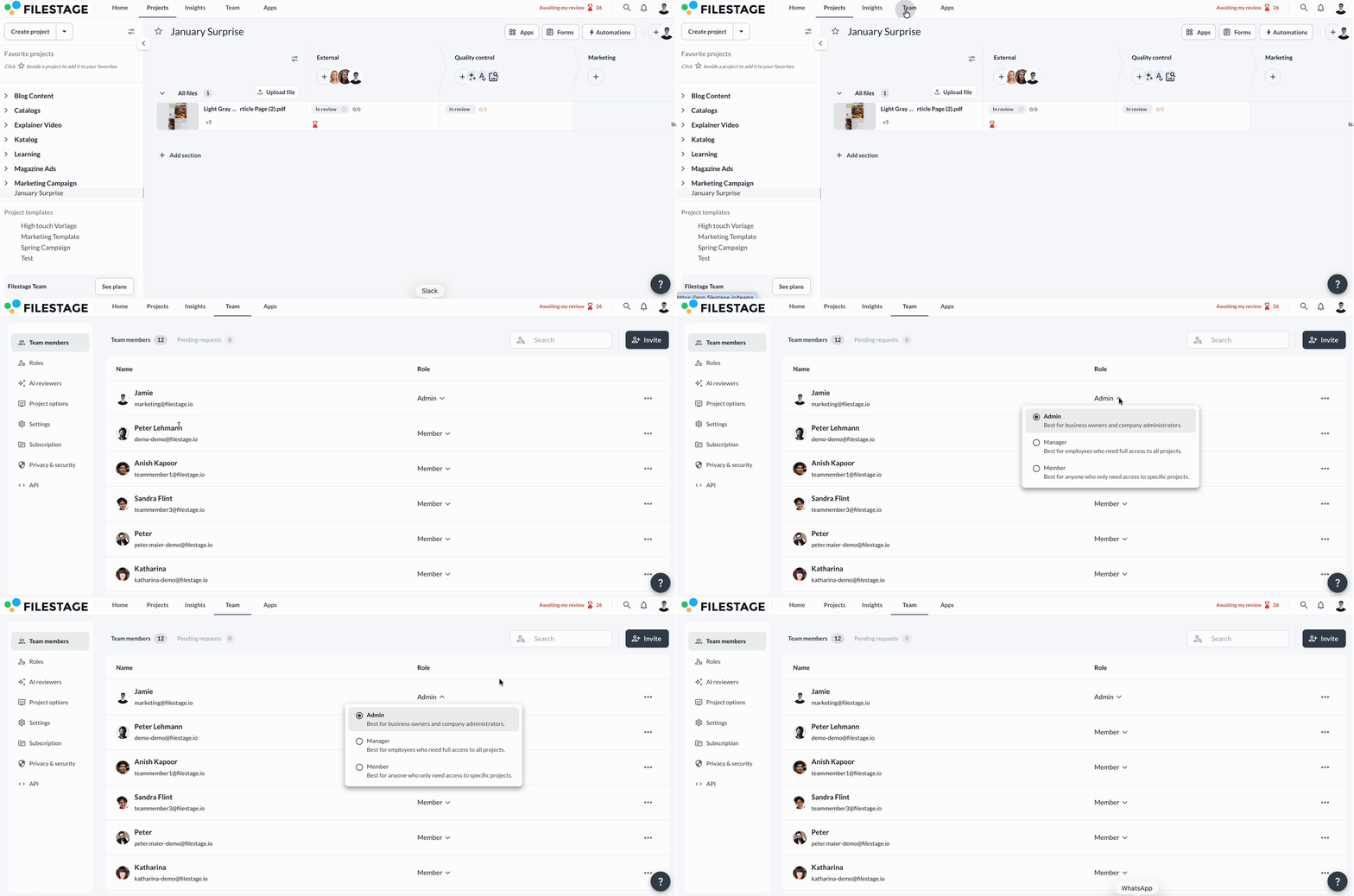
Ve a la pestaña Equipo. Ubica al miembro del equipo en la lista. Haz clic en el Rol actual que aparece junto a su nombre. Selecciona un nuevo rol del menú desplegable (Admin, Manager o Member).
|
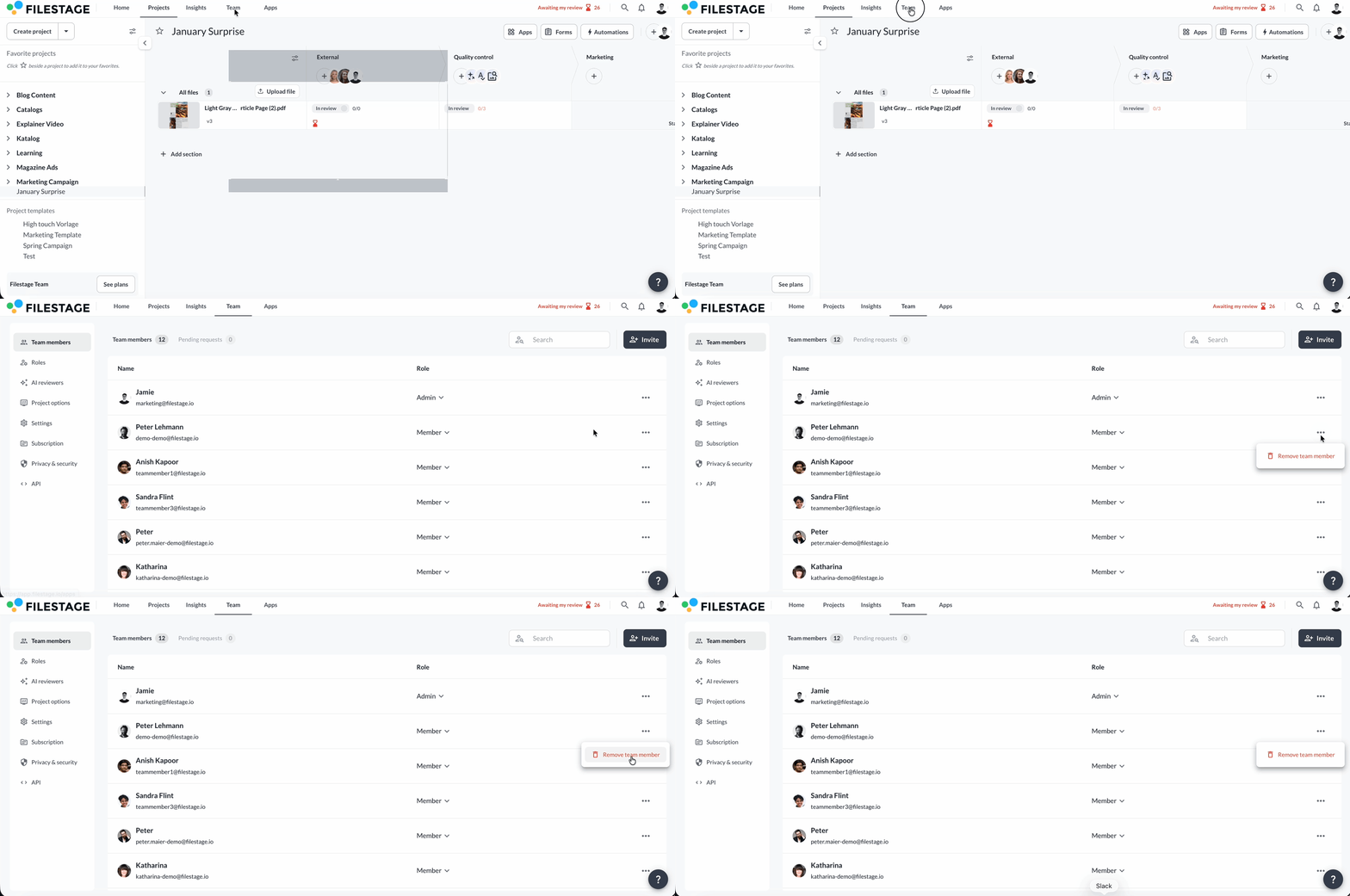
Remover a un miembro del equipo
Ve a la pestaña Equipo. Localiza al miembro del equipo. Haz clic en los tres puntos al extremo derecho de su fila. Selecciona Remover miembro del equipo. Confirma tu decisión.
|

Una vez que se elimina, el usuario pierde inmediatamente el acceso a todos los proyectos del equipo. Si tenía proyectos en propiedad, la propiedad se reasigna para garantizar el acceso continuo.
💡¿Qué sigue? Después de gestionar a los miembros de tu equipo, consulta todos los roles para los miembros del equipo.
Cuéntanos si tienes alguna pregunta escribiéndonos por el chat o enviándonos un correo a [email protected]. ¡Siempre estamos encantados de ayudar!