La consola del navegador es una herramienta que registra errores y advertencias que ocurren entre bambalinas. Cuando te encuentras con un problema técnico en Filestage, estos registros pueden darle a nuestro equipo de soporte la información de diagnóstico necesaria para identificar la causa raíz y ofrecer una solución.
Compartir los registros de la consola de tu navegador es una de las formas más efectivas de acelerar el proceso de resolución de problemas. Mientras que una descripción del problema nos dice qué está pasando, los registros de la consola nos dicen por qué está pasando.
Estos registros son especialmente útiles para:
Identificar solicitudes de red fallidas o errores de carga.
Depurar problemas con cargas de archivos o reproducción.
Localizar scripts específicos que puedan estar bloqueados por extensiones del navegador.
Ayudar a nuestros ingenieros a recrear el problema en un entorno controlado.
La consola del navegador es una función integrada en tu navegador web. Sigue las instrucciones de abajo para abrirla.
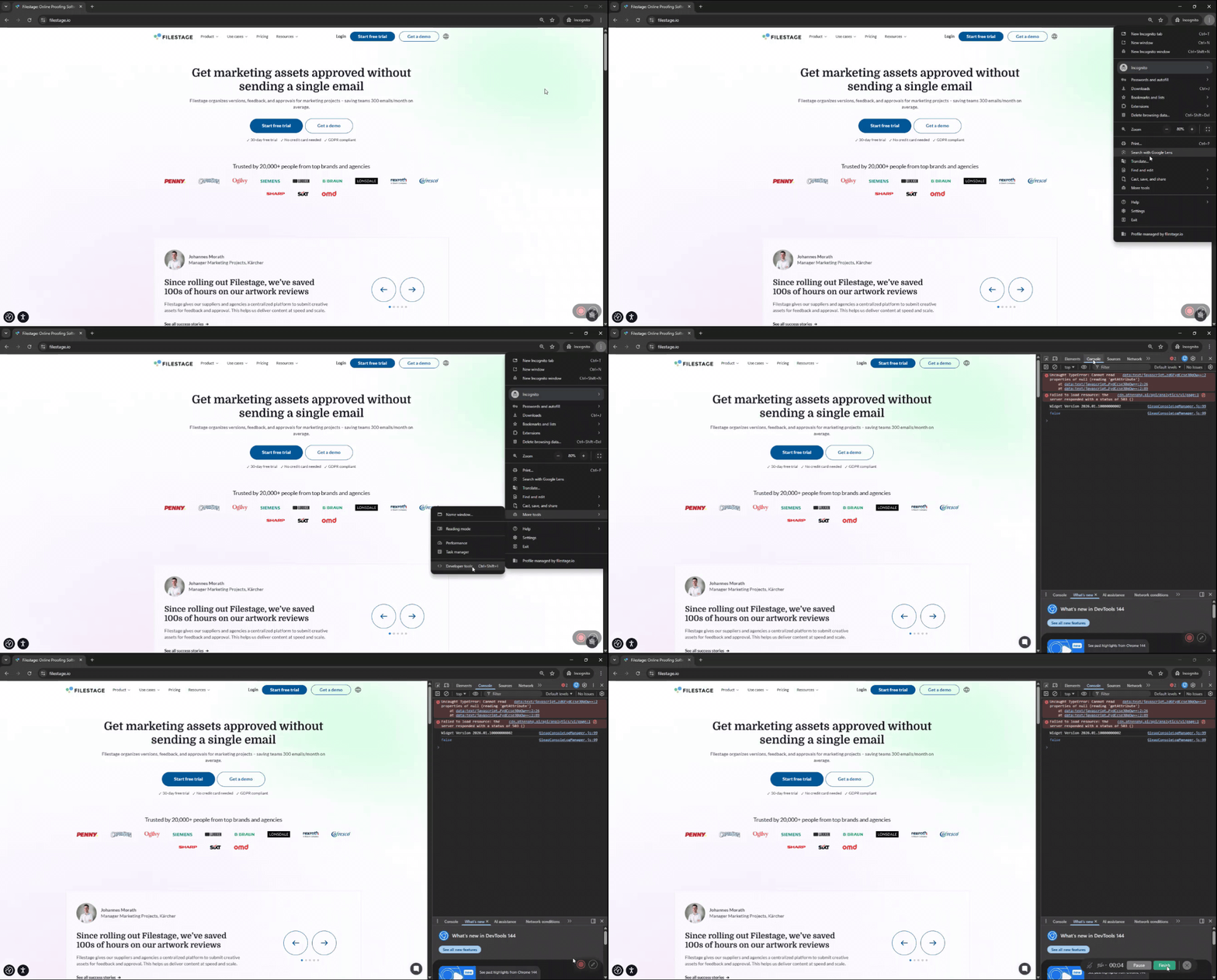
|
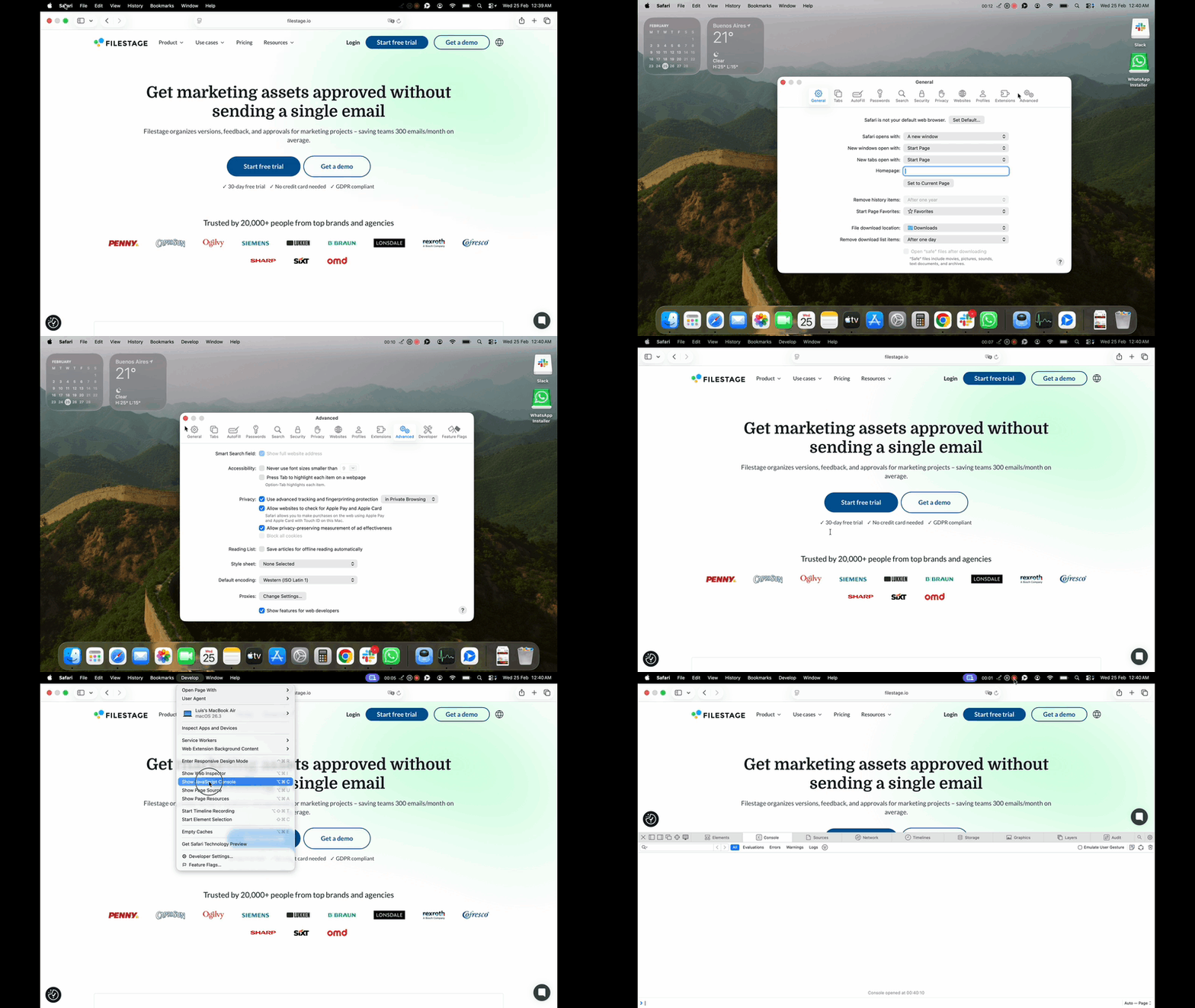
|
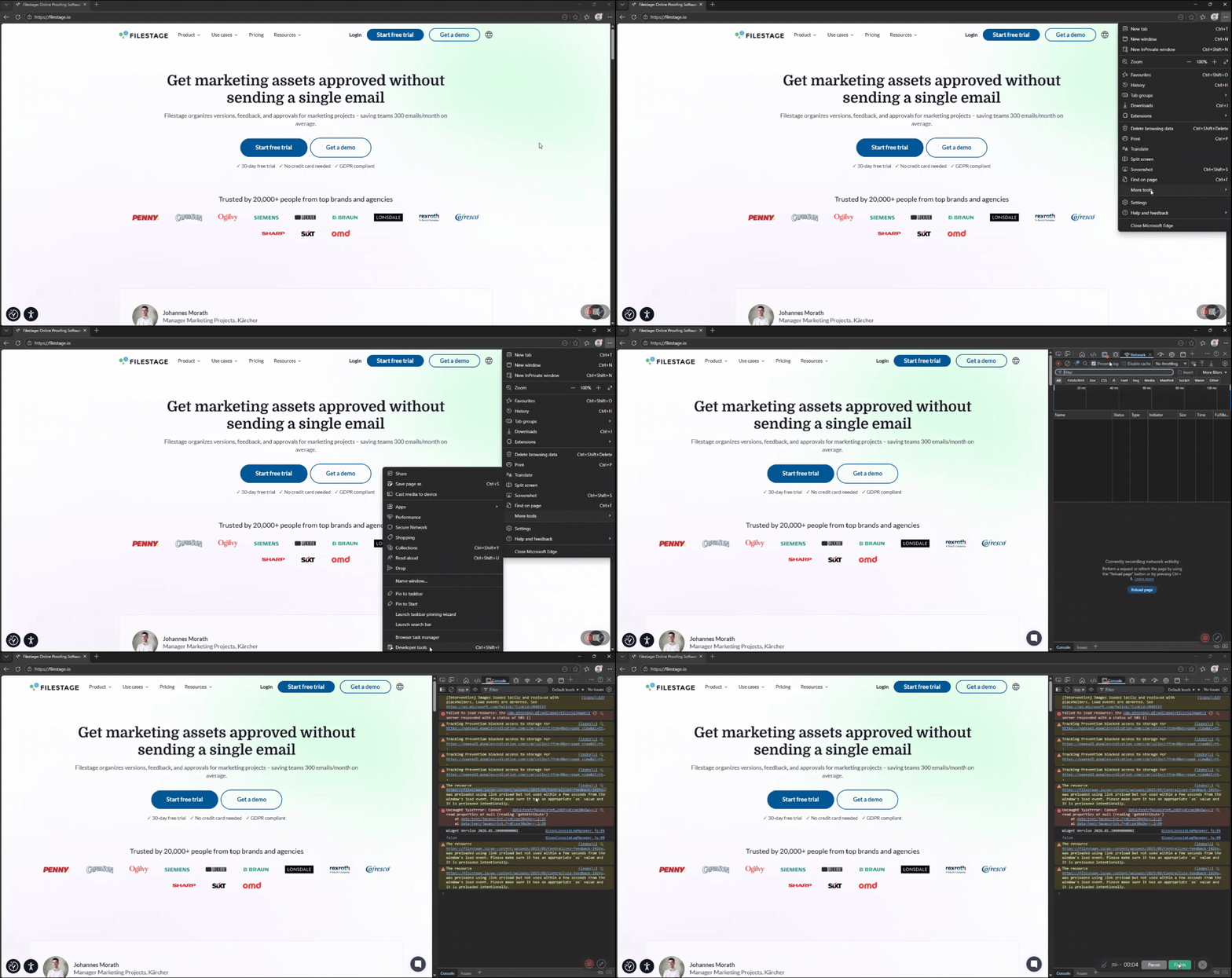
|
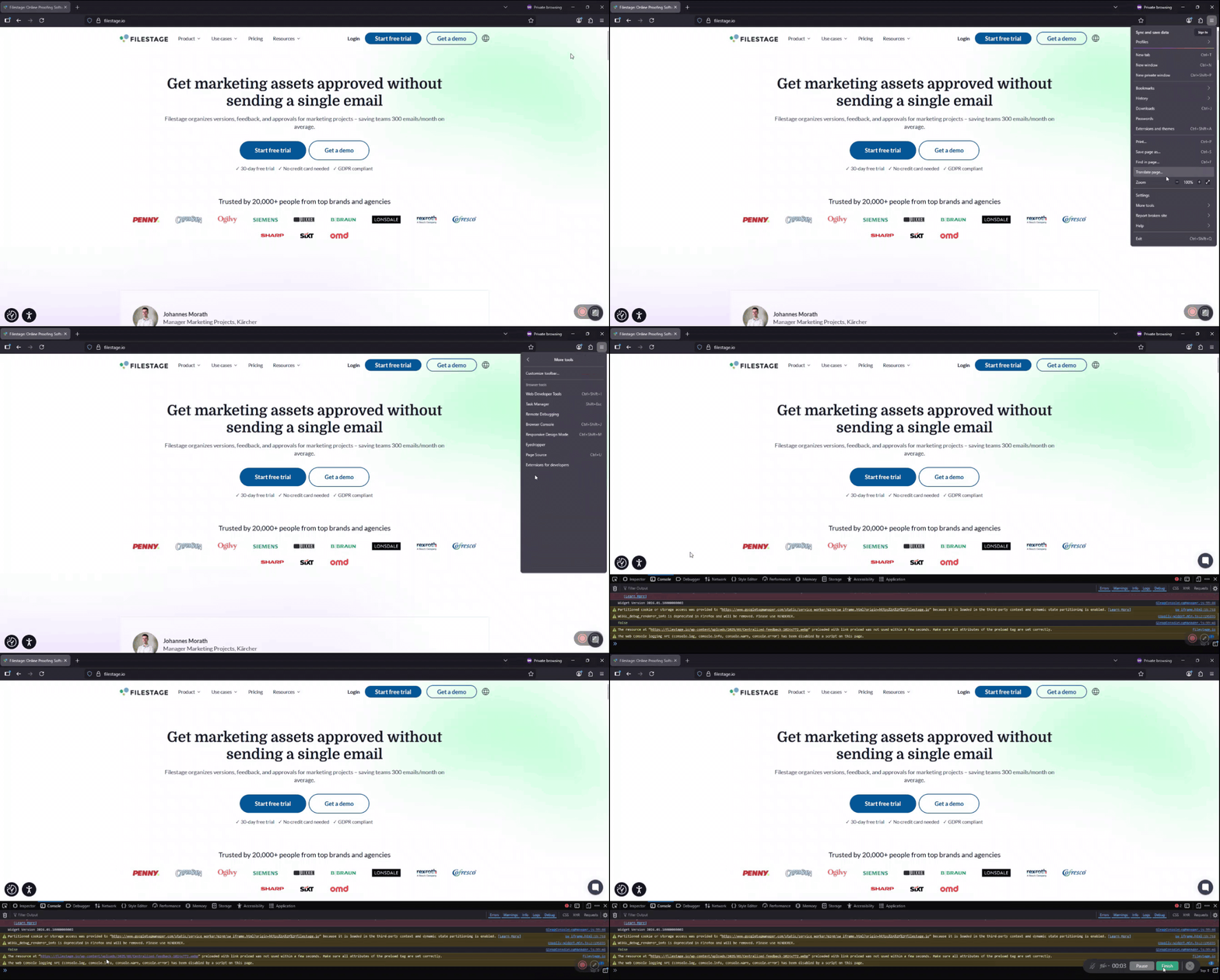
|
Para ayudar a nuestro equipo de soporte a reproducir el problema lo más rápido posible para un análisis más detallado, asegúrate de que tu captura incluya los siguientes detalles:
Reproduce el error en tiempo real
Con la consola ya abierta, realiza las acciones específicas en Filestage que desencadenan el bug. Esto permite que la consola registre el momento exacto en el que ocurre el error.
Captura la ventana completa del navegador
Asegúrate de que toda la interfaz del navegador sea visible, incluida la barra de direcciones URL. La URL concreta es clave para que nuestro equipo pueda identificar el lugar exacto donde aparece el problema.
Asegura la legibilidad
Al grabar, mantén la ventana de la consola ampliada para que cualquier texto de error en rojo se lea claramente. Evita cubrir la consola con otras ventanas durante la grabación.
Metadatos visibles
Los registros de Filestage suelen incluir metadatos útiles como la versión del navegador. Asegúrate de que estos detalles no estén ocultos para que podamos ver el entorno en el que apareció el bug.
Comparte la consola en una grabación de pantalla
Si estás usando una herramienta como Loom o Vidyard para grabar tu pantalla, asegúrate de que la consola esté abierta antes de empezar a grabar. Esto nos permite ver cómo se actualizan los registros en tiempo real mientras reproduces el error. Asegúrate de que la grabación capture toda la ventana del navegador para que los mensajes de error y la URL se vean claramente.
Crea una captura de pantalla de la consola
Para hacer una captura de pantalla estática, asegúrate de que la consola esté expandida lo suficiente como para mostrar todo el texto de error en rojo. En Windows, puedes usar la Herramienta Recortes (Tecla Windows + Shift + S), y en Mac, puedes usar Command + Shift + 4. Captura el área que incluya tanto la interfaz de Filestage como los registros de la consola abiertos.
Envía tus registros al soporte de Filestage
Cuando tengas tu captura de pantalla o grabación, puedes compartirla con nosotros de varias formas:
Chat de soporte: Haz clic en el ícono de chat en la esquina inferior derecha de Filestage y añade tu archivo como adjunto.
Correo electrónico: Envía el archivo directamente a [email protected].
Filestage: Sube el archivo a un proyecto en Filestage e invita a nuestro agente de soporte como revisor para que vea los resultados.
💡 ¿Qué sigue? Una vez que hayas compartido tus registros, mira cómo crear un archivo HAR para una depuración adicional.
Cuéntanos si tienes alguna pregunta escribiéndonos por el chat o enviándonos un correo a [email protected]. ¡Siempre estamos encantados de ayudar!
