Compara versiones de un archivo directamente en el visor
Contrasta cambios, comentarios y anotaciones de dos versiones de un archivo
A veces es difícil ver si se han añadido cambios a nuevas versiones de tus archivos.
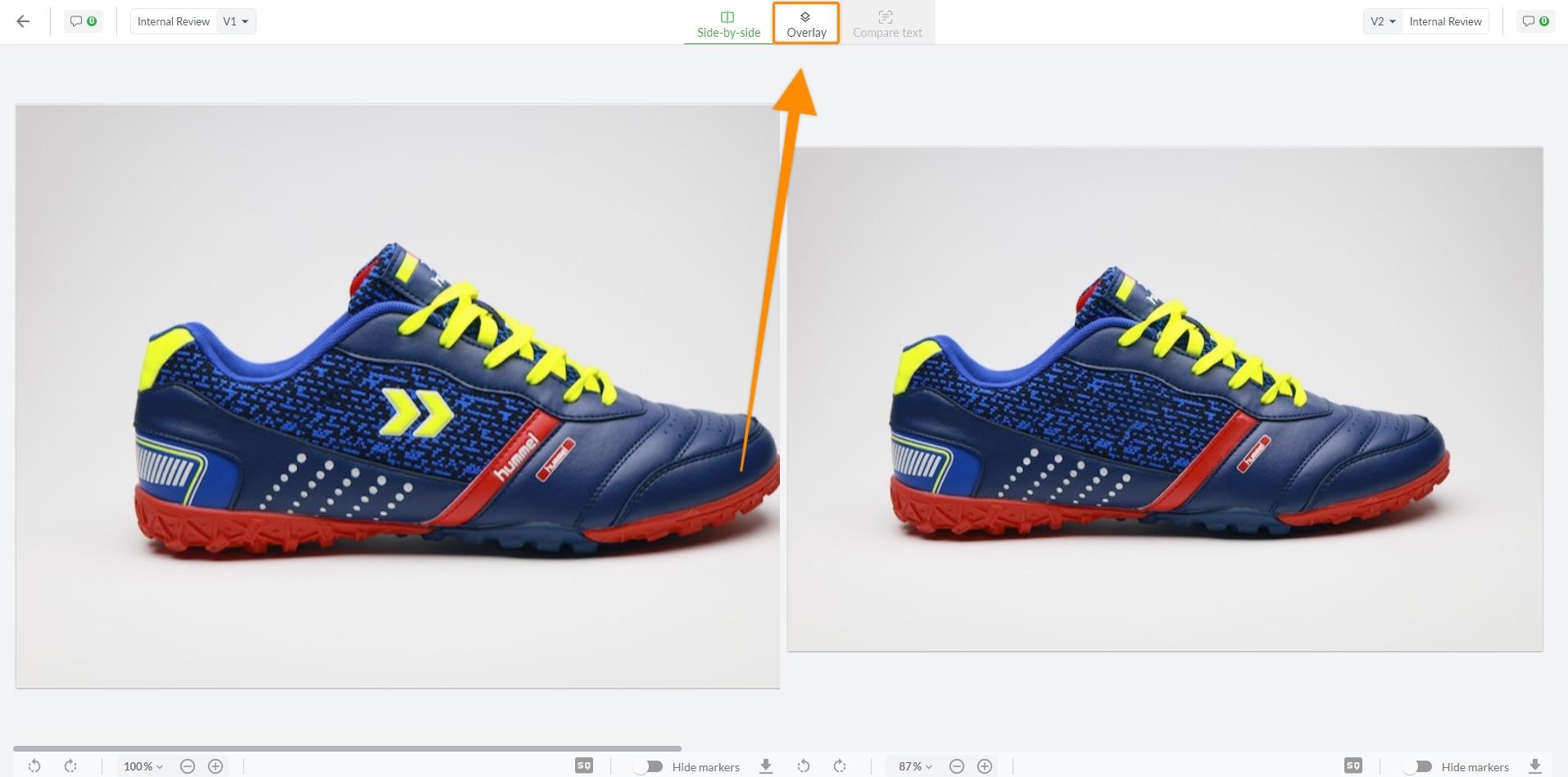
Con la función de comparación de versiones, tienes dos opciones para revisar estos cambios: una vista de comparación en paralelo y el modo de superposición. Puedes ver exactamente qué cambios se han hecho en una sola pantalla y dejar comentarios adicionales.
Esta función está disponible en nuestros planes Starter, Business y Enterprise.
Cómo comparar versiones de tus archivos
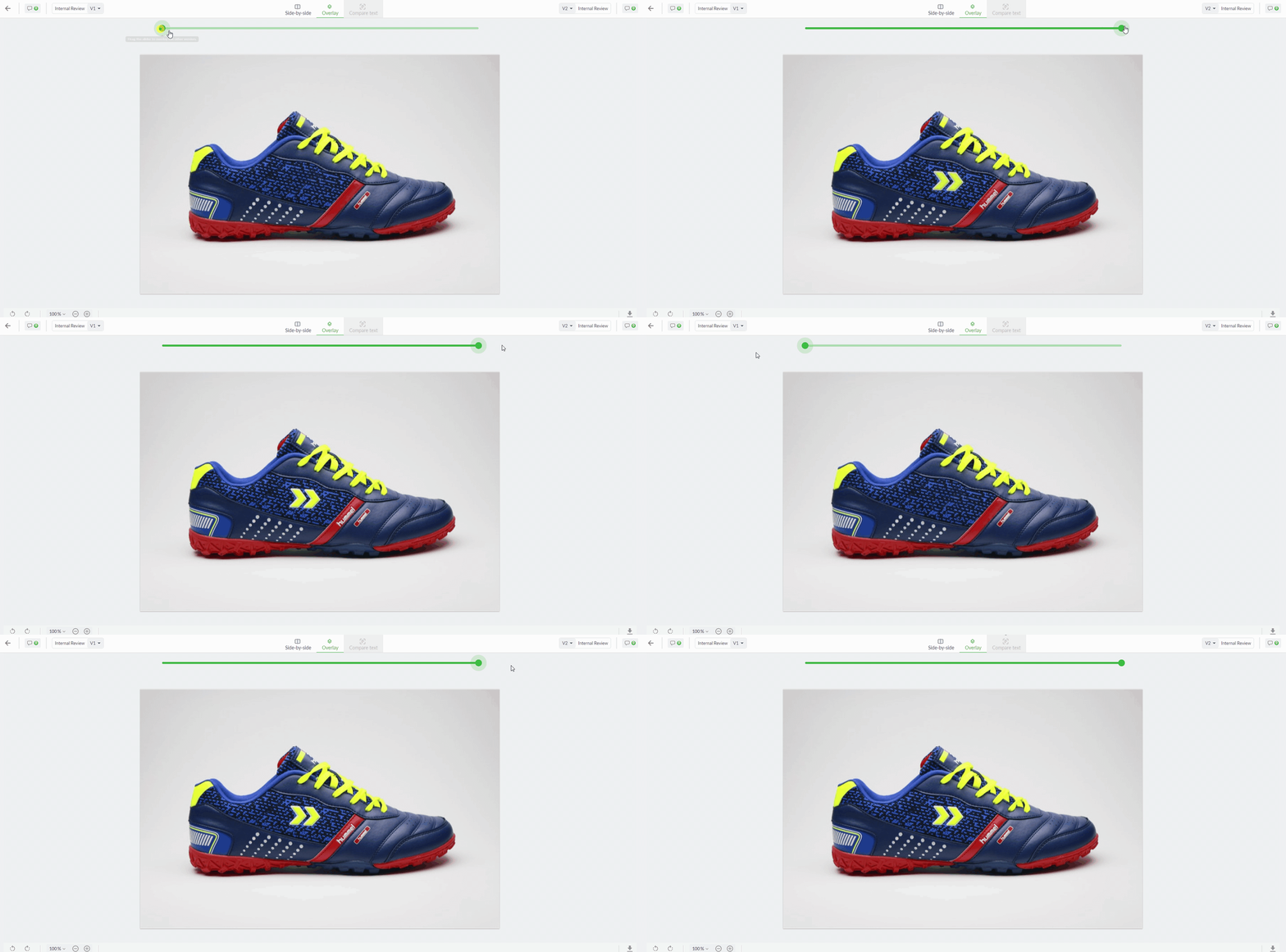
Tienes dos métodos para comparar tus archivos: el modo de superposición y la vista de comparación en paralelo. El modo de superposición es ideal para una comparación detallada superpuesta, que te permite percibir diferencias sutiles ajustando la opacidad de las versiones. La vista de comparación en paralelo, en cambio, ofrece una comparación clara y directa mostrando las versiones una al lado de la otra, lo que hace más fácil identificar cambios más amplios.
Comparar archivos en paralelo
Para comparar versiones en paralelo, sigue estos pasos:
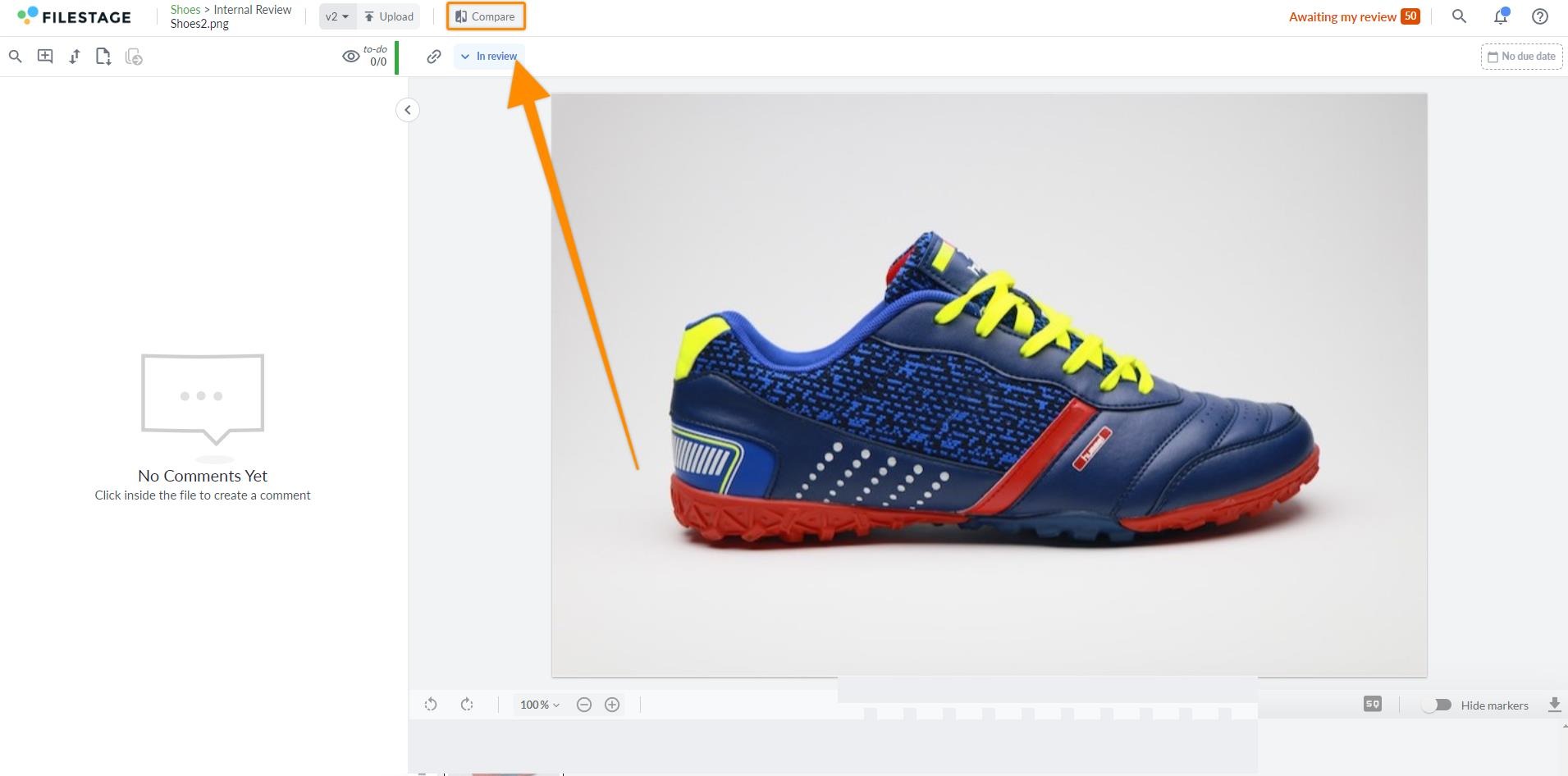
Abre el archivo con el que vas a trabajar.
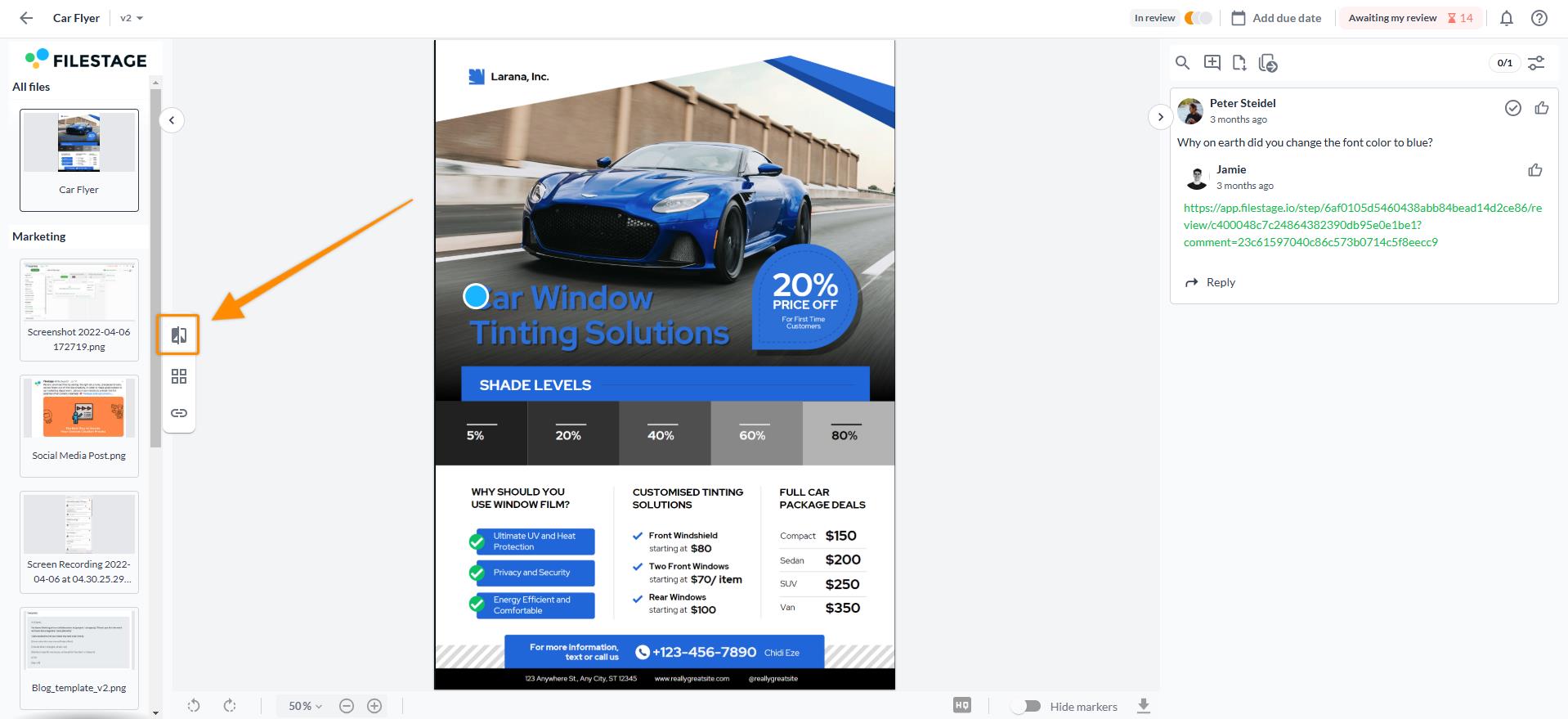
Haz clic en el botón Comparar en el lado izquierdo de la pantalla. De forma predeterminada, el sistema abrirá las dos versiones más recientes.
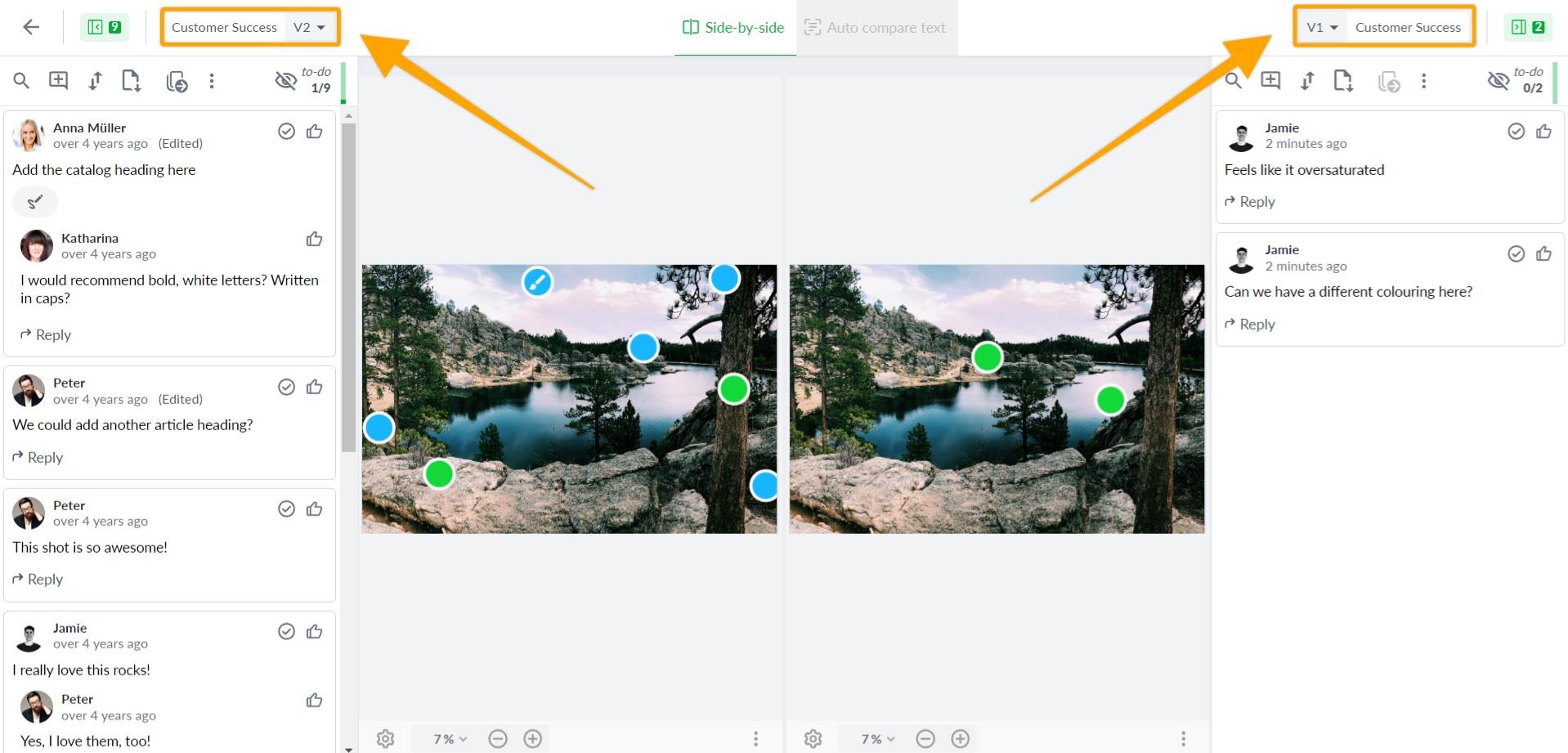
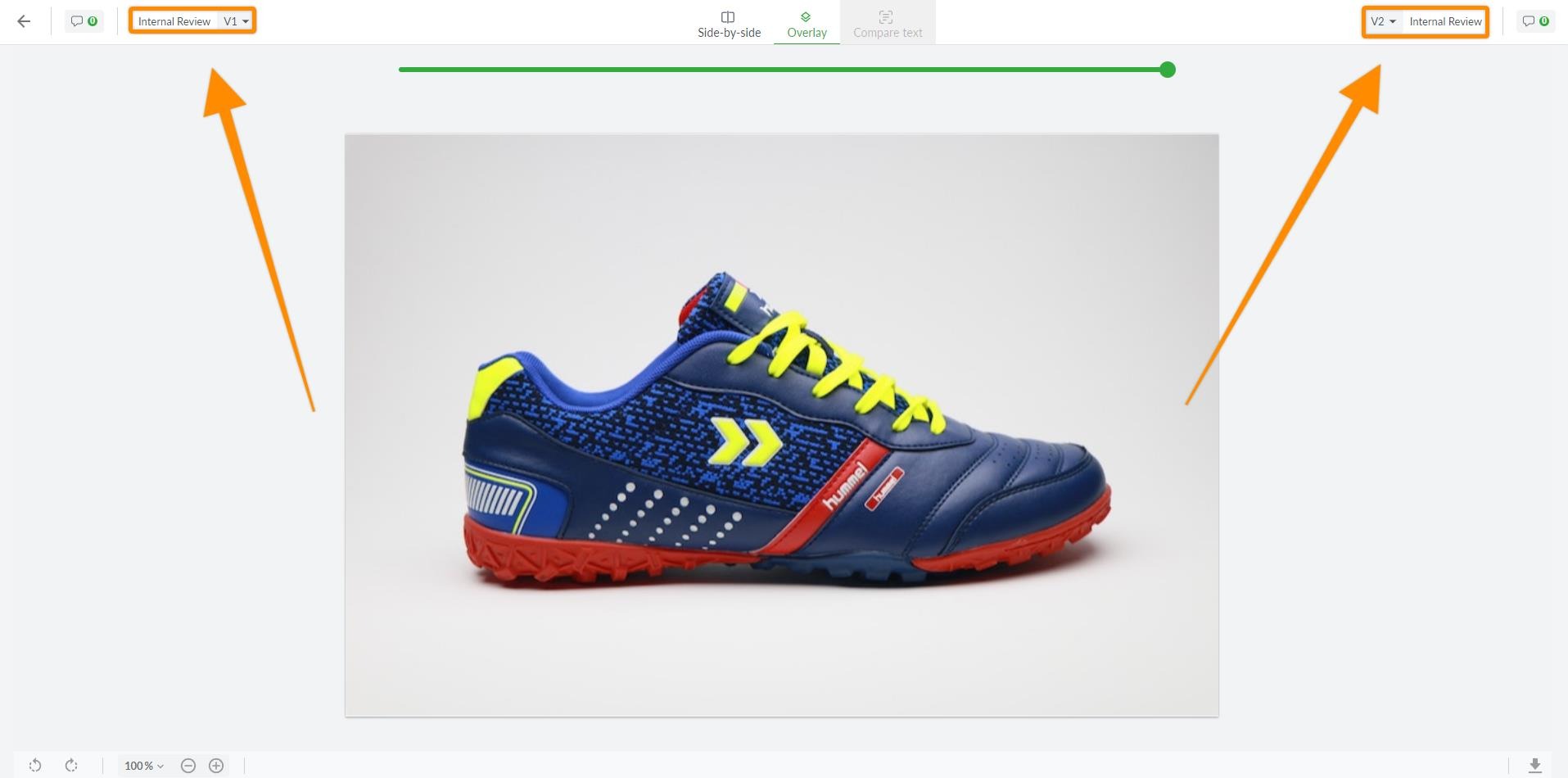
Si quieres elegir otra versión, ya sea de un grupo de revisores diferente o del mismo, puedes seleccionarla desde el menú de versiones en la barra superior.
Una vez que hayas seleccionado las versiones que quieres comparar, puedes usar o desactivar nuestra herramienta de revisión sincronizada: Esto simplificará el proceso de revisar archivos, ya que hacer zoom, rotar la imagen o desplazarse se hará simultáneamente en ambas versiones abiertas.
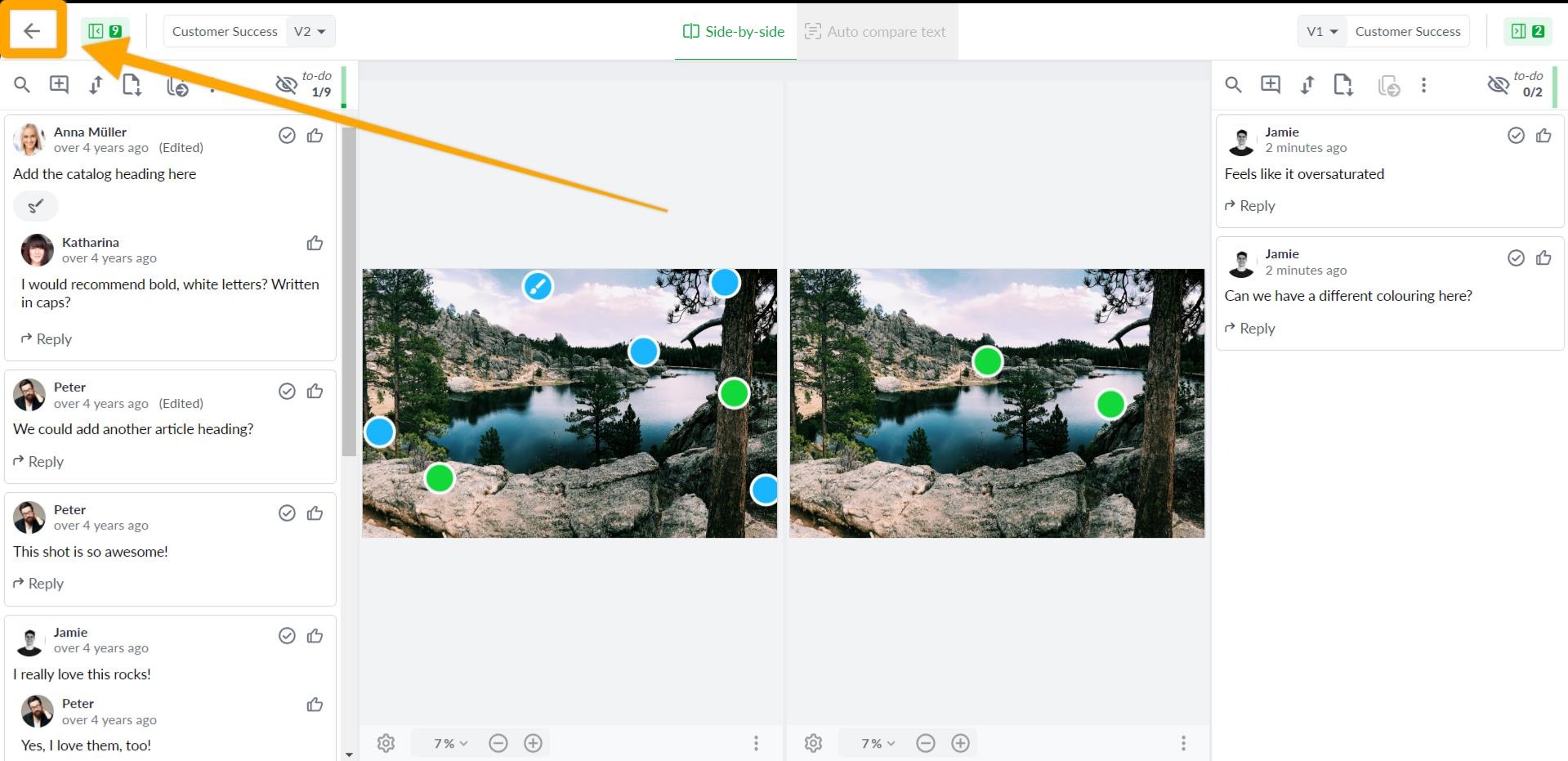
Para salir del modo de comparación de versiones, haz clic en la flecha en la esquina superior izquierda de tu pantalla.
Comparar archivos en modo de superposición
Para usar la comparación en modo de superposición, sigue estos pasos:
Abre el archivo con el que vas a trabajar.
Haz clic en el botón Comparar en la parte superior de la pantalla. De forma predeterminada, el sistema abrirá las dos versiones más recientes en una vista de comparación lado a lado
Cambia al modo de superposición. Esto superpondrá ambas versiones del archivo.
Usa el control deslizante para ajustar la opacidad, lo que te permite pasar de una versión a otra y detectar los cambios.
Si quieres elegir otra versión, ya sea de un grupo de revisores diferente o del mismo, puedes seleccionarla desde el menú de versiones en la barra superior.
Para salir del modo de comparación de versiones, haz clic en la flecha en la esquina superior izquierda de tu pantalla.
Cómo ocultar comentarios al comparar versiones
Al usar el modo de comparación, puedes decidir si quieres ver los comentarios de cada versión u ocultarlos. Para ocultarlos, sigue estos pasos:
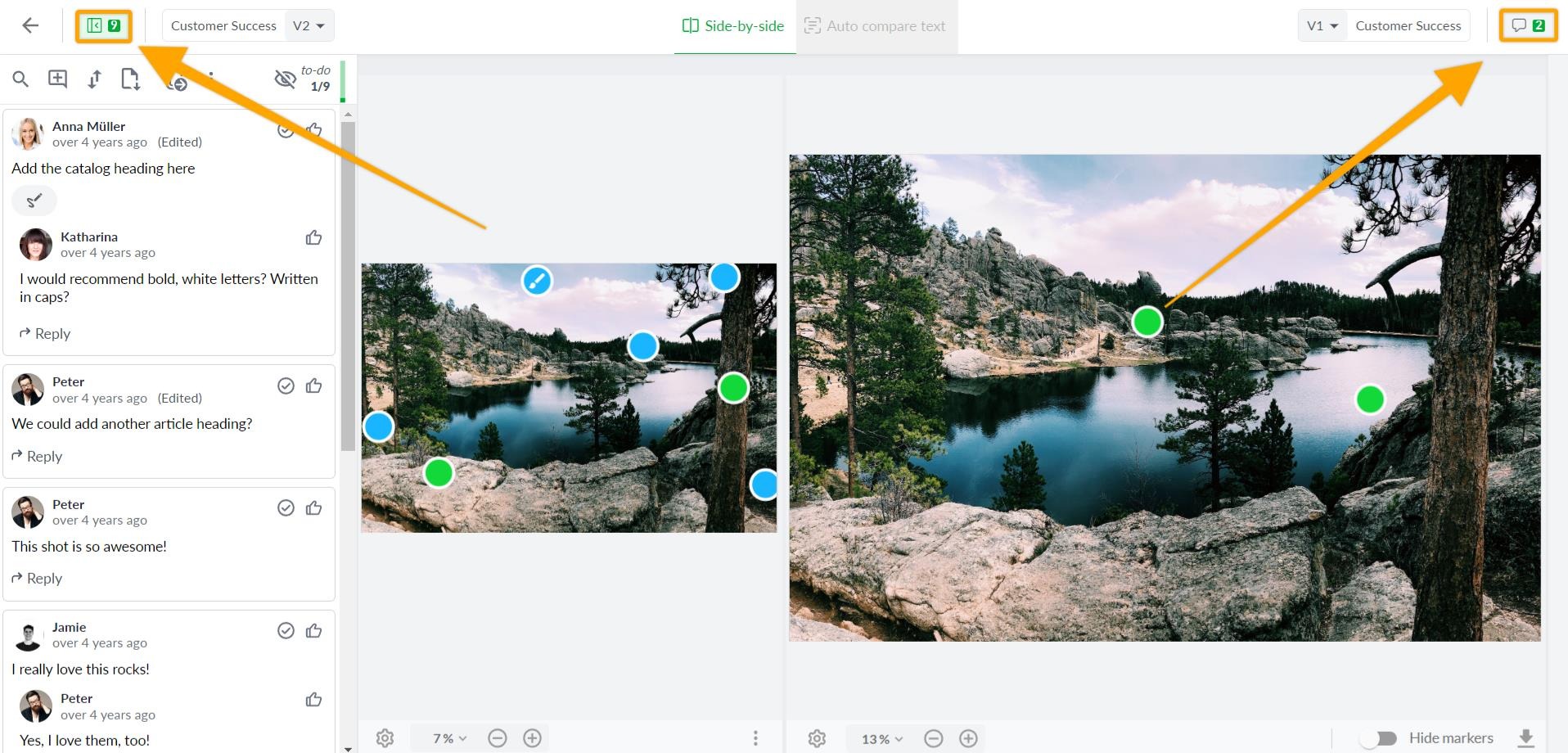
Haz clic en el botón ocultar comentarios de la sección de comentarios que quieras ocultar. La sección de comentarios se contraerá en el lado de tu pantalla dependiendo de los comentarios de qué versión quieras ocultar.
Puedes volver a abrir cada sección haciendo clic en el botón de comentarios otra vez.