
Diese Funktion ist in unserem Enterprise-Plan oder als kostenpflichtiges Add-on in unserem Business-Plan verfügbar. Bei weiteren Fragen wende dich bitte an unseren Kundensupport unter
[email protected] oder über unseren Chat.
Mit Single Sign-On (SSO) meldet sich dein Team bei Filestage mit dem Okta-Konto an, das es ohnehin jeden Tag nutzt. Keine zusätzlichen Passwörter, mehr Sicherheit und volle Kontrolle darüber, wer auf deine Projekte zugreifen kann - und die Verbindung über SAML 2.0 ist in wenigen Minuten eingerichtet.
Wie dir Single Sign-On über SAML 2.0 helfen kann
Die Verbindung zwischen Filestage und Okta macht das Anmelden für dein Team einfacher und gibt deinen Admins zentrale Kontrolle über den Zugriff:
Keine zusätzlichen Passwörter - alle melden sich mit ihrem bestehenden Okta-Konto bei Filestage an.
Zentrale Zugriffskontrolle - entscheide in Okta, wer auf Filestage zugreifen kann, und entferne Zugriffe an einer Stelle, wenn jemand deine Organisation verlässt.
Enterprise-Sicherheit - deine Authentifizierungsrichtlinien, wie Multi-Faktor-Authentifizierung, gelten automatisch für jede Filestage-Anmeldung.
So richtest du SSO mit SAML 2.0 (über Okta) ein
Schritt 1: Hole dir deine SAML-Daten aus Filestage
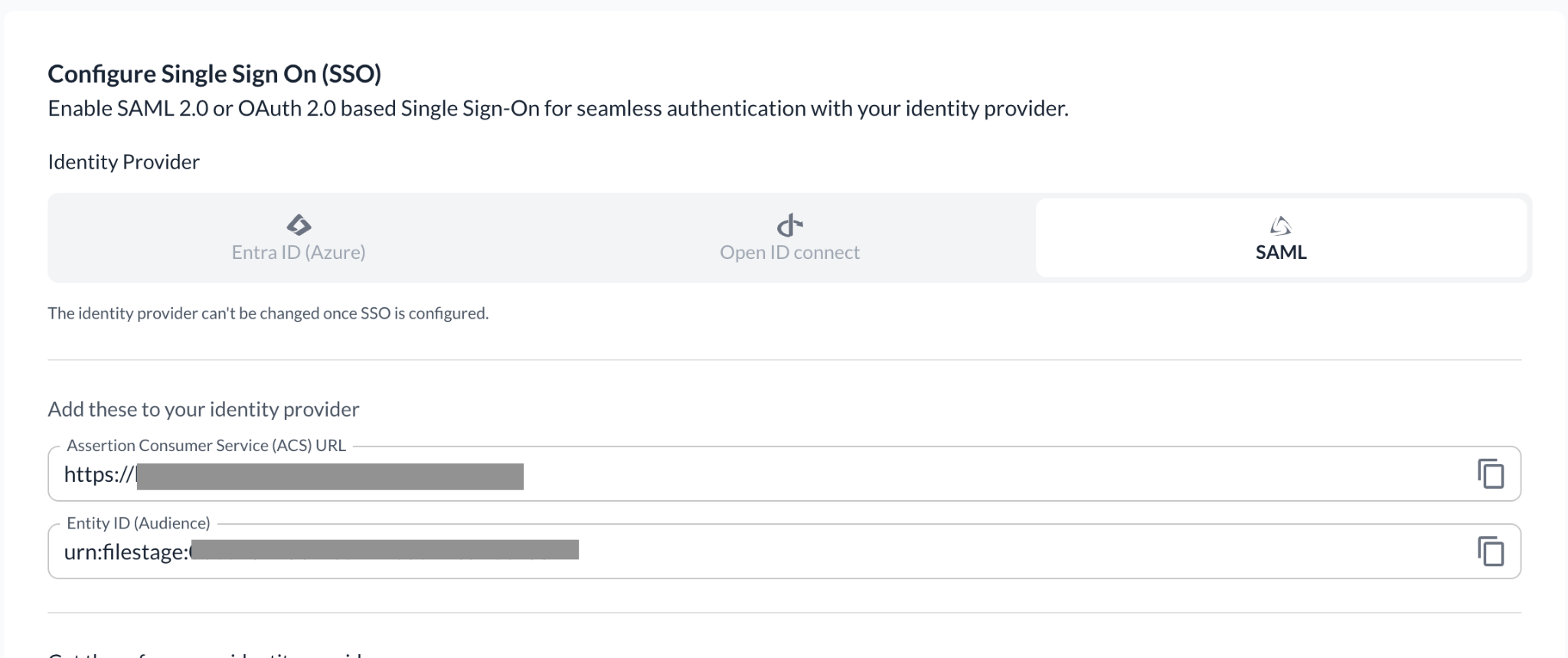
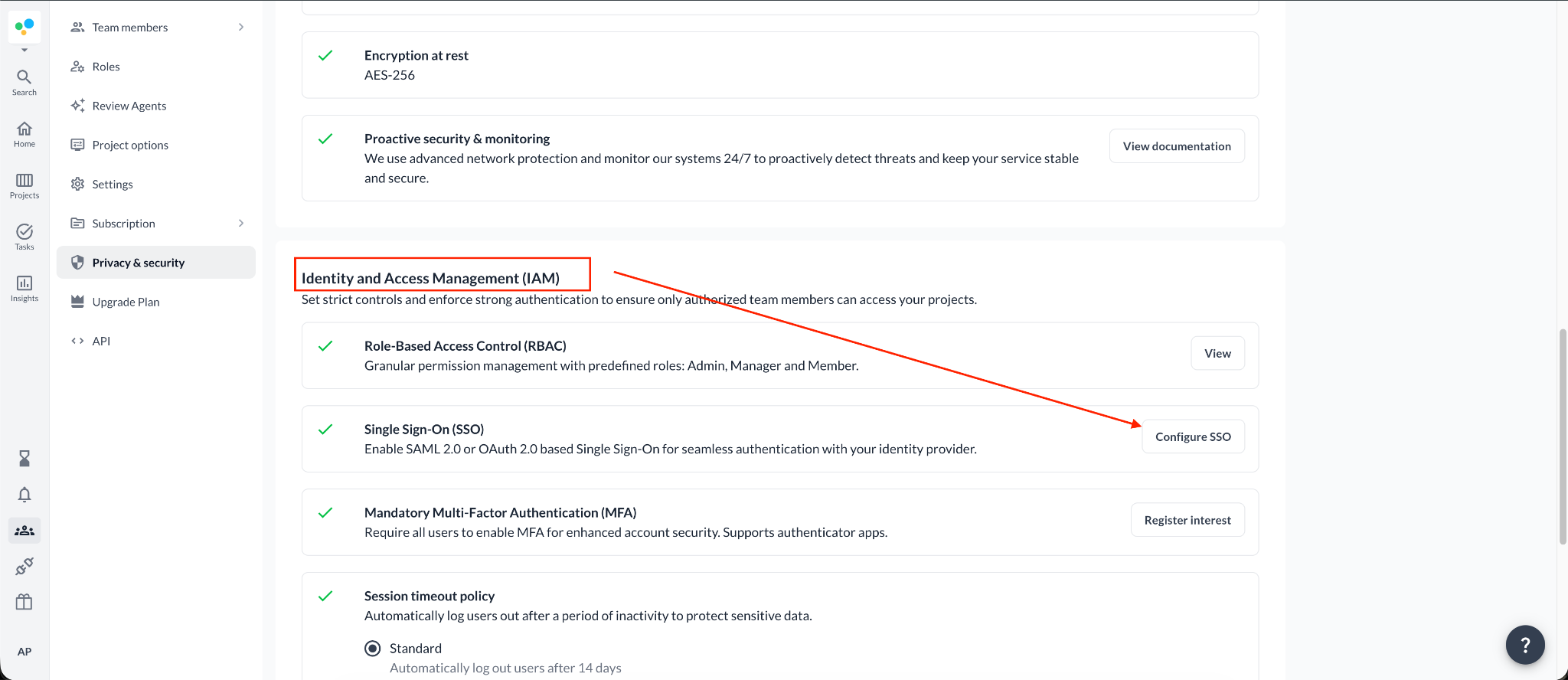
Gehe in Filestage zu app.filestage.io/teams/security-and-privacy - dort öffnen sich die Sicherheits- und Datenschutzeinstellungen deines zuletzt ausgewählten Teams. Scrolle nach unten zum Bereich Identity and Access Management (IAM) und klicke auf Configure SSO. Wähle den Tab SAML. Kopiere die beiden Werte unter Add these to your identity provider: die Assertion Consumer Service (ACS) URL und die Entity ID (Audience) - beide brauchst du gleich in Okta.
 |
Schritt 2: Erstelle die SAML-App in Okta
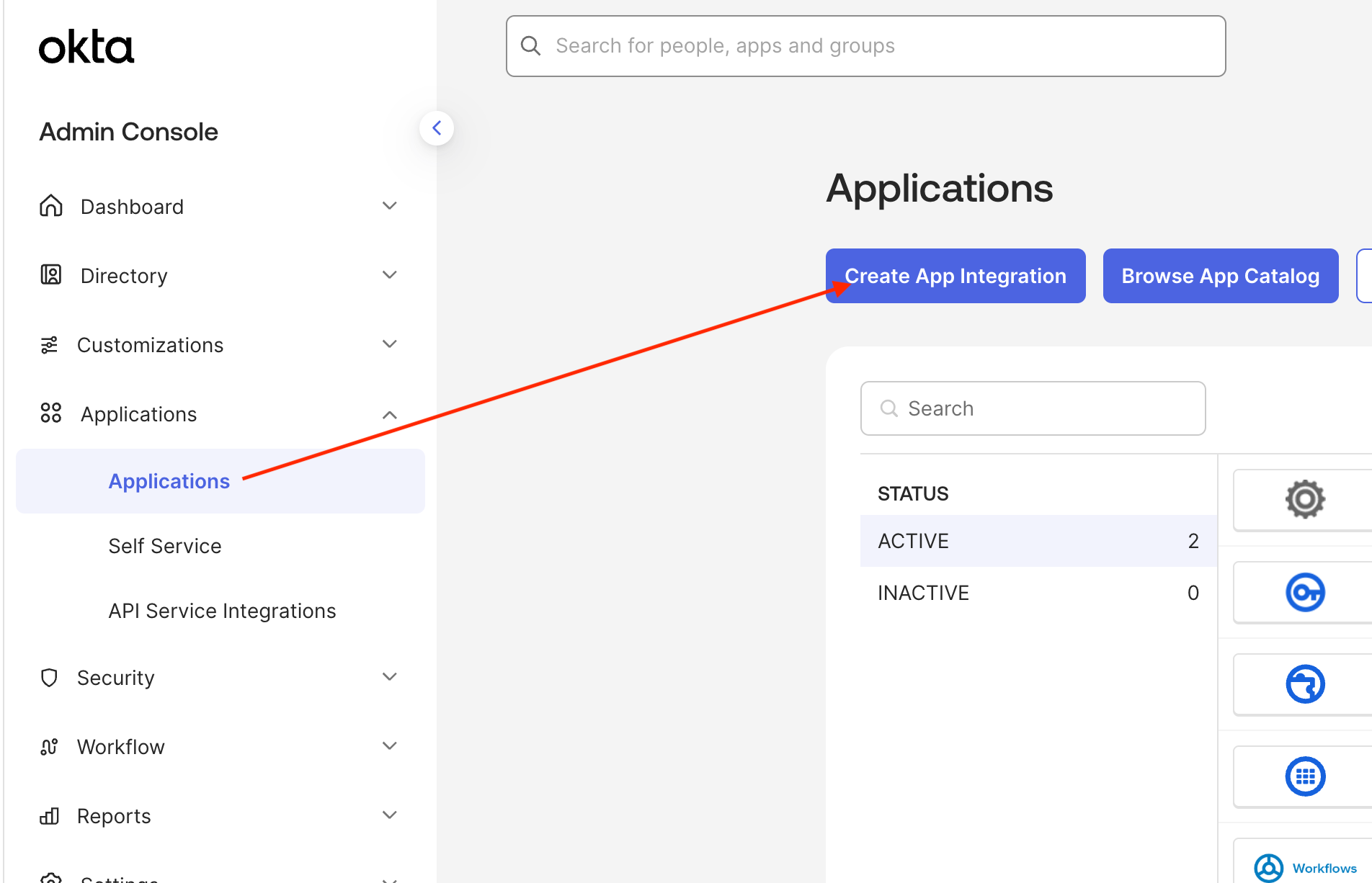
Melde dich in deinem Okta Admin Dashboard an. Gehe zu Applications > Applications und klicke auf Create App Integration.
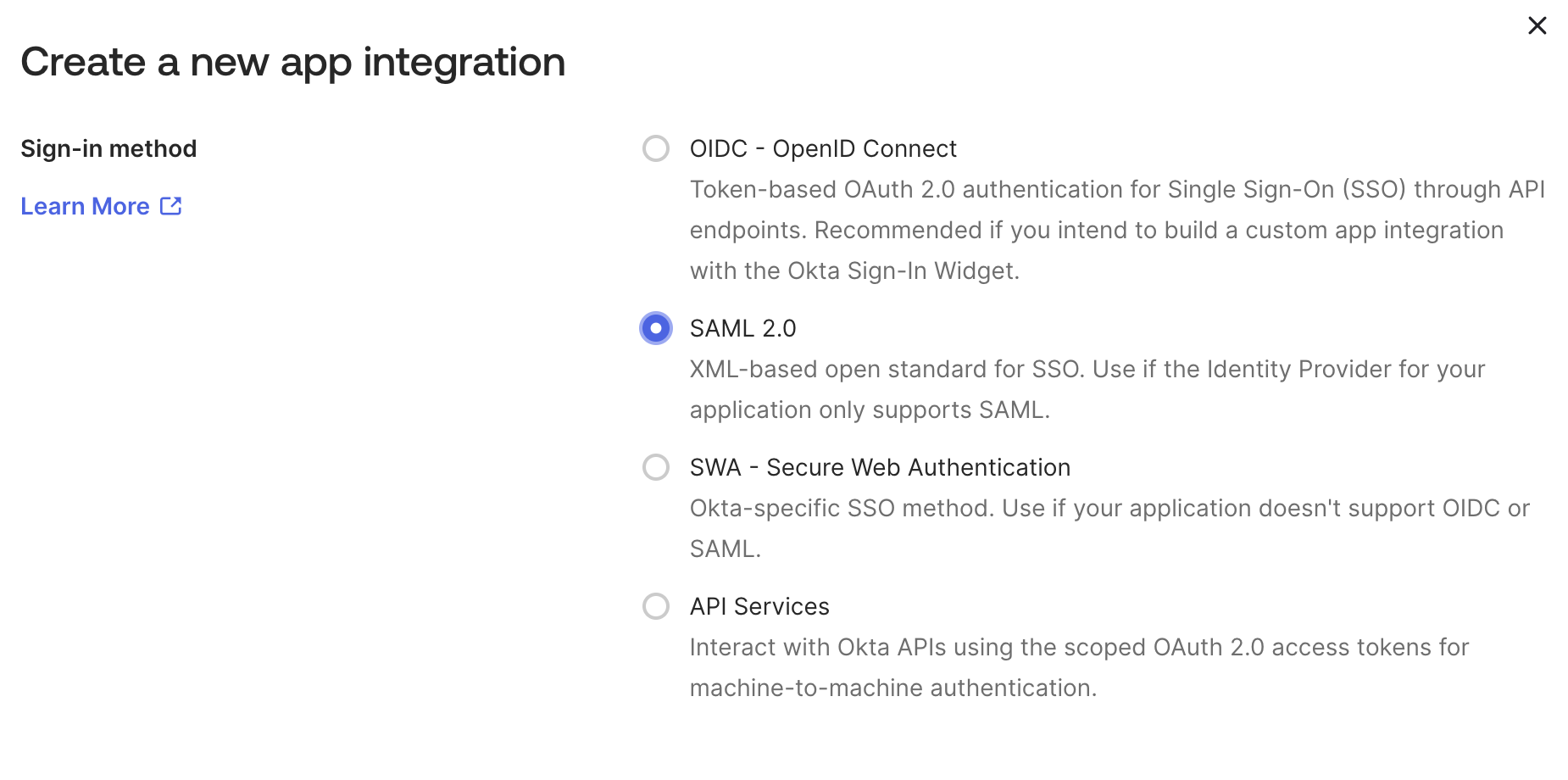
 Wähle SAML 2.0 als Sign-in-Methode und klicke auf Next.
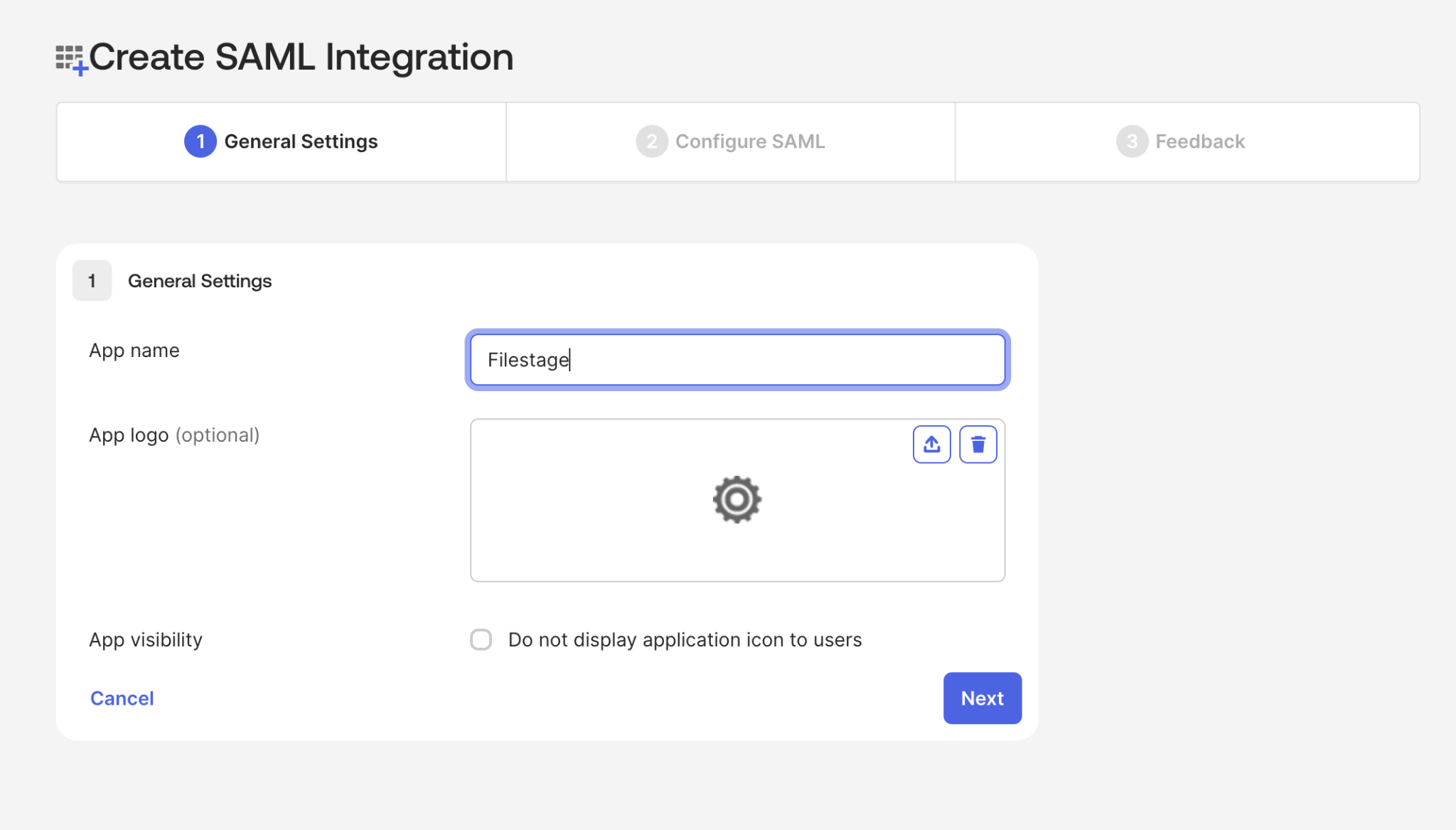
 Gib einen App name ein, mit dem du die App wiedererkennst (z. B. Filestage), und klicke auf Next.
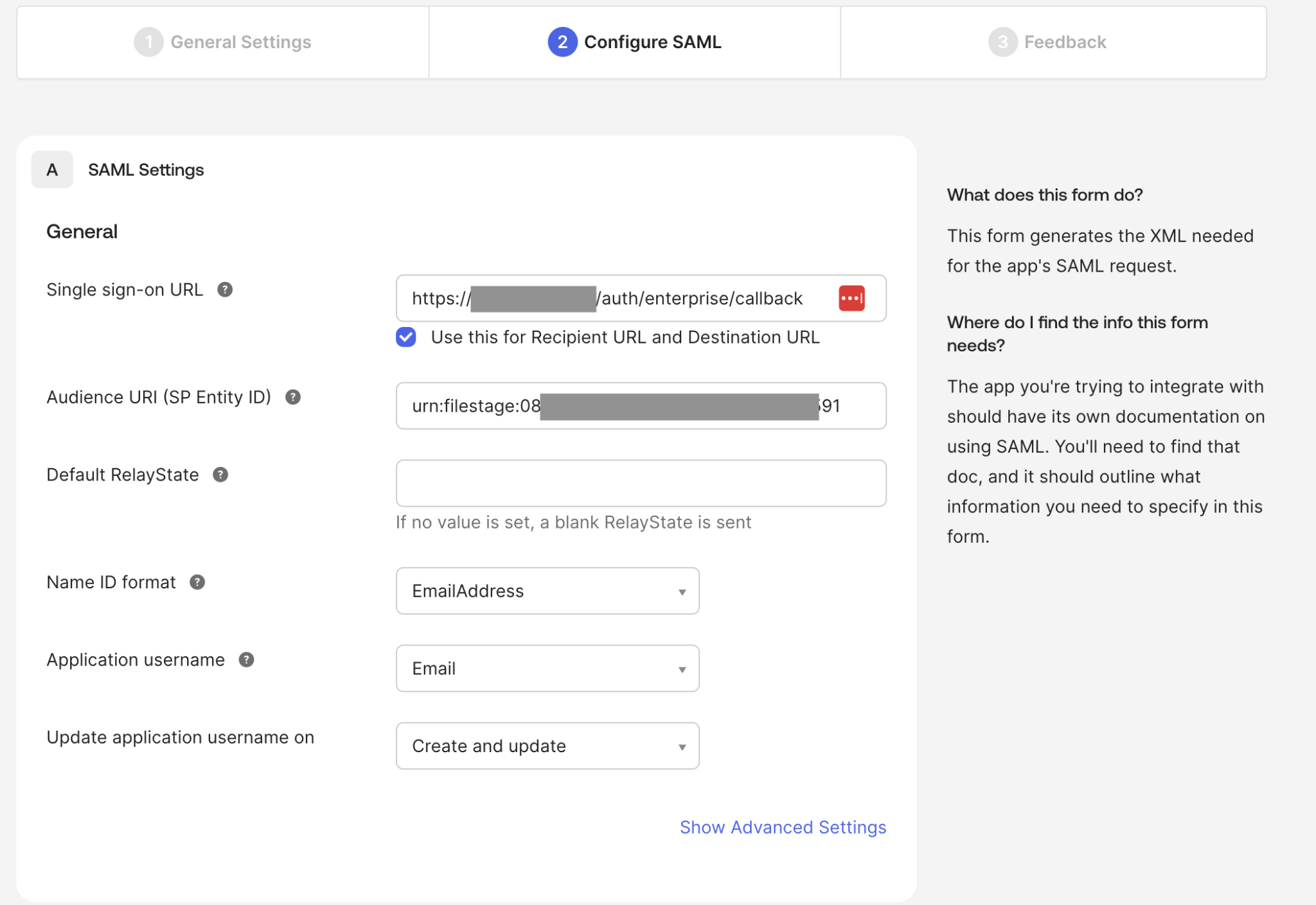
 Setze im Schritt Configure SAML die Single sign-on URL auf die Assertion Consumer Service (ACS) URL, die du aus Filestage kopiert hast. Setze die Audience URI (SP Entity ID) auf die Entity ID (Audience) aus Filestage. Setze das Name ID format auf EmailAddress und den Application username auf Email, dann klicke auf Next.
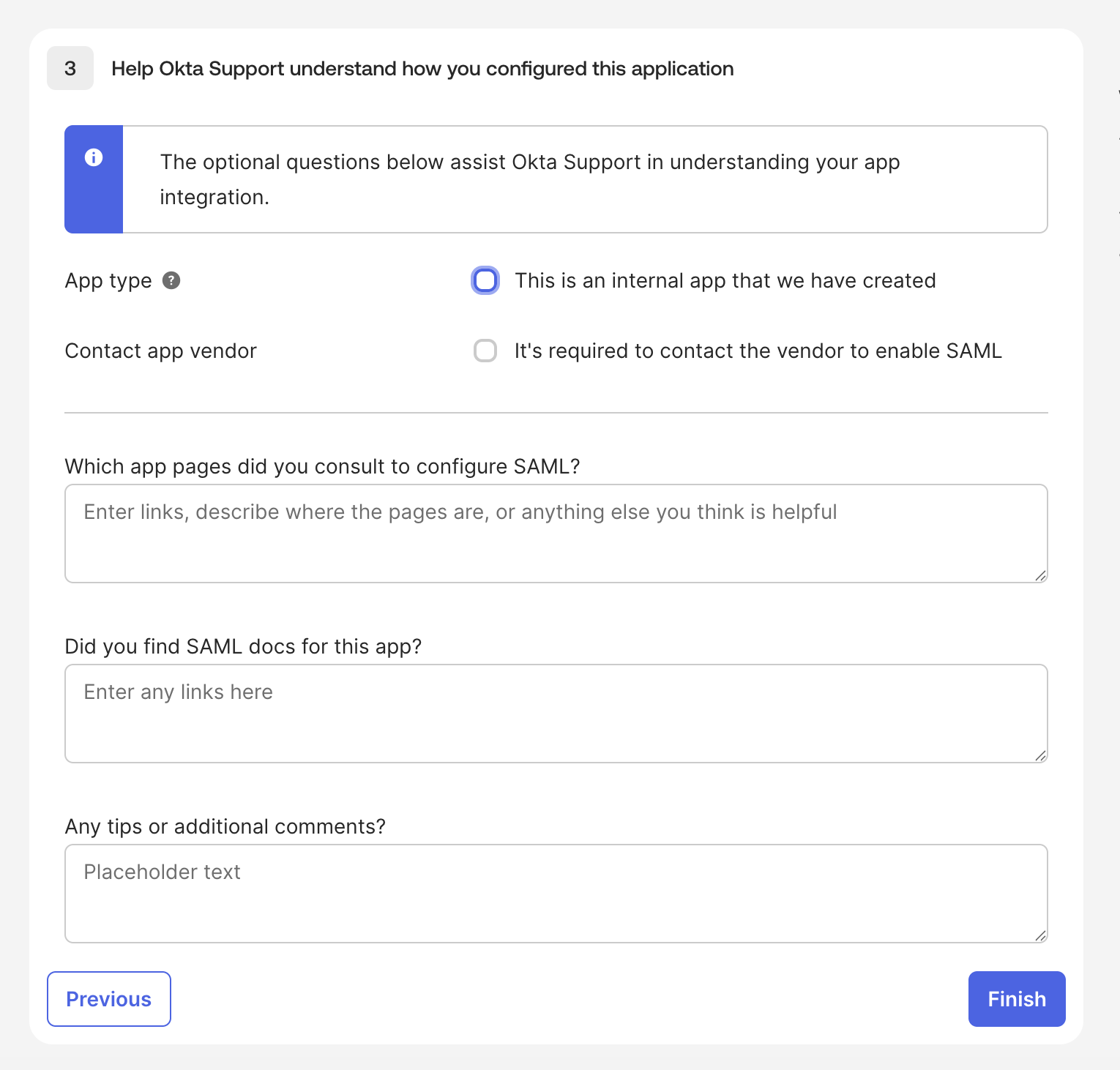
 Im Schritt Feedback sind alle Felder optional - klicke auf Finish.
 Öffne die eben erstellte App, gehe zum Tab Sign On und klicke auf More details.
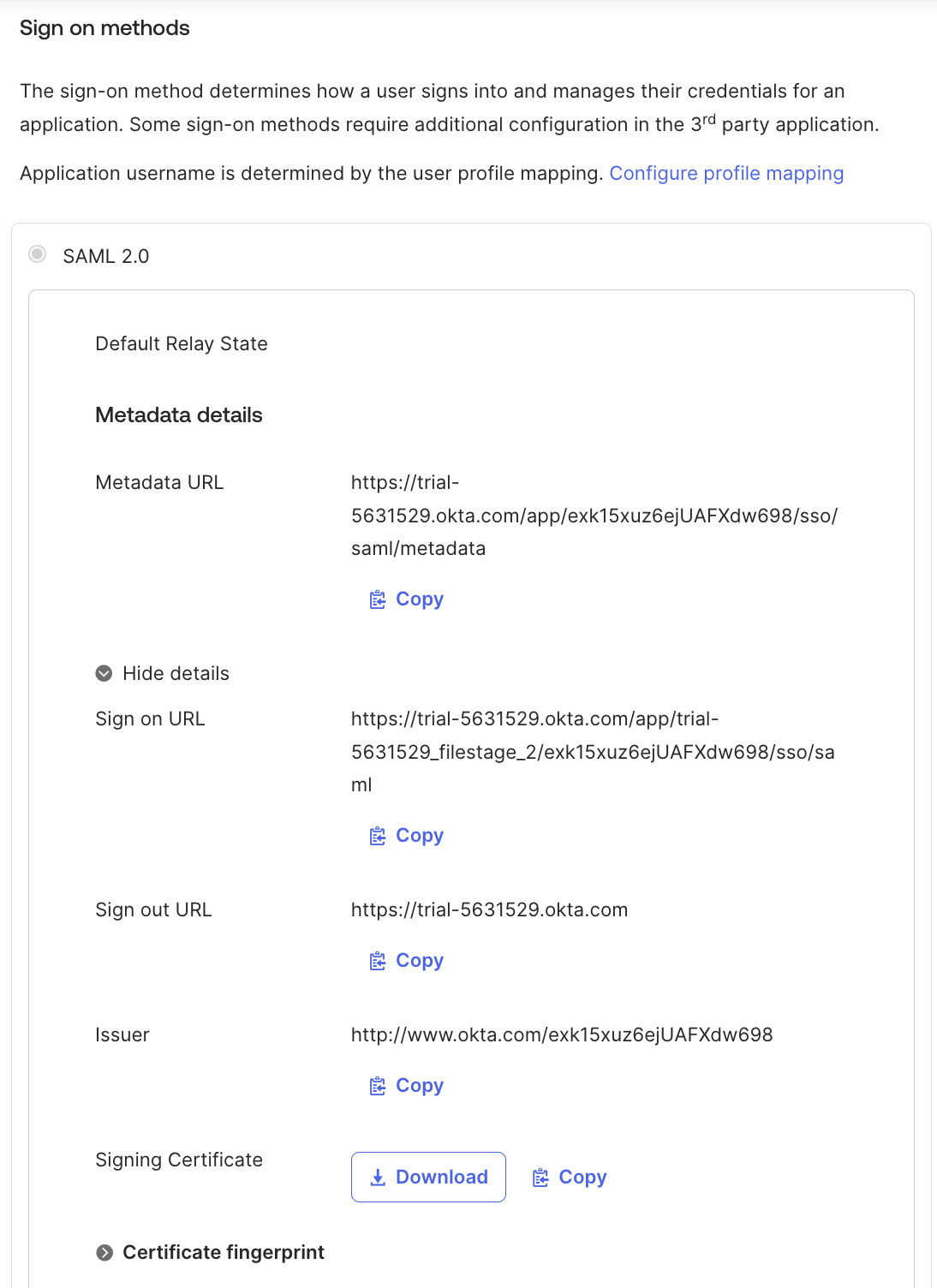 Notiere dir die Sign on URL und den Issuer und lade das Signing Certificate herunter - du brauchst sie gleich in Filestage.
|
Schritt 3: Konfiguriere SSO in Filestage
Gehe in Filestage zu app.filestage.io/teams/security-and-privacy - dort öffnen sich die Sicherheits- und Datenschutzeinstellungen deines zuletzt ausgewählten Teams. Scrolle nach unten zum Bereich Identity and Access Management (IAM) und klicke auf Configure SSO.
 Wähle die Option SAML. Trage die Daten ein, die du aus Okta kopiert hast: die Sign on URL in SSO URL (login URL), den Issuer in Issuer (Entity ID) - und lade die Signing certificate-Datei hoch.
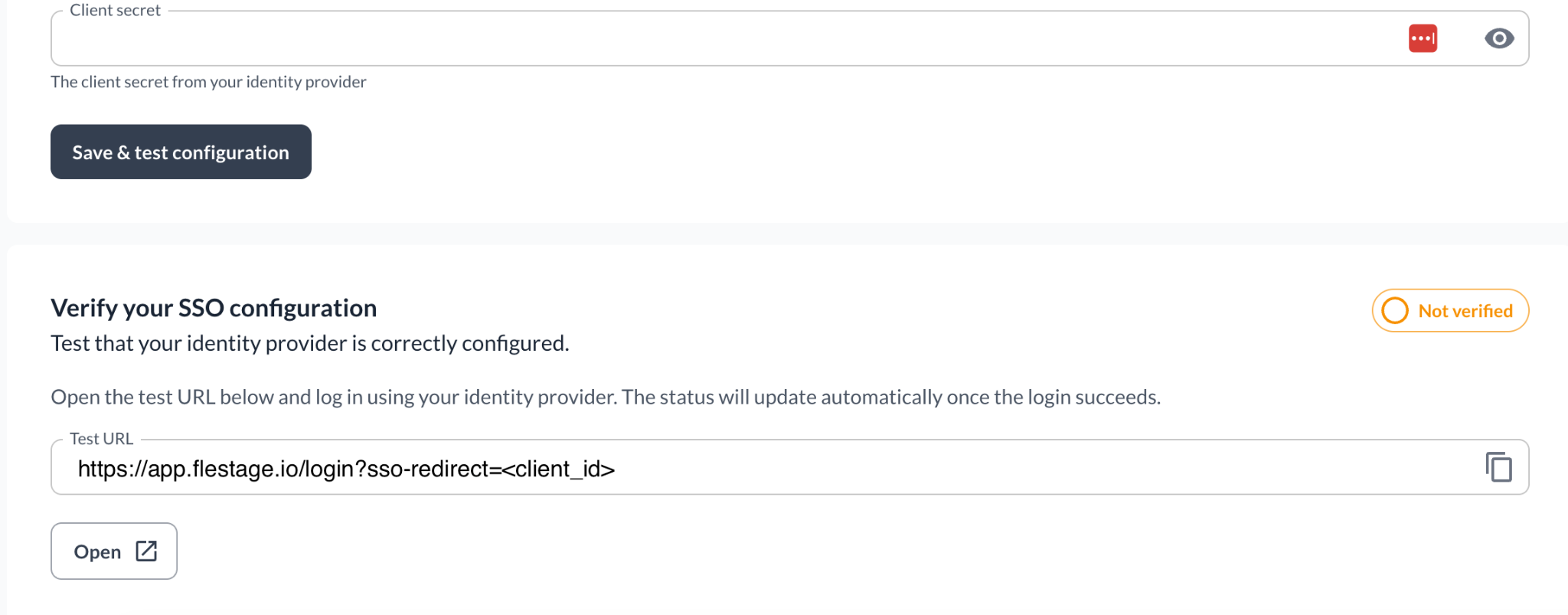
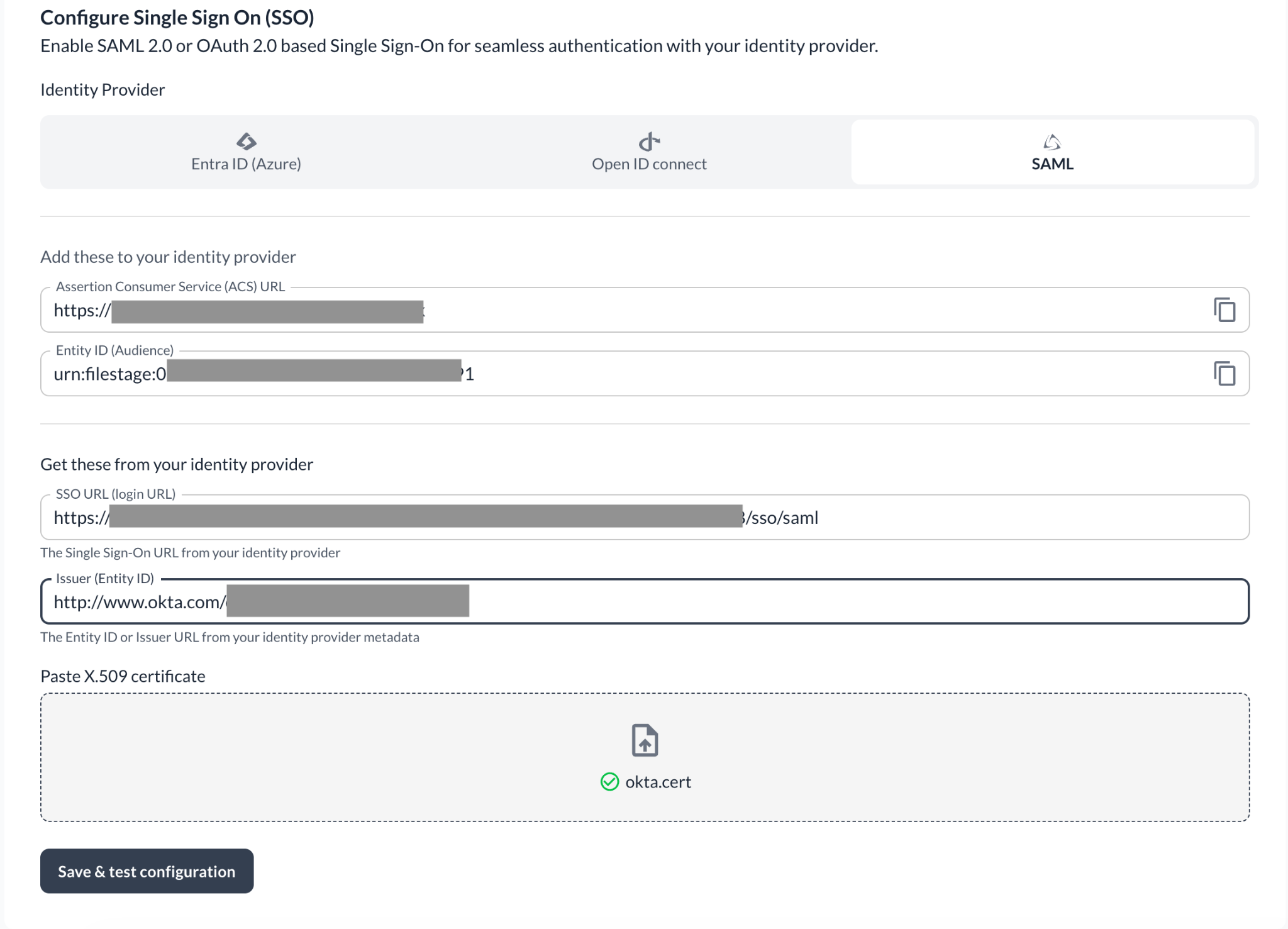 Klicke auf Save & test configuration - der Bereich zum Verifizieren erscheint unten auf der Seite.
 |
Schritt 4: Verifiziere deine SSO-Konfiguration

Sobald die Verifizierung erfolgreich abgeschlossen ist, müssen sich alle deine Teammitglieder nur noch über SSO bei Filestage anmelden.
Kopiere die Test URL aus dem Verifizierungsbereich. Melde dich von Filestage ab oder öffne die Test-URL in einem Inkognito-Fenster deines Browsers. Melde dich über deinen Identity Provider an. Wenn alles richtig konfiguriert ist, wechselt der Status zu Verified und du siehst diese Bestätigung:
 |
Und das war's - ab jetzt melden sich deine Teammitglieder über deinen Identity Provider bei Filestage an.
💡 Wie geht es weiter? Sieh dir als Nächstes an, wie du deine Teammitglieder verwaltest!
Bei Fragen erreichst du uns jederzeit über den Chat oder per E-Mail an [email protected]. Wir helfen dir gerne weiter!
