Wie dir die Verwaltung von Teammitgliedern helfen kann
Die Verwaltung von Teammitgliedern ermöglicht dir zu steuern, wer auf deinen Workspace zugreifen kann und was diese Personen dort tun dürfen.
Mit einer guten Teamverwaltung kannst du:
jedem Teammitglied die passende Rolle zuweisen
mehrere Nutzer schnell über einen geteilten Link einladen
Kollegen automatisch beitreten lassen, indem sie ihre Firmendomäne nutzen
eine Freigabe verlangen, bevor neue Mitglieder Zugriff erhalten
die Sicherheit wahren, wenn Mitarbeitende ein- oder austreten
Rollen wie Admin, Manager, und Member bestimmen, wie viel Zugriff jemand in deinem Workspace hat.
Das sind die verfügbaren Rollen:
Filestage bietet drei Hauptrollen:
Admin
Voller Zugriff auf alle Einstellungen, das Team-Management und Projekte
Manager
Zugriff auf alle Projekte, aber eingeschränkte Berechtigungen für das Team-Management
Member
Zugriff nur auf Projekte, zu denen sie eingeladen wurden oder die sie selbst erstellt haben
Je nach deinem Plan kannst du vielleicht auch benutzerdefinierte Rollen mit detaillierteren Berechtigungen erstellen.
Wie du Teammitglieder einlädst und verwaltest
Folge den Schritten unten, um neue Mitglieder einzuladen, Zugriffseinstellungen fürs Team zu konfigurieren und bestehende Nutzer zu verwalten.
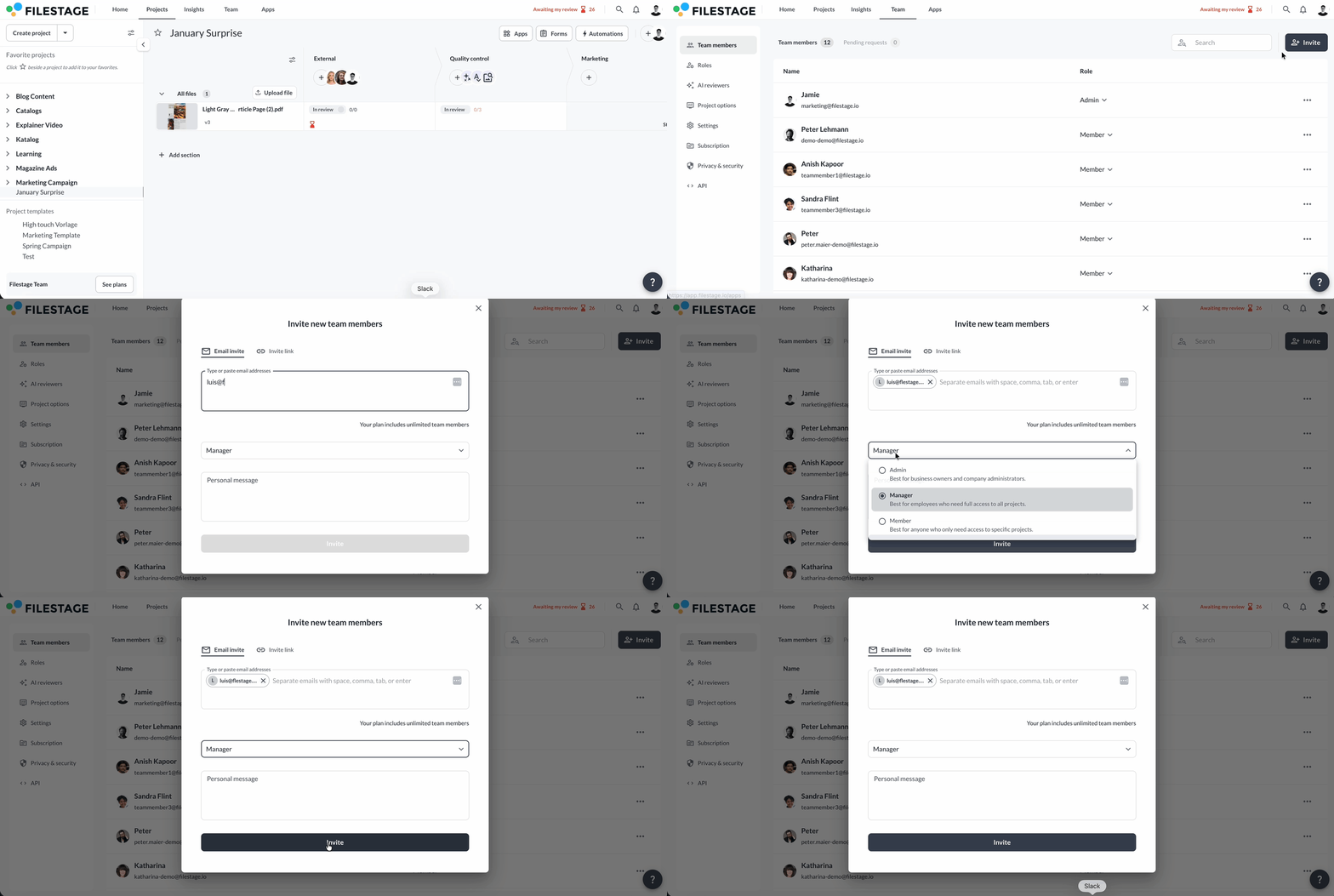
Ein Teammitglied direkt einladen
Geh zum Tab „Team“ in der oberen Navigation. Klick auf „Einladen“ in der oberen rechten Ecke. Gib die E-Mail-Adresse ein. Wähl eine Rolle (Admin, Manager oder Mitglied). Optional kannst du eine persönliche Nachricht hinzufügen. Klick auf „Einladung senden“.
|

Die eingeladene Person erhält eine E-Mail mit Anweisungen, wie sie deinem Team beitreten kann.
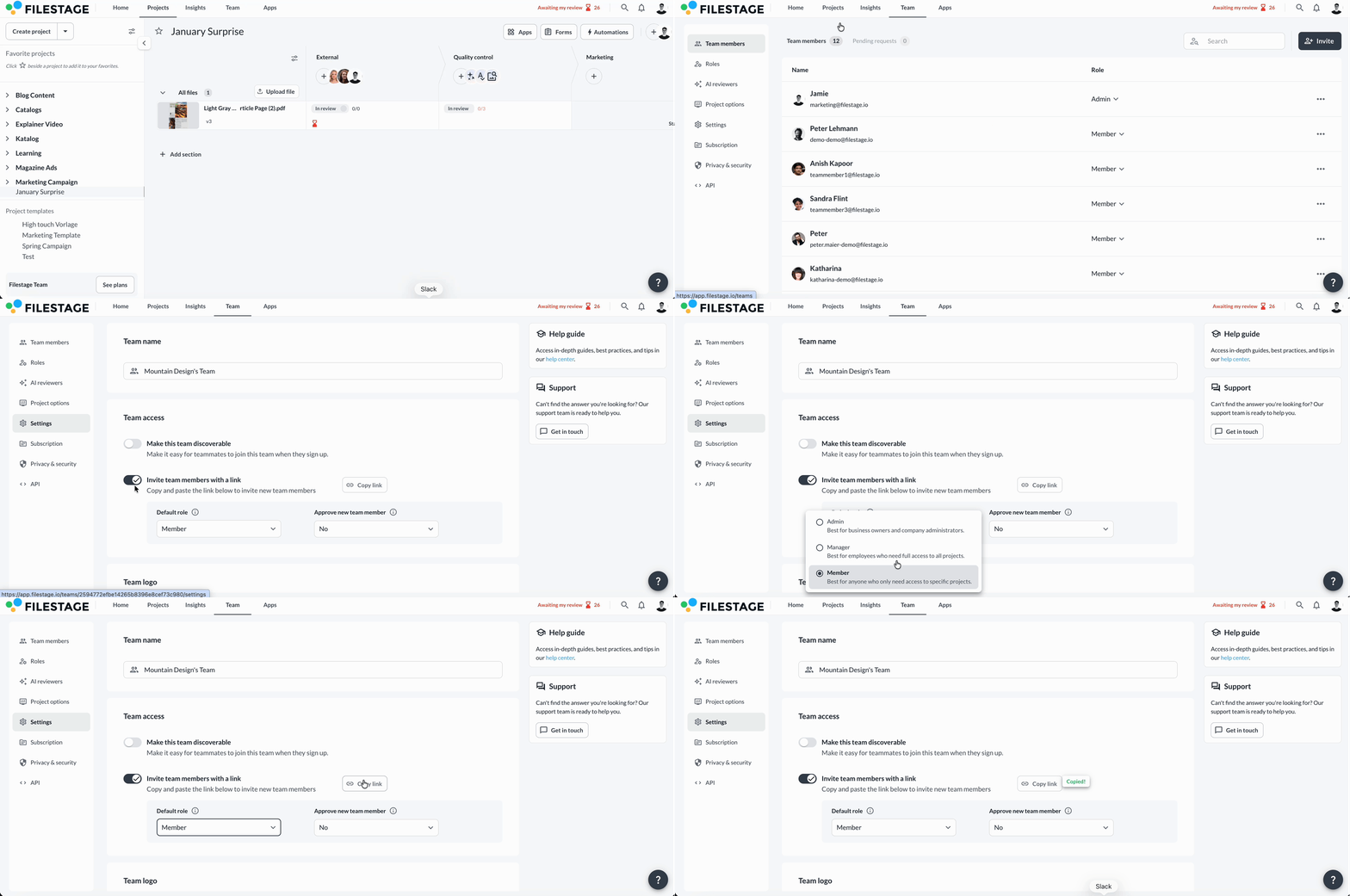
Teammitglieder mit einem Link einladen
Geh zu Team → Einstellungen. Aktiviere Teammitglieder mit einem Link einladen. Wähle eine Standardrolle. Unter Neue Teammitglieder genehmigen, wähle, ob eine Genehmigung erforderlich ist. Kopiere und teile den generierten Einladungslink.
|
Neue Nutzer, die über den Link beitreten, erhalten automatisch die ausgewählte Standardrolle. Wenn die Genehmigung aktiviert ist, müssen sie genehmigt werden, bevor sie auf das Team zugreifen können.
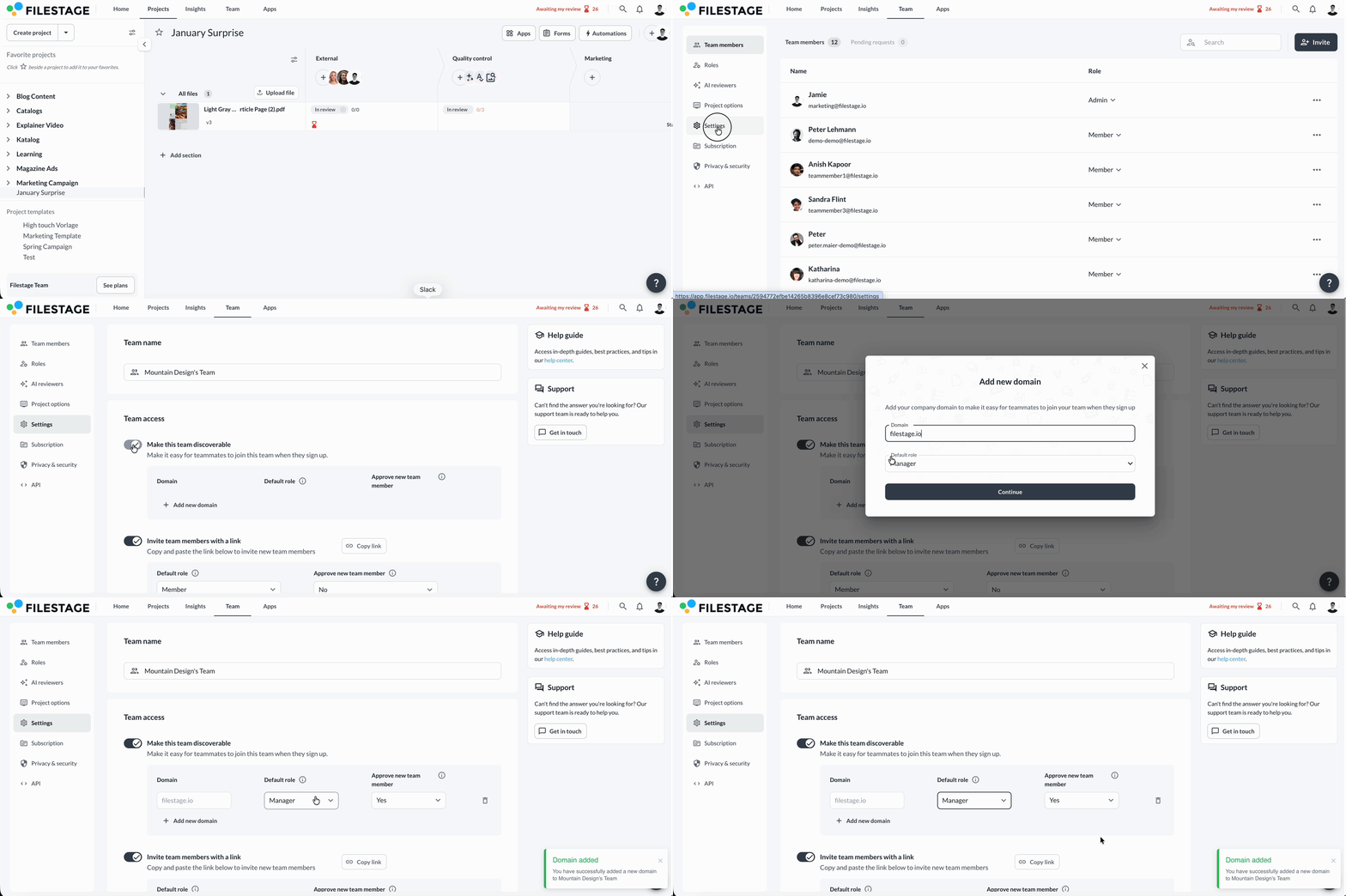
Domainbasierten Team-Beitritt aktivieren
Geh zu Team → Einstellungen. Aktiviere Dieses Team auffindbar machen. Im Domain-Feld, gib deine Firmen-E-Mail-Domain ein (zum Beispiel: yourcompany.com). Wähl eine Standardrolle aus dem Dropdown. Unter Neue Teammitglieder genehmigen wählst du aus, ob eine Genehmigung erforderlich ist (Ja oder Nein). Klick auf Neue Domain hinzufügen, wenn du zusätzliche Domains zulassen willst.
|
Benutzer, die sich mit einer der konfigurierten Domains registrieren, werden aufgefordert, deinem Team beizutreten. Wenn die Genehmigung aktiviert ist, müssen sie erst genehmigt werden, bevor sie Zugriff erhalten.
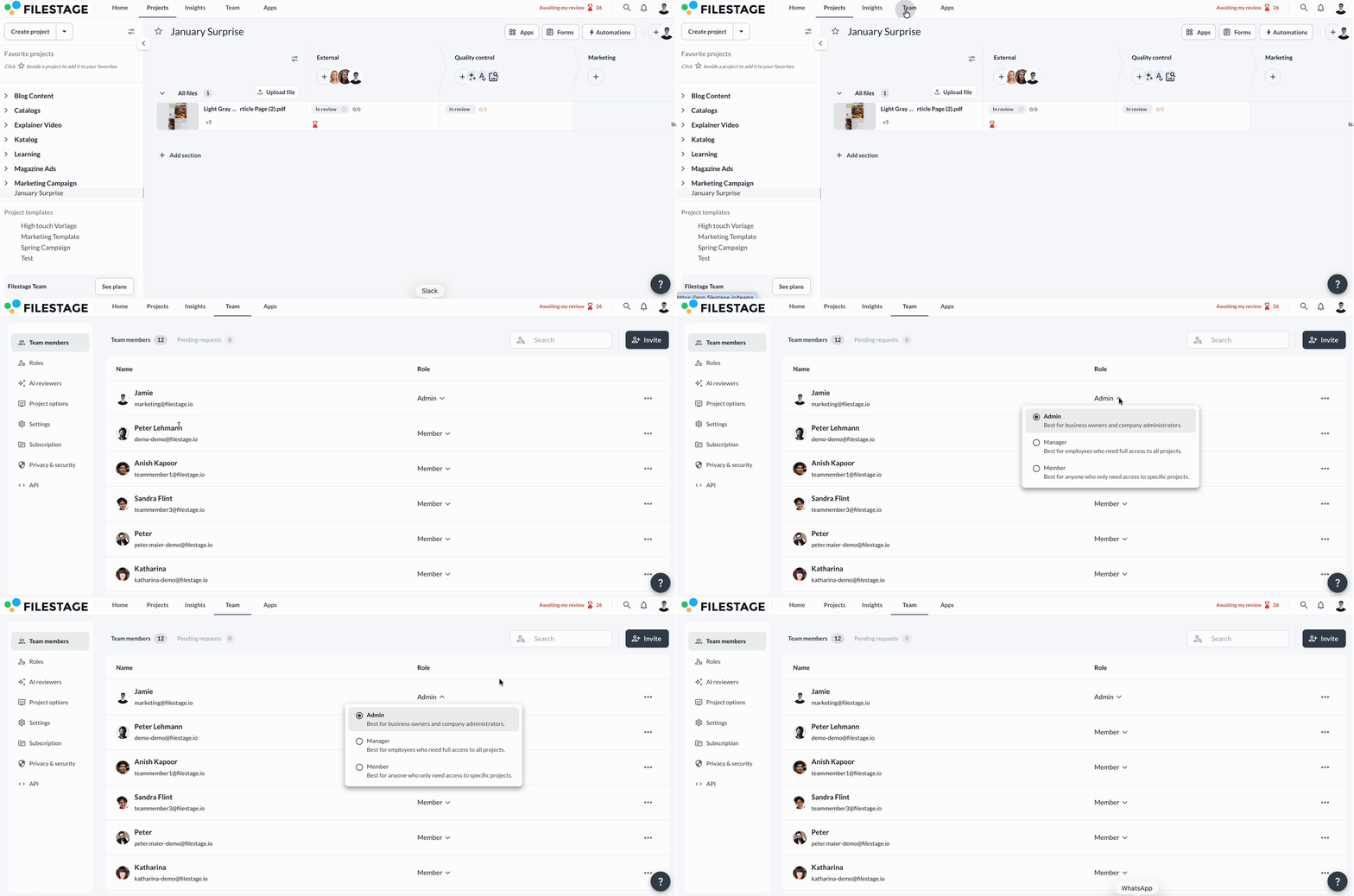
Die Rolle eines Teammitglieds ändern
Geh zum Tab „Team“. Such das Teammitglied in der Liste. Klick auf die aktuelle Rolle neben seinem Namen. Wähl eine neue Rolle aus dem Dropdown-Menü aus (Admin, Manager oder Member).
|
Ein Teammitglied entfernen
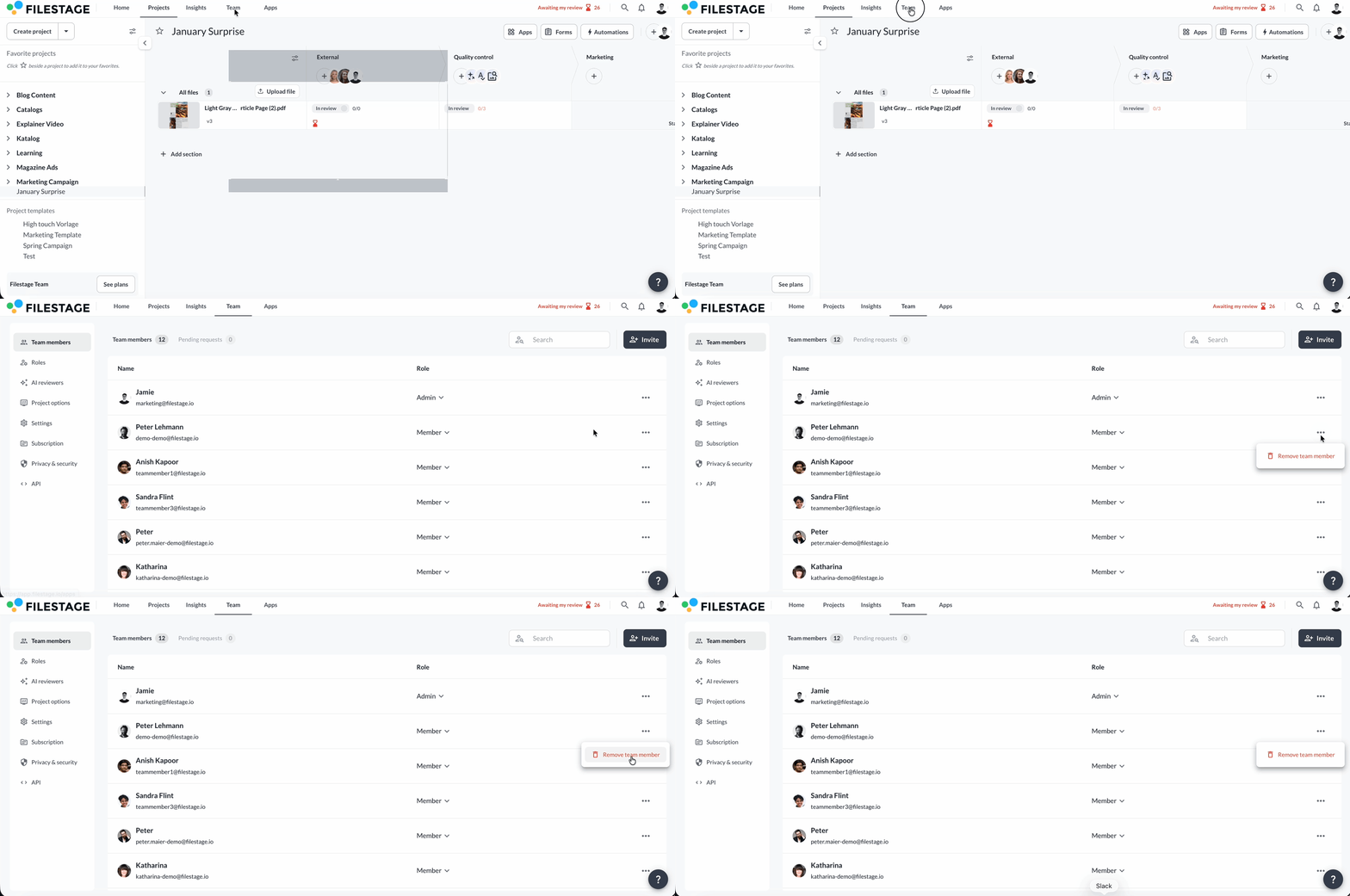
Geh zum Tab „Team“. Such das Teammitglied. Klick auf die drei Punkte ganz rechts in ihrer Zeile. Wähl Teammitglied entfernen. Bestätige deine Entscheidung.
|

Sobald der Benutzer entfernt wurde, verliert er sofort den Zugriff auf alle Teamprojekte. Wenn ihm Projekte gehörten, wird die Inhaberschaft neu zugewiesen, um den fortlaufenden Zugriff sicherzustellen.
💡Wie geht’s weiter? Nachdem du deine Teammitglieder verwaltet hast, sieh dir alle Rollen für Teammitglieder an.
Lass uns wissen, wenn du irgendwelche Fragen hast, indem du uns im Chat kontaktierst oder uns eine E-Mail schickst an [email protected]. Wir helfen dir immer gerne weiter!