Die Browserkonsole ist ein Tool, das Fehler und Warnungen aufzeichnet, die im Hintergrund auftreten. Wenn du in Filestage auf ein technisches Problem stößt, können diese Protokolle unserem Support-Team die Diagnoseinformationen liefern, die nötig sind, um die Ursache zu finden und eine Lösung zu bieten.
Das Teilen deiner Browserkonsolen-Protokolle ist eine der effektivsten Möglichkeiten, den Troubleshooting-Prozess zu beschleunigen. Während uns eine Beschreibung des Problems sagt, was passiert, sagen uns die Konsolenprotokolle, warum es passiert.
Diese Protokolle sind besonders hilfreich für:
Das Erkennen fehlgeschlagener Netzwerk-Anfragen oder Ladefehler.
Das Debuggen von Problemen mit Datei-Uploads oder der Wiedergabe.
Das Auffinden bestimmter Skripte, die eventuell von Browser-Erweiterungen blockiert werden.
Unterstützung für unsere Ingenieure bei der Nachstellung des Problems in einer kontrollierten Umgebung.
Die Browserkonsole ist ein eingebautes Feature deines Webbrowsers. Folge den Anweisungen unten, um sie zu öffnen.
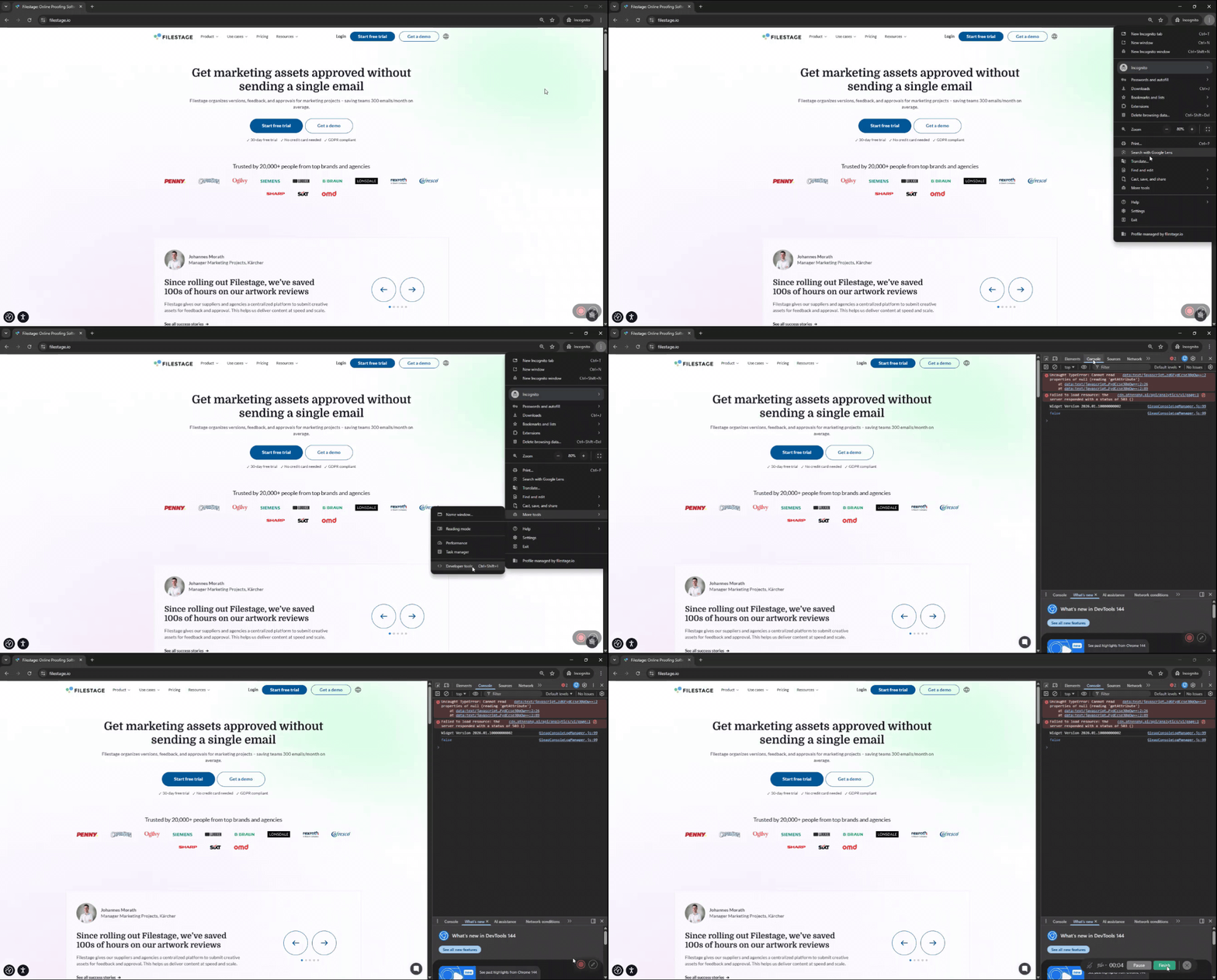
|
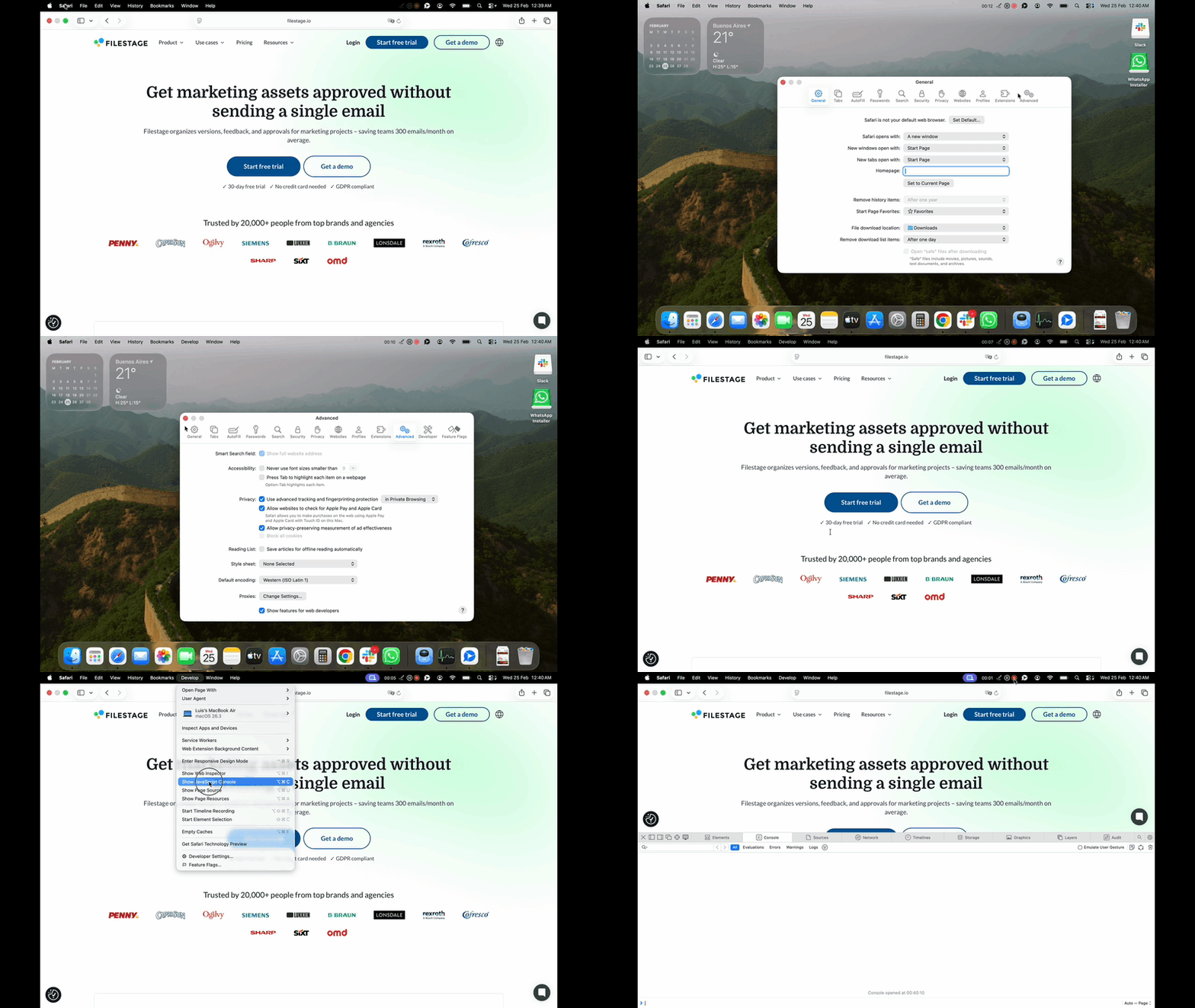
|
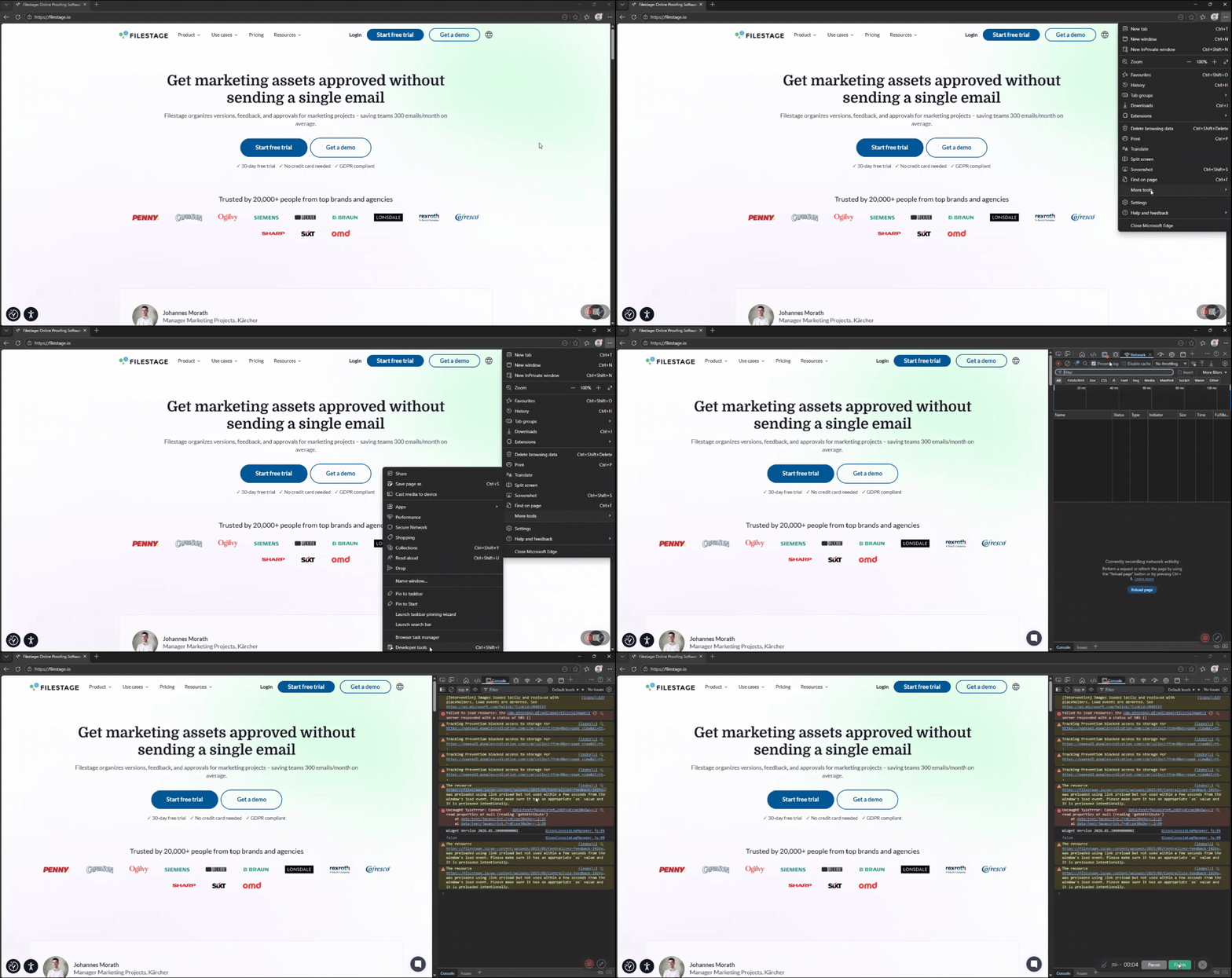
|
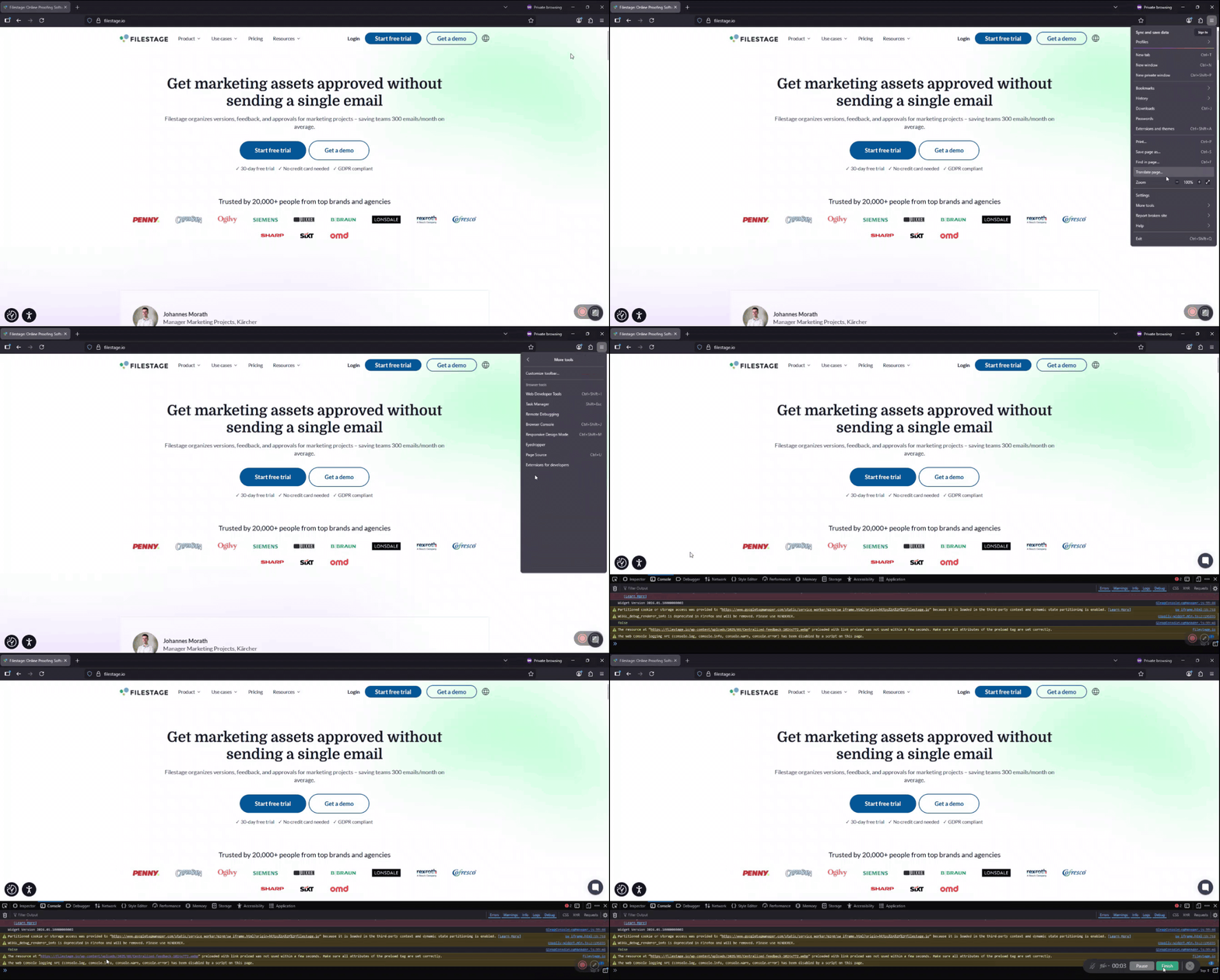
|
Damit unser Support-Team das Problem so schnell wie möglich zur weiteren Analyse nachstellen kann, sollte deine Aufnahme die folgenden Details enthalten:
Den Fehler in Echtzeit nachstellen
Öffne zuerst die Konsole und führe dann in Filestage genau die Aktionen aus, die den Bug auslösen. So kann die Konsole den genauen Moment protokollieren, in dem der Fehler auftritt.
Das komplette Browserfenster aufnehmen
Stell sicher, dass die gesamte Browseroberfläche sichtbar ist, inklusive Adresszeile mit der URL. Die konkrete URL ist wichtig, damit unser Team die genaue Stelle des Problems finden kann.
Lesbarkeit sicherstellen
Halte beim Aufnehmen das Konsolenfenster groß genug, damit rote Fehlermeldungen gut lesbar sind. Vermeide es, die Konsole während der Aufnahme mit anderen Fenstern zu überdecken.
Sichtbare Metadaten
Filestage-Protokolle enthalten oft hilfreiche Metadaten wie die Browserversion. Achte darauf, dass diese Infos nicht verdeckt sind, damit wir die Umgebung sehen können, in der der Bug aufgetreten ist.
Konsole in einer Bildschirmaufnahme teilen
Wenn du ein Tool wie Loom oder Vidyard für deine Bildschirmaufnahme verwendest, öffne bitte die Konsole, bevor du mit der Aufnahme startest. So können wir live sehen, wie sich die Logs aktualisieren, während du den Fehler nachstellst. Achte darauf, dass die Aufnahme das komplette Browserfenster zeigt, damit Fehlermeldungen und URL klar erkennbar sind.
Erstelle einen Screenshot der Konsole
Um einen statischen Screenshot zu machen, sorg dafür, dass die Konsole groß genug aufgeklappt ist, damit der ganze rote Fehlertest sichtbar ist. Unter Windows kannst du das Snipping Tool (Windows-Taste + Shift + S) verwenden, und auf dem Mac kannst du Command + Shift + 4 nutzen. Nimm den Bereich auf, der sowohl die Filestage-Oberfläche als auch die offene Konsole mit den Logs zeigt.
Schick deine Logs an den Filestage-Support
Sobald du deinen Screenshot oder deine Aufnahme hast, kannst du sie auf verschiedene Arten mit uns teilen:
Support-Chat: Klick auf das Chat-Symbol unten rechts in Filestage und füge deine Datei als Anhang hinzu.
E-Mail: Schick die Datei direkt an [email protected].
Filestage: Lade die Datei in ein Projekt in Filestage hoch und lade unseren Support als Reviewer ein, um sich die Ergebnisse anzuschauen.
💡 Wie geht's weiter? Sobald du deine Logs geteilt hast, schau dir an, wie du eine HAR-Datei erstellst für zusätzliche Fehlersuche.
Lass uns wissen, wenn du Fragen hast – schreib uns einfach im Chat oder per E-Mail an [email protected]. Wir helfen dir immer gern weiter!
