Automatisierungen helfen dir, deinen Workflow zu beschleunigen, indem sie Aktionen auf Basis bestimmter Ereignisse auslösen. Sie übernehmen wiederkehrende Aufgaben wie das Verschieben von Dateien, das Aktualisieren von Stati oder das Archivieren von Projekten. So kann sich dein Team auf Arbeit mit hohem Mehrwert konzentrieren, statt auf manuelles Projektmanagement.

Automatisierungen sind nur verfügbar in unseren Business- und Enterprise-Tarifen.
So richtest du Automatisierungen ein
Öffne das Projekt-Dashboard Klicke auf die Schaltfläche Automationen 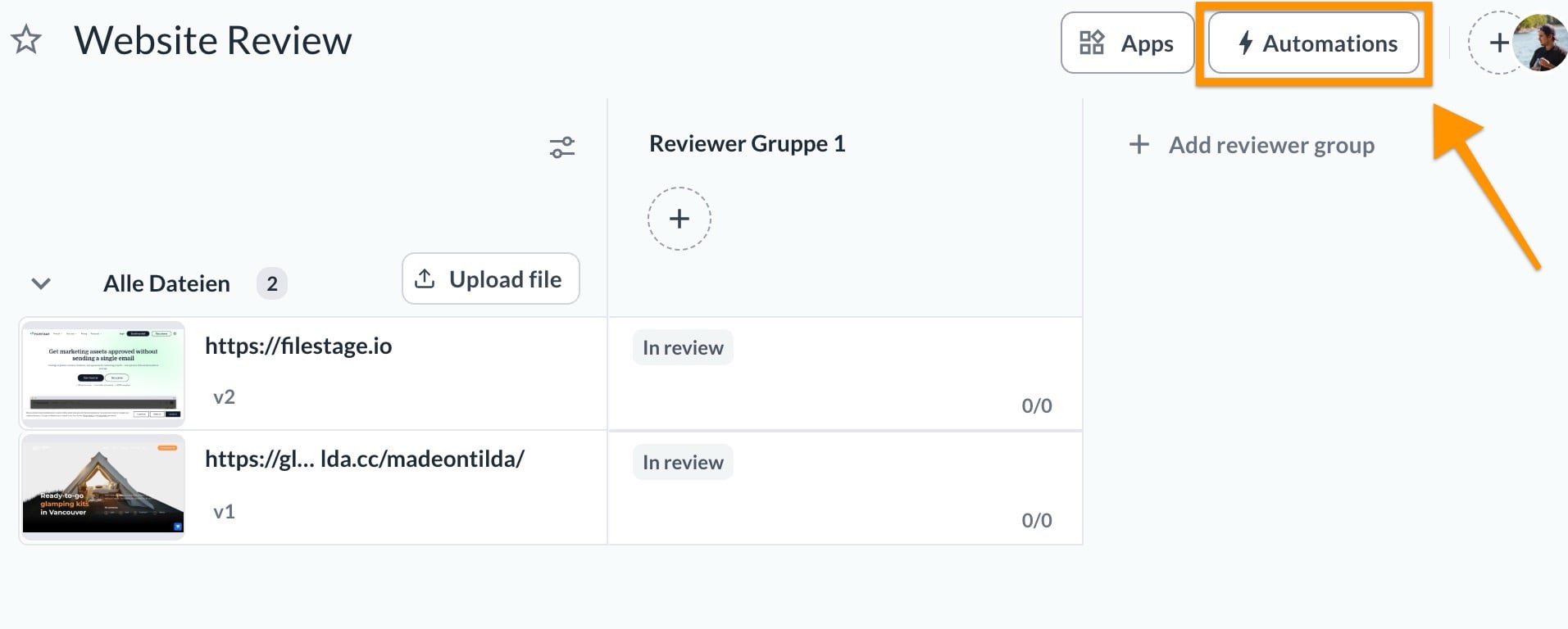 Wähle Automation erstellen 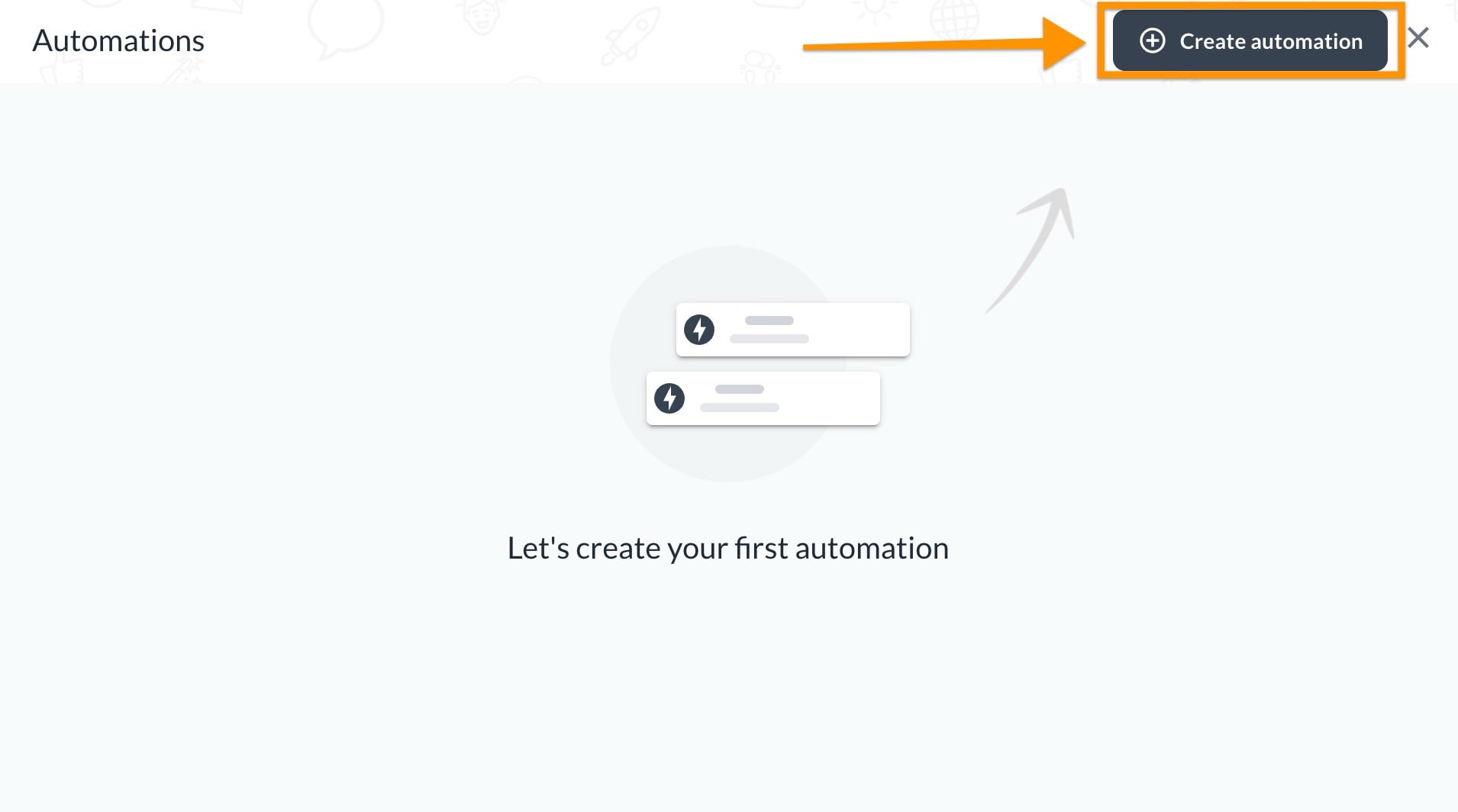 Wähle einen Trigger (das Ereignis, das die Automation startet) 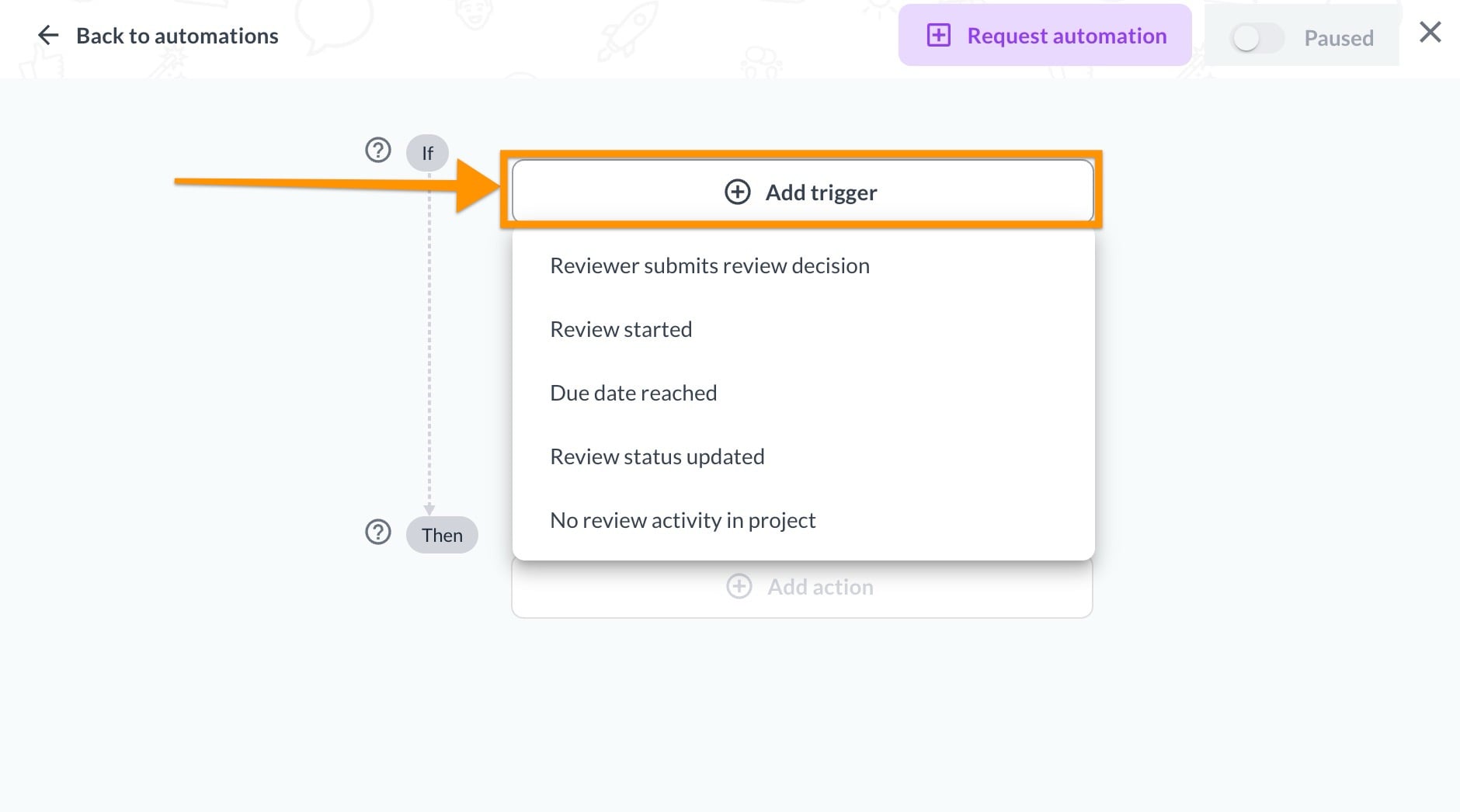 Definiere die Aktion (was automatisch passieren soll) 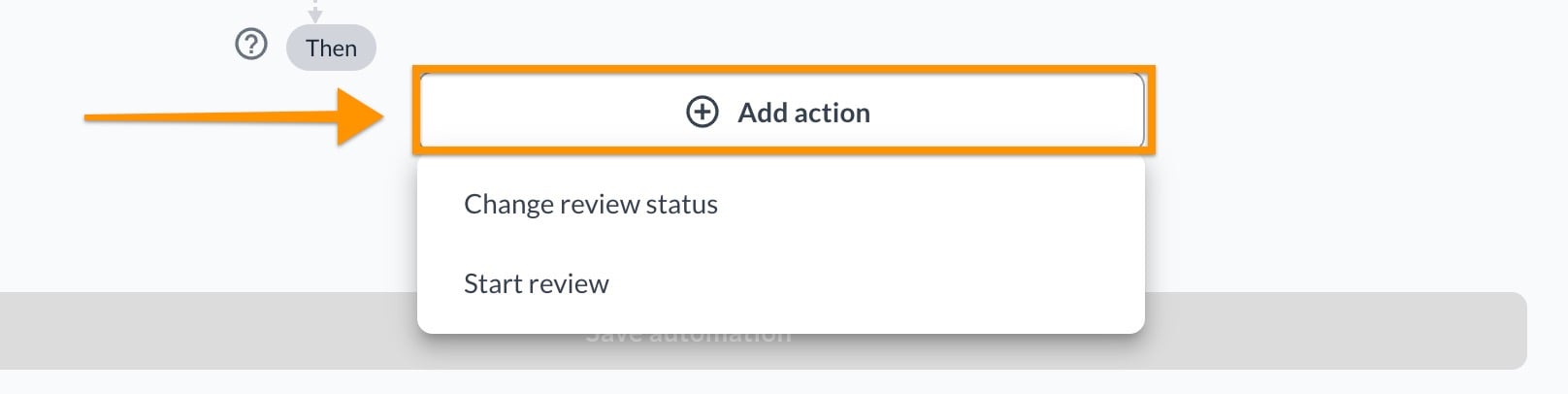 Überprüfe dein Setup und klicke auf Automation speichern 
Sobald sie gespeichert ist, läuft die Automation automatisch, sobald die Trigger-Bedingung erfüllt ist. |
Nur Teammitglieder mit der Berechtigung, Automatisierungen zu verwalten können Automatisierungen erstellen und bearbeiten. Teammitglieder ohne diese Berechtigung können nur vorhandene Automatisierungen anzeigen.
Welche Automatisierungen sind verfügbar
Trigger | Aktionen |
| Bewertungsstatus ändern Bewertung starten
|
| |
| Bewertungsstatus ändern Bewertung starten
|
| |
| |
Automatisierungen können individuell für jede Reviewergruppe konfiguriert werden.
Trigger und Aktionen erklärt
Um eine Automatisierung zu erstellen, kombinierst du zwei Elemente:
Trigger: Ein Ereignis wie zum Beispiel eine Review-Entscheidung, eine Statusänderung oder ein Fälligkeitsdatum.
Aktion: Was Filestage automatisch macht, zum Beispiel den Review-Status aktualisieren oder ein Fälligkeitsdatum setzen.
Manche Trigger enthalten zusätzliche Bedingungen, die festlegen, wann die Automatisierung ausgeführt werden soll.
Zum Beispiel kann der Trigger Reviewer sendet Review-Entscheidung so konfiguriert werden, dass er ausgeführt wird, nachdem alle Review-Entscheidungen der Reviewergruppe eingegangen sind oder nachdem die erste passende Entscheidung abgegeben wurde.
Individuelle Automatisierungen
Zusätzlich zu Standard-Setups unterstützen wir auch individuelle Automatisierungen für fortgeschrittenere Workflows.
Individuelle Automatisierungen ermöglichen dir:
Mehrere Bedingungen zu kombinieren
Workflows an interne Freigaberegeln anzupassen
Komplexe Review-Prozesse von Legal-, Compliance- oder Enterprise-Teams abzubilden
Für erweiterte Anforderungen bieten wir individuelle Automatisierungen an, die auf deinen speziellen Workflow zugeschnitten sind. Diese sind ideal, wenn du komplexe Freigaberegeln verwaltest oder manuelle Schritte im Prozess automatisieren möchtest, die über Standard-Setups hinausgehen.
Unser Customer-Success-Team arbeitet mit dir zusammen, um diese anspruchsvollen Automatisierungen zu erstellen und umzusetzen. Bitte beachte, dass individuelle Lösungen jeweils separat bewertet werden und zusätzliche Kosten verursachen können. Interessiert an einem individuellen Setup? Kontaktiere unser Team unter [email protected] to deine Anforderungen zu besprechen und ein persönliches Angebot zu erhalten.
💡What´s next? Nachdem du verstanden hast, wie du Automatisierungen erstellst und verwendest, schau dir an, wie du die Suche verwendest, um schnell die Informationen zu finden die du brauchst.
Lass uns wissen, wenn du Fragen hast, indem du uns im Chat kontaktierst oder uns eine E-Mail schreibst an [email protected]. Wir helfen dir immer gerne weiter!
