
Cette fonctionnalité est disponible sur notre plan Enterprise, ou en tant que module complémentaire payant sur notre plan Business. Si vous avez des questions supplémentaires, veuillez contacter notre support client via
[email protected] ou via notre chat.
Avec l'authentification unique (SSO), votre équipe se connecte à Filestage avec le compte Okta qu'elle utilise déjà au quotidien. Pas de mots de passe supplémentaires, plus de sécurité et un contrôle total sur l'accès à vos projets - et la connexion via OpenID Connect ne prend que quelques minutes.
Comment l'authentification unique via OpenID Connect peut vous aider
Connecter Filestage à Okta simplifie la connexion pour votre équipe et donne à vos administrateurs un contrôle centralisé des accès :
Pas de mots de passe supplémentaires - chacun se connecte à Filestage avec son compte Okta existant.
Contrôle centralisé des accès - décidez dans Okta qui peut accéder à Filestage et supprimez les accès à un seul endroit lorsqu'une personne quitte votre organisation.
Sécurité de niveau entreprise - vos politiques d'authentification, comme l'authentification multifacteur, s'appliquent automatiquement à chaque connexion à Filestage.
Comment configurer le SSO avec OpenID Connect (via Okta)
Étape 1 : Créez l'intégration d'application dans Okta
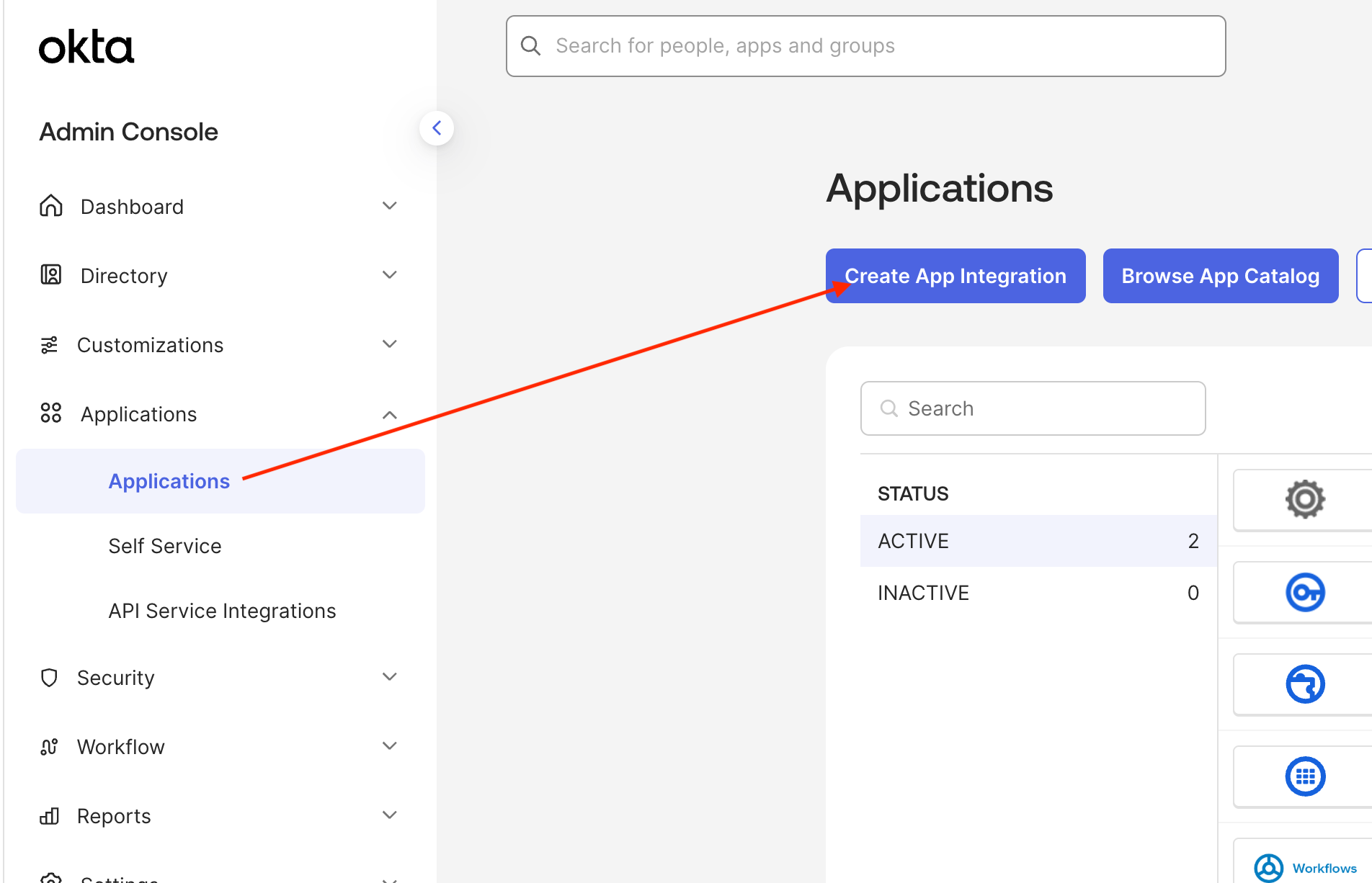
Connectez-vous à votre Okta Admin Dashboard. Accédez à Applications > Applications et cliquez sur Create App Integration.
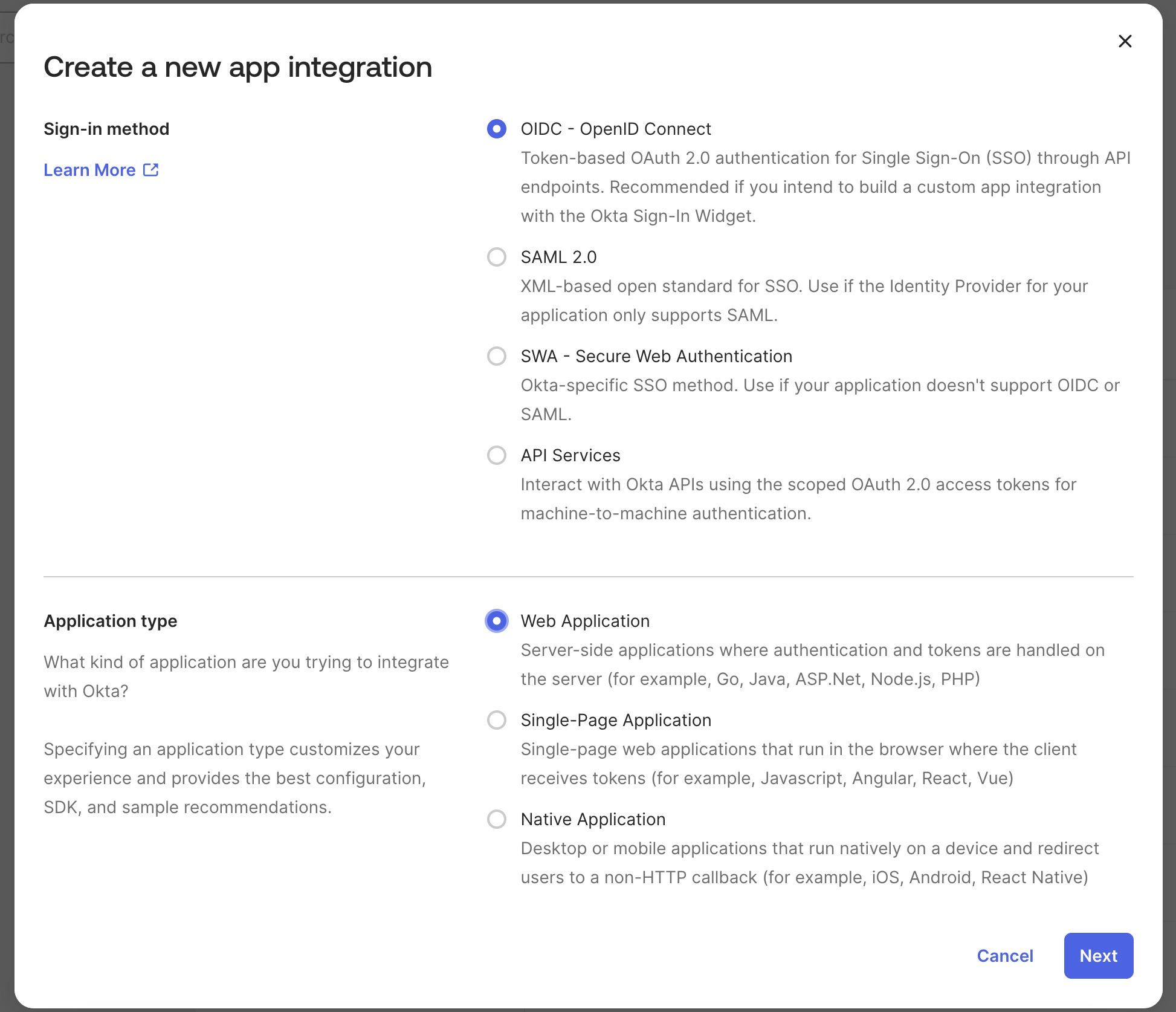
 Sélectionnez OIDC - OpenID Connect comme méthode de connexion et Web Application comme type d'application, puis cliquez sur Next.
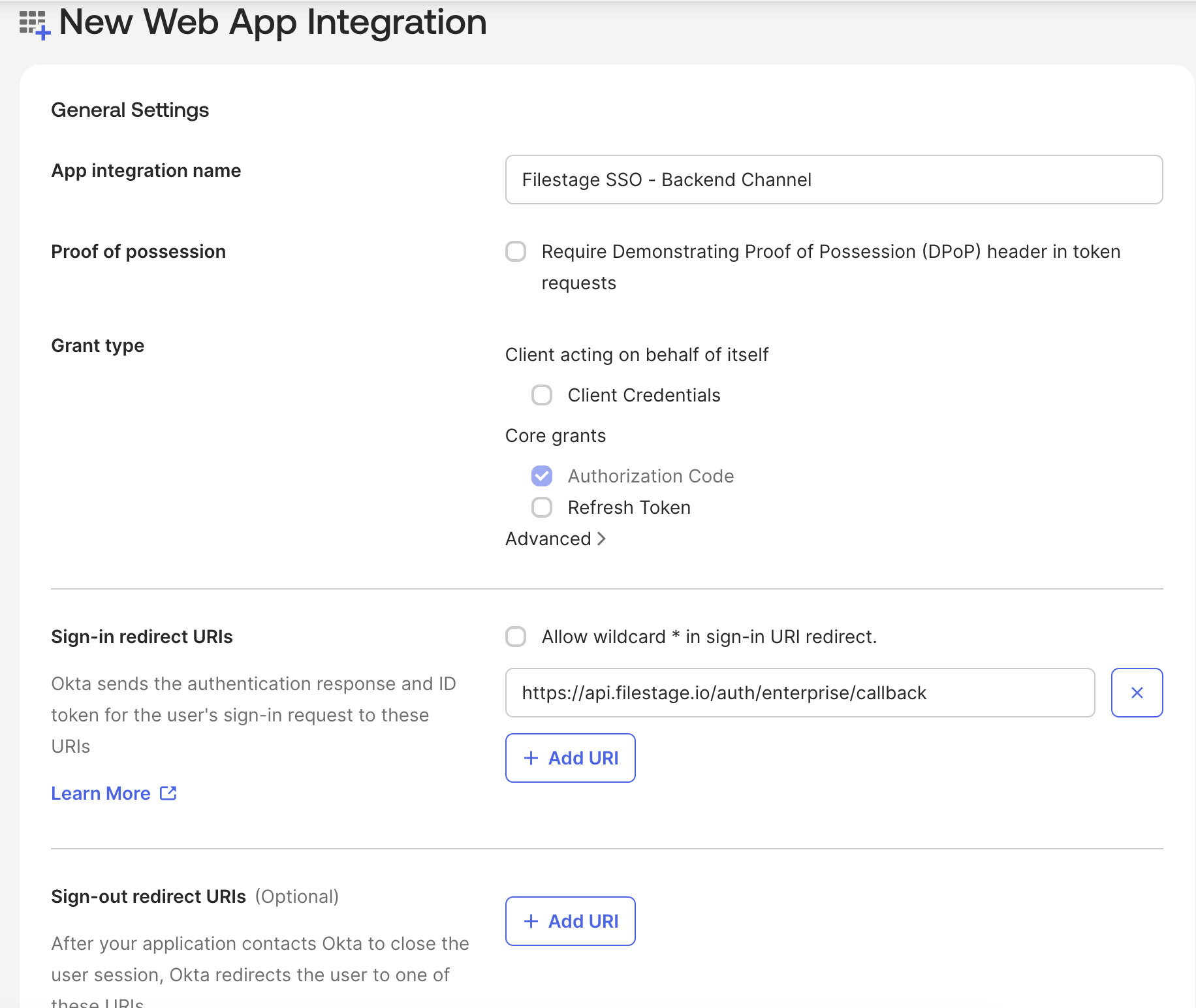
 Saisissez un App integration name qui vous aide à identifier la connexion (par ex. Filestage). Sous Grant type, sélectionnez l’option Authorization Code. Ajoutez l’URI de redirection suivante (Sign-in redirect URI) : https://api.filestage.io/auth/enterprise/callback
 Sous Assignments, choisissez qui dans votre organisation doit avoir accès à Filestage.
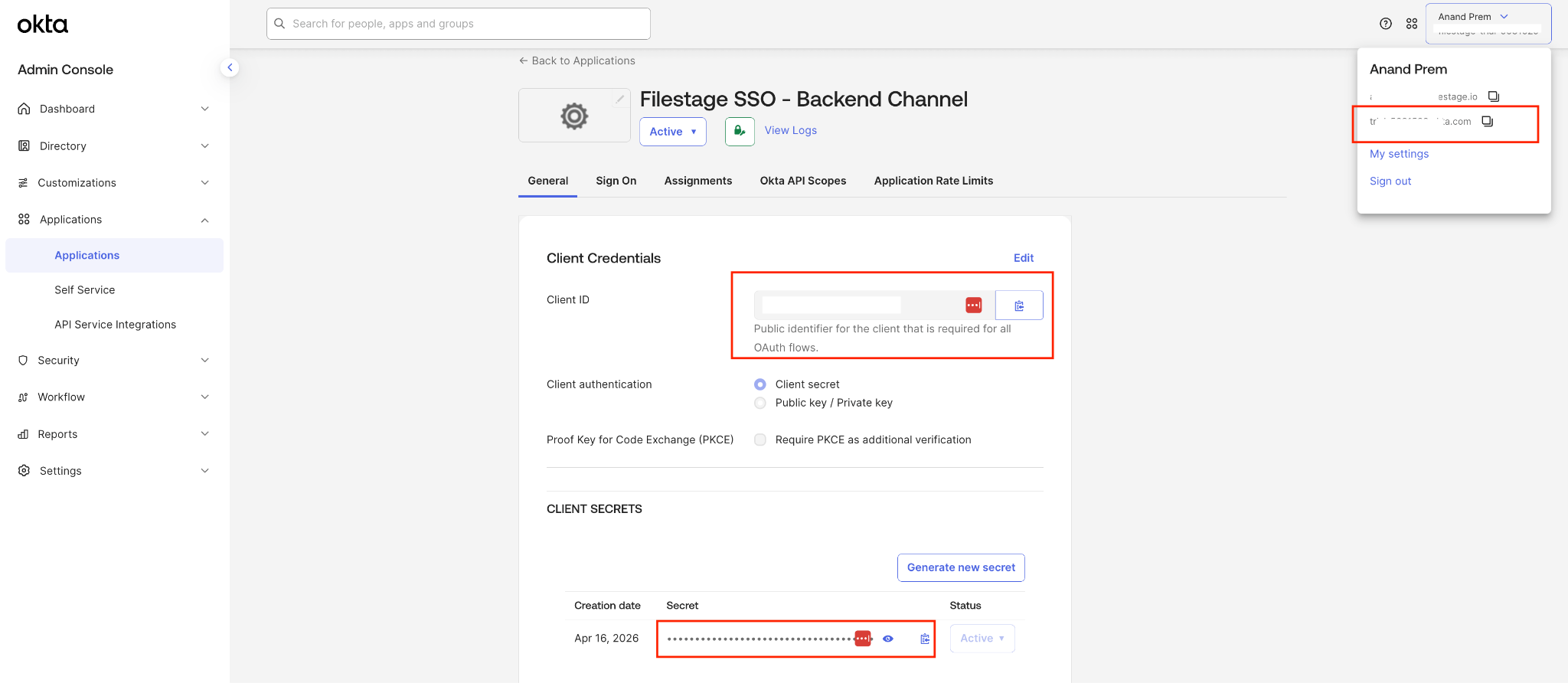
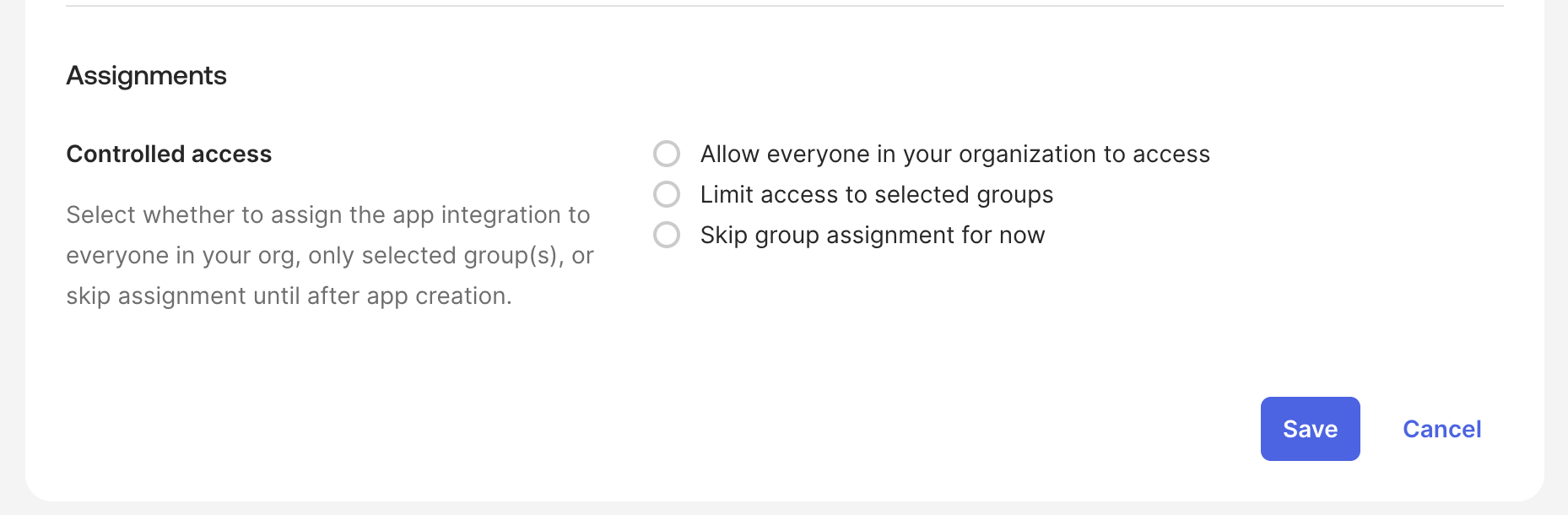 Cliquez sur Save pour enregistrer l’application. Sur la page General de l’application, copiez le Client ID et le Client Secret. Vous aurez aussi besoin de votre Okta domain URI - vous la trouverez dans le menu déroulant sous votre nom d’utilisateur/icône de profil, en haut à droite.
 |
Et voilà pour la partie Okta - avec le Client ID, le Client Secret et votre Okta domain URI, vous avez tout ce qu’il faut pour connecter Filestage.
Étape 2 : Configurez le SSO dans Filestage
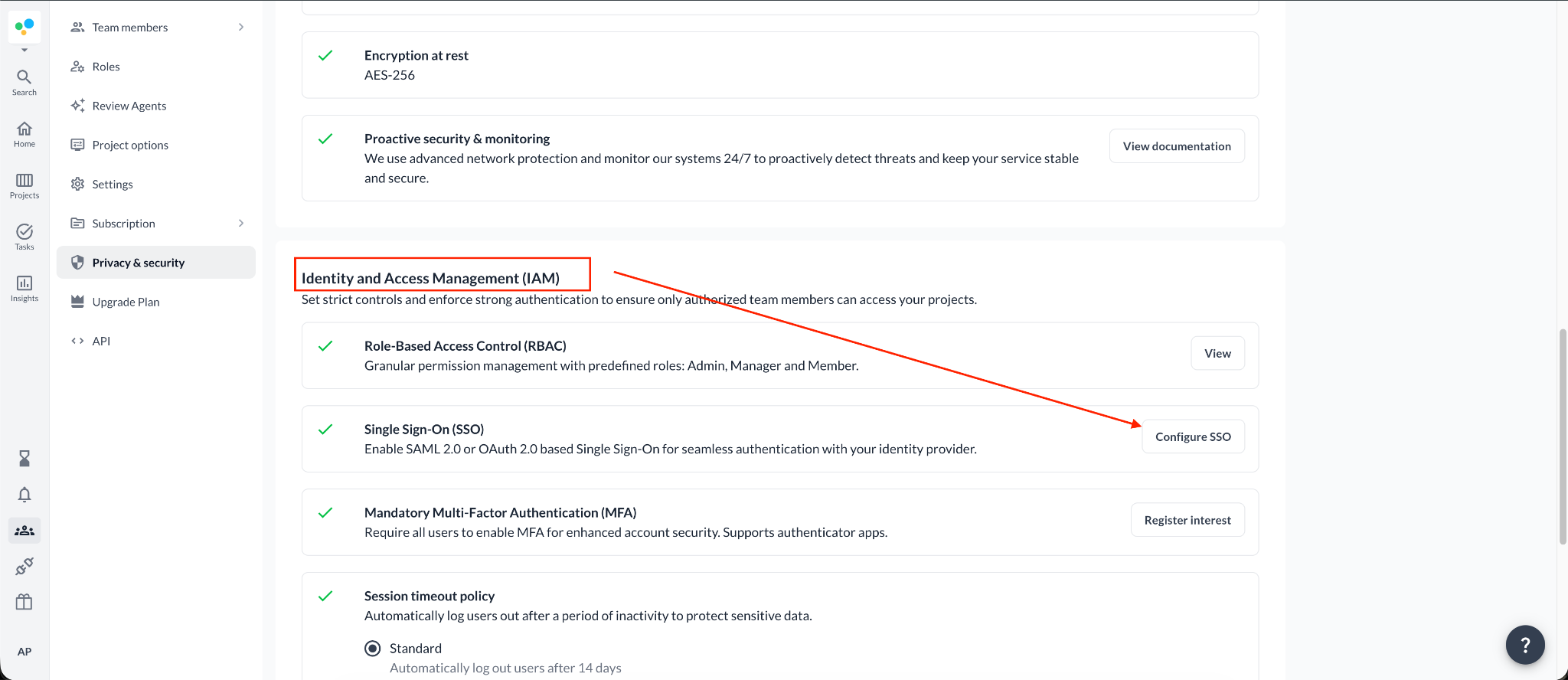
Dans Filestage, accédez à app.filestage.io/teams/security-and-privacy - cela ouvre les paramètres de sécurité et de confidentialité de votre dernière équipe sélectionnée. Faites défiler jusqu’à la section Identity and Access Management (IAM) et cliquez sur Configure SSO.
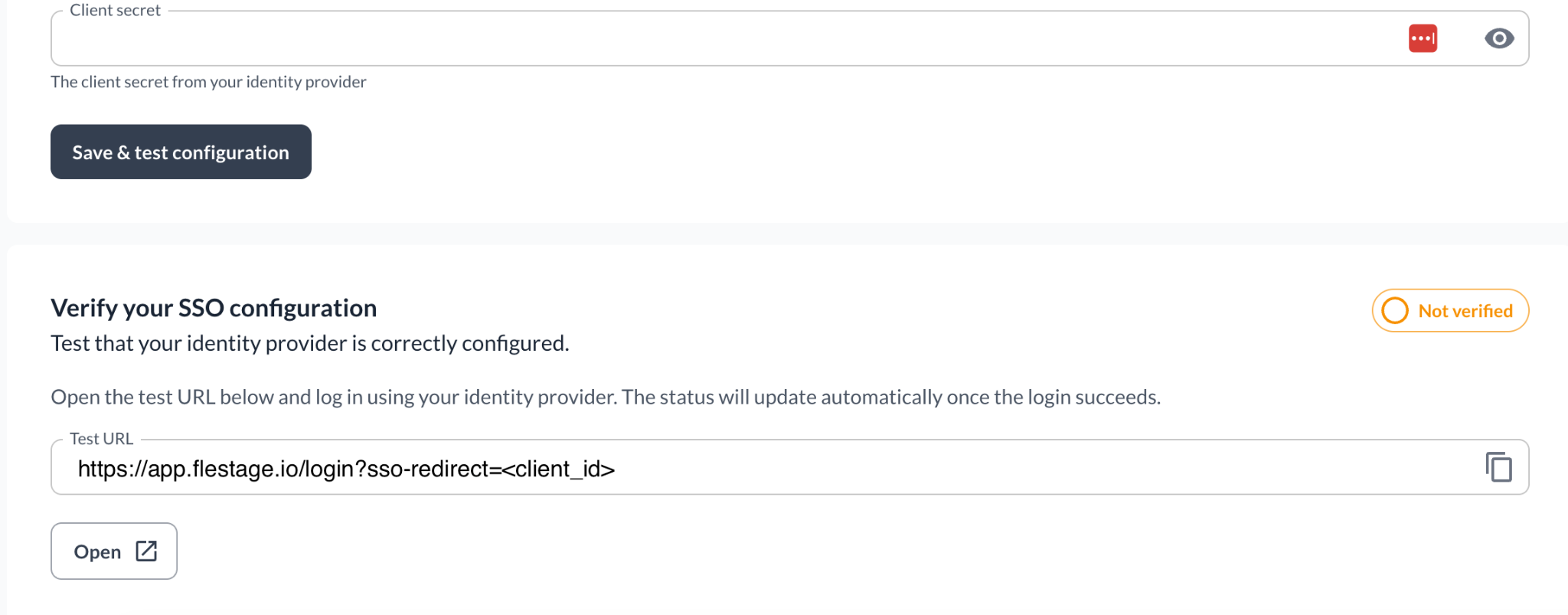
 Sélectionnez l’option OpenID Connect. Renseignez les informations copiées depuis Okta : Issuer URL (votre Okta domain URI), Client ID et Client Secret. Cliquez sur Save & test configuration - la section de vérification apparaît en bas de la page.
 |
Étape 3 : Vérifiez votre configuration SSO

Une fois la vérification terminée avec succès, tous les membres de votre équipe devront se connecter à Filestage uniquement via SSO.
Copiez la Test URL depuis la section de vérification. Déconnectez-vous de Filestage ou ouvrez l’URL de test dans une fenêtre de navigation privée de votre navigateur. Connectez-vous via votre fournisseur d’identité. Si tout est correctement configuré, le statut passe à Verified et vous verrez cette confirmation :
 |
Et voilà - désormais, les membres de votre équipe se connectent à Filestage via votre fournisseur d’identité.
💡 Et ensuite ? Découvrez maintenant comment gérer les membres de votre équipe !
Si vous avez des questions, contactez-nous via le chat ou par e-mail à [email protected]. Nous sommes toujours ravis de vous aider !
