---
title: "Intégrez Filestage avec Adobe Photoshop"
description: "Rationalisez votre flux de travail en exportant des ressources et en consultant les commentaires Filestage directement dans Adobe Photoshop."
url: https://help.filestage.io/fr/articles/9465089-integrez-filestage-avec-adobe-photoshop
collection: "Intégrations"
updated: 2026-05-01
language: fr
alternates: [en, de, es]
---

# Intégrez Filestage avec Adobe Photoshop

Rationalisez votre flux de travail en exportant des ressources et en consultant les commentaires Filestage directement dans Adobe Photoshop.

_Avec le plugin Filestage pour Adobe Photoshop, les créateurs de contenu peuvent simplifier leur flux de travail créatif en exportant des images directement vers des groupes de relecteurs et en consultant les retours sous forme de marqueurs natifs dans Photoshop._

> **Success:** Le plugin Filestage pour Adobe Photoshop est disponible dans toutes les formules d’abonnement.

* * *

## Comment ce plugin peut vous aider

Passer sans cesse de vos outils créatifs à votre plateforme de relecture peut être une grosse distraction. Cette intégration élimine cette friction en amenant directement vos projets Filestage dans votre espace de travail Adobe Photoshop.

**Principaux avantages pour les créateurs de contenu :**

-   **Gagnez du temps :** exportez des images dans différents formats (PNG, JPEG, etc.) directement vers Filestage, sans avoir à passer par le fastidieux “enregistrer sous” puis téléverser manuellement.
    
-   **Restez concentré·e :** gardez votre flow créatif en consultant les commentaires des relecteurs sous forme de marqueurs Photoshop natifs, épinglés exactement au bon endroit.
    
-   **Collaboration simplifiée :** sélectionnez des groupes de relecteurs spécifiques et lancez les relectures dès que vous terminez votre design.
    

* * *

## **Comment utiliser cette fonctionnalité**

Les étapes suivantes vous indiquent, pas à pas, comment fonctionne le plugin Adobe Photoshop.

### Installer et configurer le plugin

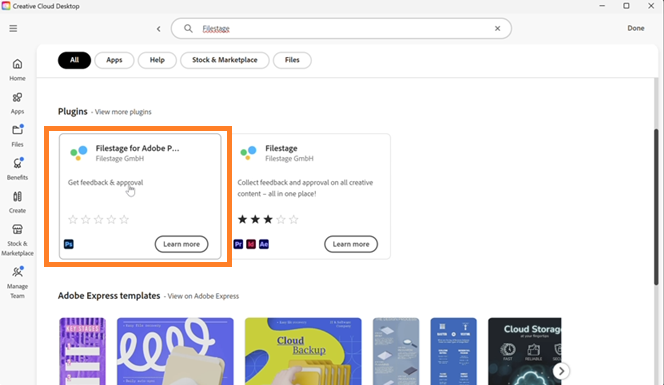
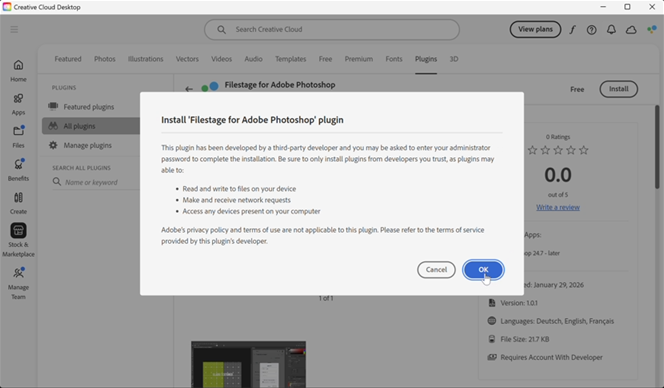
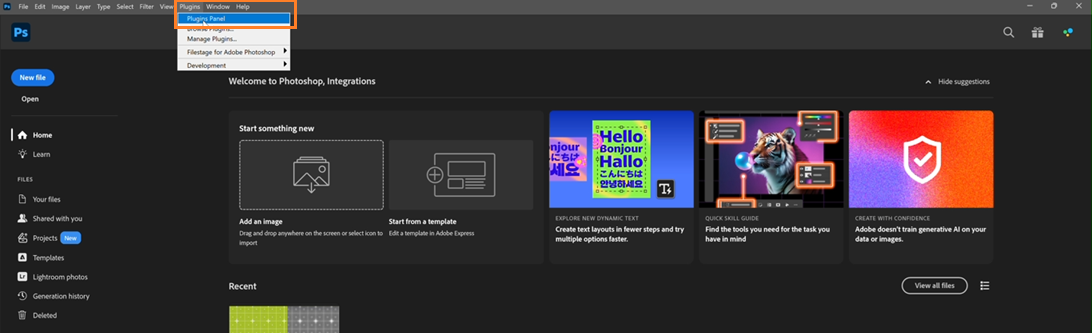
<table data-id="ee85caa7-d97b-4d34-a9f8-2c2619c3e51d" style="min-width: 25px;"><colgroup><col style="min-width: 25px;"></colgroup><tbody><tr><td colspan="1" rowspan="1"><ol><li><p data-id="ea248670-b7f9-425b-8970-92dbf0f40be9">Accédez à <strong>Adobe Exchange</strong> marketplace et cherchez le plugin <strong>Filestage for Adobe Photoshop</strong>.</p><img src="https://staticfiles.gleap.io/ghelparticle/joIUBFptYa88NRUReusX04WRxKreAUBznPaMeMECTgVoBCDRn7Yv73uEbKbfMiBkOuyioHJBdVe.png" alt="" style="width: 384px;"></li><li><p data-id="b825613f-c85a-447f-a969-4283fcf3be3f">Cliquez sur <strong>Installer</strong> puis sur <strong>OK</strong> pour ajouter le plugin à votre compte Creative Cloud.</p><img src="https://staticfiles.gleap.io/ghelparticle/TQokLX9pr8t4U27mrYY1UixhSh3ymQf8FLRIuXoVGKIl1BrpfbzArEYniuxHWPWQkzGPFdIR0x1.png" alt="" style="width: 384px;"></li><li><p data-id="d1e45bbe-5ab3-4dab-a678-ce83390a571c">Dans Photoshop, allez dans <strong>Plugins</strong>, ouvrez le panneau <strong>Plugins </strong>et sélectionnez <strong>Filestage</strong>.</p><img src="https://staticfiles.gleap.io/ghelparticle/xoBefxozSc79sb6Tvv8M1iEwrIyFZcwn0oO11yzxpoJb9YxB59AE7m4qakOpzc8jvXed0qC89tR.png" alt="" style=""></li><li><p data-id="ae9a72f6-0ec1-4bba-81a8-d17a66756798">Cliquez sur <strong>Se connecter</strong> et saisissez vos identifiants Filestage pour lier votre compte.</p></li><li><p data-id="56b84791-6f9f-452b-80c1-911758de8eb5">Cliquez sur <strong>Autoriser</strong> pour activer l’intégration.</p></li></ol></td></tr></tbody></table>

* * *

### Exporter des images vers Filestage

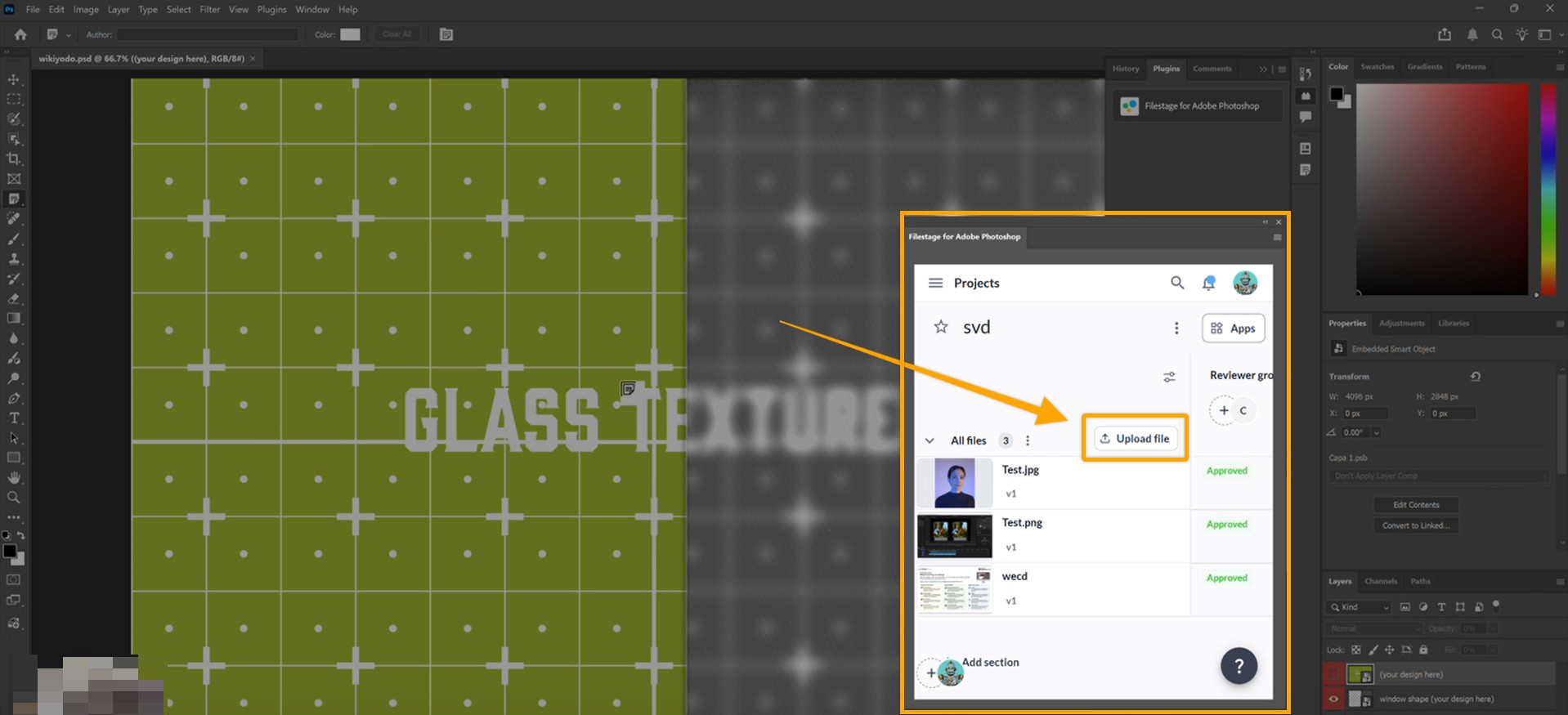
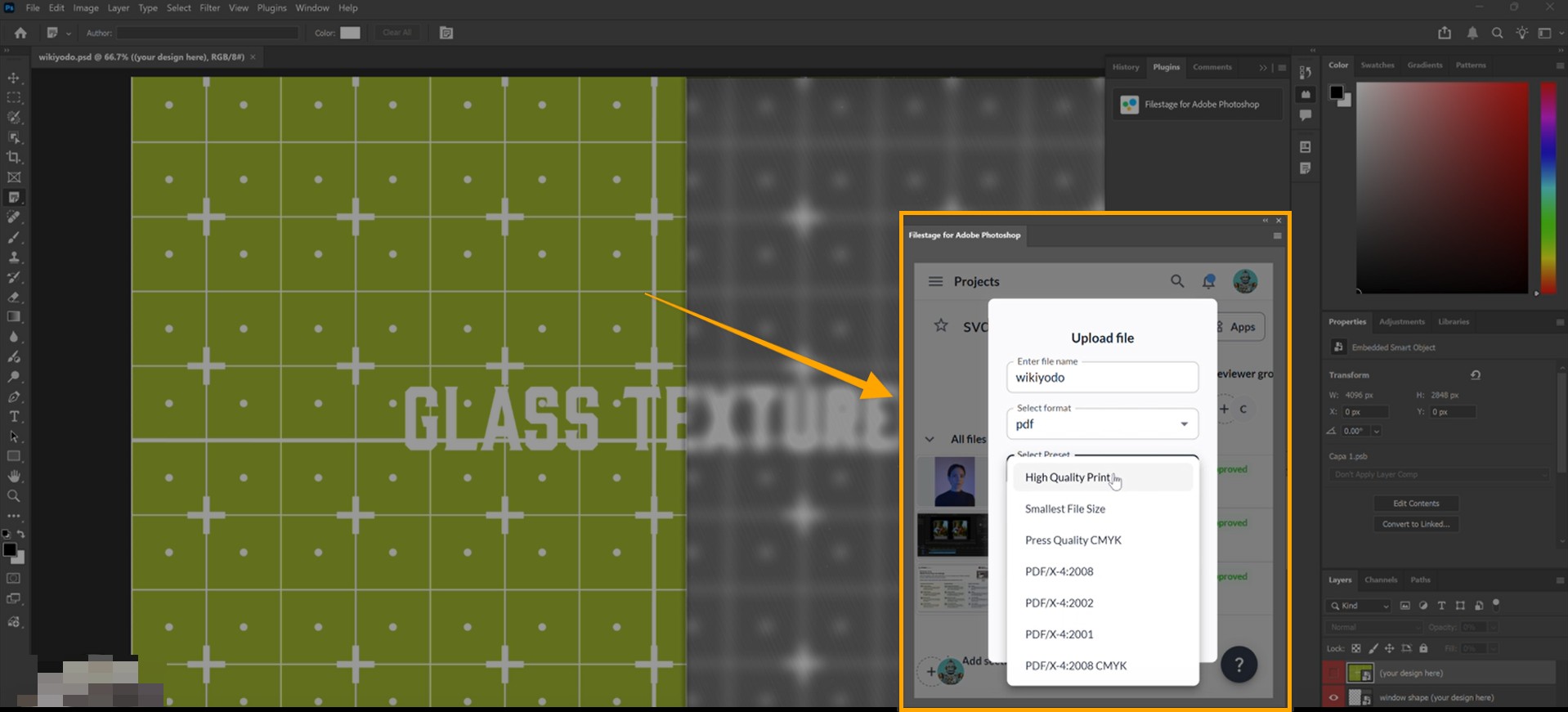
<table data-id="70c32d72-819b-479f-820b-c5a0b0580b4c" style="min-width: 25px;"><colgroup><col style="min-width: 25px;"></colgroup><tbody><tr><td colspan="1" rowspan="1"><ol><li><p data-id="b5c0aebb-cd76-41ec-9b0d-444e3944a884">Dans le panneau <strong>Filestage de Photoshop</strong>, allez sur le projet que vous voulez et cliquez sur <strong>Envoyer un fichier</strong>.</p><img src="https://staticfiles.gleap.io/ghelparticle/RDDVFKLPTxRsfuPWEbV5sQOyFjS7QPtVamsU9OaIO2dKK6bkDfK87m68219Mxr1i39NFyefbLPn.jpeg" alt="" style="width: 392px;"></li><li><p data-id="1e63854d-d401-4833-9faa-10d61a4db0fa">Saisissez un <strong>Nom</strong> pour la ressource, tel qu’il doit apparaître dans Filestage.</p></li><li><p data-id="7442bd6f-aebd-4020-af3e-cf9b84e5442e">Choisissez votre <strong>format de fichier</strong> (par ex. PNG, JPEG) et sélectionnez les <strong>préréglages d’export</strong> souhaités.</p><img src="https://staticfiles.gleap.io/ghelparticle/82AwE6i8rBYEindEQBU5IAu35Fhs7FtzJuFpkLwywHivgJELDvQIH0Rifuhx4ZQuQxKygFweCID.jpeg" alt="" style="width: 395px;"></li><li><p data-id="5b1c3b60-8357-4d95-acc1-09226cd9bb8b">Sélectionnez les <strong>groupes de relecteurs</strong> avec lesquels vous souhaitez lancer la relecture.</p></li><li><p data-id="09c7a9a3-8ec2-4803-9008-7414a92b9540">Cliquez sur <strong>Envoyer</strong> pour lancer l’export et envoyer le fichier vers votre projet Filestage.</p></li></ol></td></tr></tbody></table>

* * *

## Voir les commentaires Filestage dans Photoshop

Dans le fichier sur lequel vous travaillez dans Photoshop, les commentaires Filestage s’affichent comme des **notes.**  
Dès qu’un **relecteur** ajoute un **commentaire** dans Filestage, il apparaît comme une **note** dans votre visionneuse Photoshop.

![](https://staticfiles.gleap.io/ghelparticle/O0k24RdnsRXCgchy8XU8r0F8IrShKHiO7lkw3a7EJaqOvfN4fyl03uEDi1moiqEVDJyBgiDWVUd.jpeg)

Cliquez sur l’icône de **note** pour lire le commentaire et voir exactement où il a été placé.

* * *

💡 **Et ensuite ?**

Une fois que vous maîtrisez le plugin Photoshop, découvrez comment [**intégrer Filestage avec Adobe Premiere Pro**](https://www.google.com/search?q=https://help.filestage.io/en/articles/6984643-integrate-filestage-with-adobe-premiere-pro) ou [**Adobe InDesign**](https://help.filestage.io/en/articles/7966061-integrate-filestage-with-adobe-indesign.md) !

* * *

Dites-nous si vous avez des questions en nous écrivant sur le chat ou par email à [**support@filestage.io**](mailto:support@filestage.io). On est toujours ravi d’aider !