---
title: "Comment créer et gérer des projets dans Filestage"
description: "Découvrez comment créer, organiser et administrer vos projets"
url: https://help.filestage.io/fr/articles/9465085-comment-creer-et-gerer-des-projets-dans-filestage
collection: "Paramétrage et organisation des projets"
updated: 2026-05-29
language: fr
alternates: [en, es, de]
---

# Comment créer et gérer des projets dans Filestage

Découvrez comment créer, organiser et administrer vos projets

_Les projets dans Filestage sont le hub central de votre travail créatif. Ils rassemblent les fichiers, les versions et les parties prenantes dans un tableau de bord organisé, pour que chaque élément suive un flux de validation clair, du premier brouillon jusqu’à l’approbation finale._

* * *

## Qu’est-ce que les projets ?

Les projets sont la base de votre flux de travail et l’élément central de structuration dans Filestage.

Au lieu de perdre des retours dans des chaînes d’emails interminables ou des messages de chat, les projets offrent une « source de vérité » transparente pour toute votre équipe et te permettent de :

-   **Standardiser les workflows :** définissez exactement qui doit approuver un fichier et dans quel ordre, en utilisant des groupes de relecteurs.
    
-   **Suivre les dates limites :** obtenez une vue d’ensemble du statut de votre projet et voyez exactement qui vous attend.
    
-   **Rester organisé·e :** regroupez les projets liés dans des **dossiers** et utilisez des **sections** pour catégoriser les différentes phases ou types de ressources dans votre projet.
    

* * *

## Comment créer un projet

Quand vous démarrez un nouveau projet, vous êtes guidé·e à travers chaque étape de la configuration pour définir clairement votre processus de relecture.

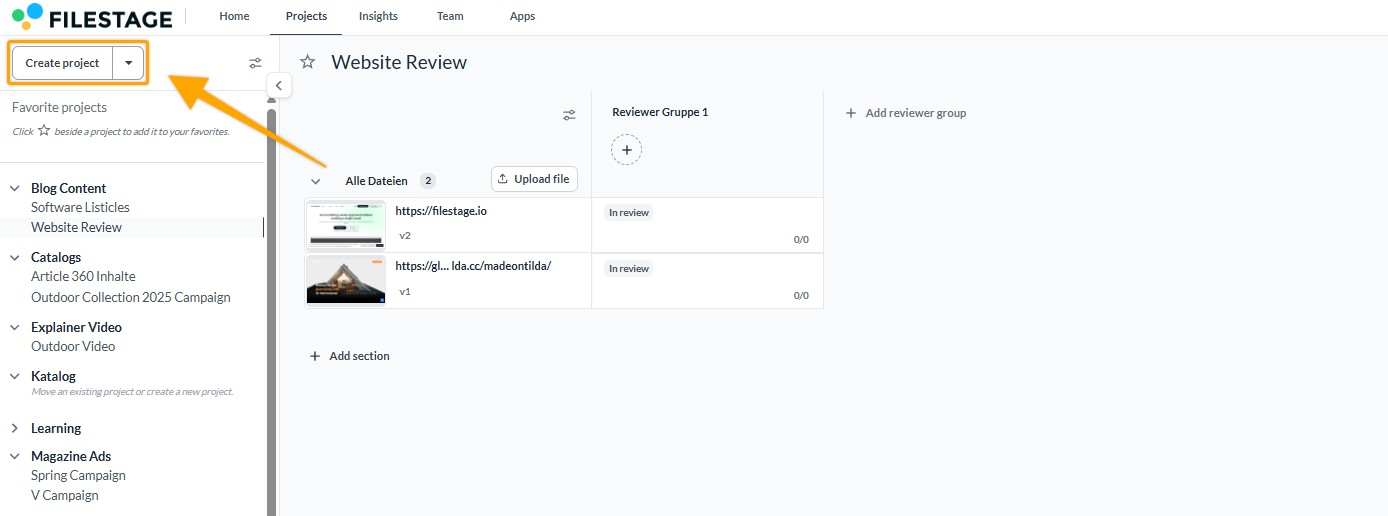
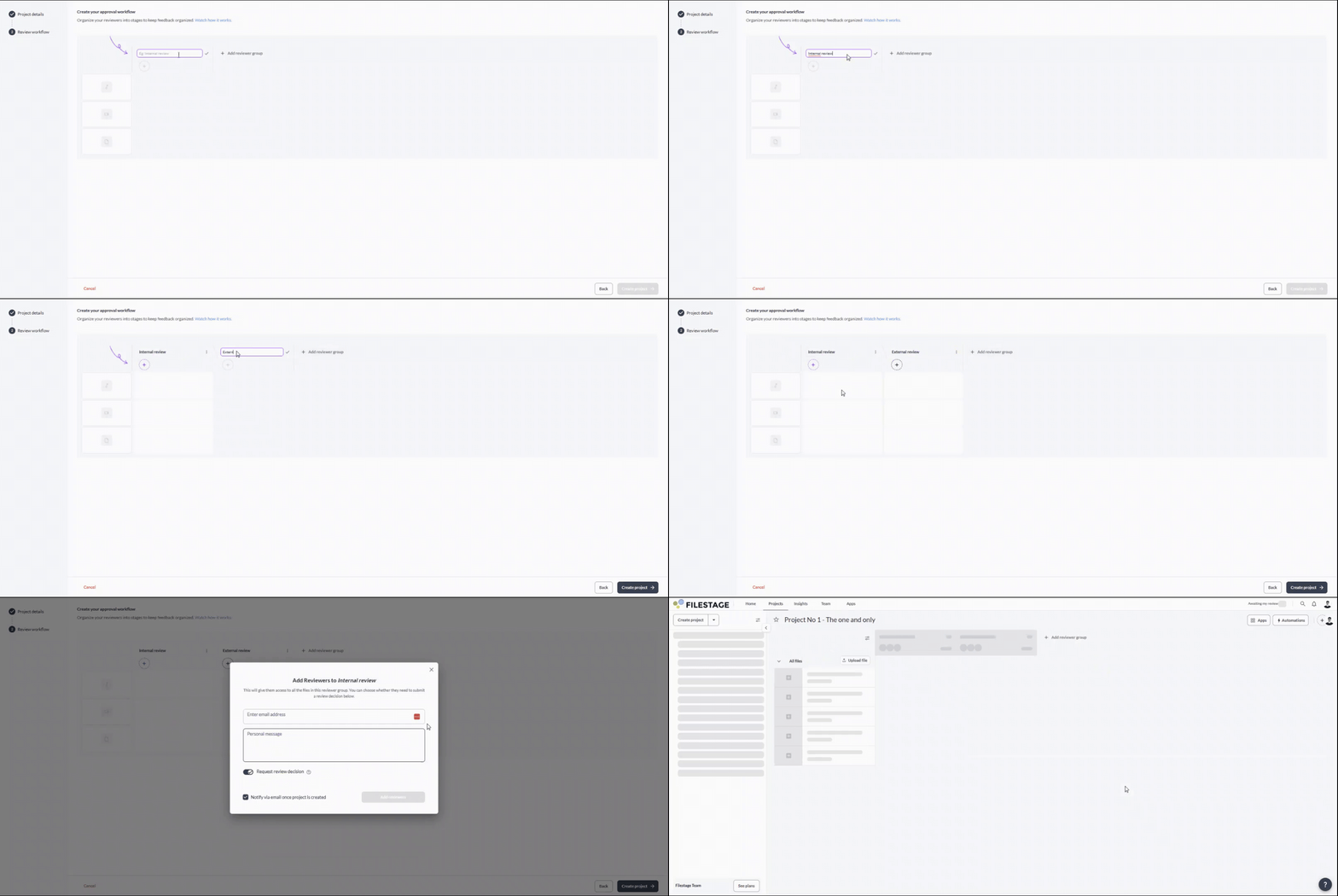
<table data-id="4e80709a-7028-40b4-98d8-51e3ab9c4d86" style="min-width: 25px;"><colgroup><col style="min-width: 25px;"></colgroup><tbody><tr><td colspan="1" rowspan="1"><ol><li><p data-id="eaaa6574-84b0-4cc7-9994-17b20e3afb48">Cliquez sur le <strong>Créer un projet</strong> bouton.</p><div style="text-align: left; width: 100%;"><img src="https://staticfiles.gleap.io/gattachments/GhLUa7efnZmJMGnbm9JyHAGoQqSRmrZhXPQ1GqKG4Y3MImYWnEbOnoK4uM1E9LkJt8b1mhIcZYw.png" data-width="75%" data-align="left" style="width: 75%; border-radius: 10px; margin-top: 10px; margin-bottom: 10px;"></div></li><li><p data-id="97f06810-ed0c-4477-b34f-120fa46e297c">Saisissez le nom du projet et choisissez le dossier où il doit être stocké.<br><span>Optionnellement, activez l’intégration avec vos applis préférées (Teams, Slack ou Google Drive) ou choisissez un modèle de projet pour préremplir votre workflow.</span></p><img src="https://staticfiles.gleap.io/ghelparticle/DoWjZjwCzMfIjKnwuJvXc7cKI2yGtHzhvRlnQjvlJS7YBz7fsn5LuNkDUW2hH8K1oRAk3cOWJWP.gif" alt="" style="width: 479px;"></li><li><p data-id="ee5bf10a-159d-4dc0-afe1-956d88cfb354"><span>Créez les groupes de relecteurs nécessaires pour votre processus de relecture et invitez les bons relecteurs.</span></p><img src="https://staticfiles.gleap.io/ghelparticle/e2siYal4IlmIl1GU7TzzUy4kxOUeVjh8vJPTg5MAp6s6qVAe9rDNhzhYIQXxmJA9jOC4QcqUCTz.gif" alt="" style="width: 479px;"></li><li><p data-id="27697aba-bfa5-426f-8b92-4e5d835ee1ce">Cliquez sur <strong>Créer un projet.</strong></p></li></ol></td></tr></tbody></table>
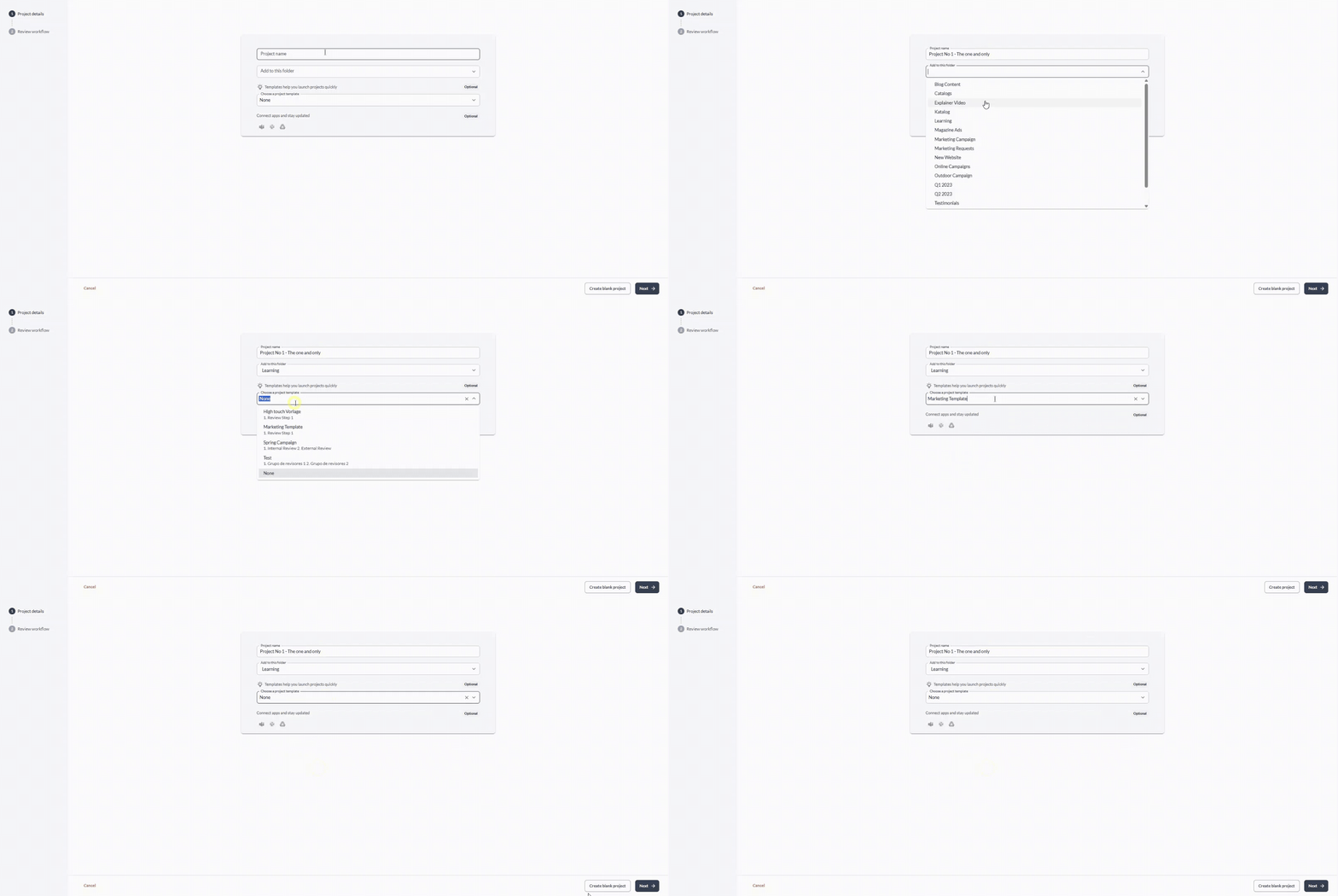
> **Success:** Pour créer un projet vide, choisissez **Aucun** dans la sélection de modèles de projet et cliquez sur Créer un projet vierge pour commencer !

* * *

## Gérer vos projets

À mesure que votre espace de travail grandit, vous pouvez avoir besoin de structurer, archiver ou supprimer des projets pour garder votre tableau de bord propre.

### Déplacer un projet vers un dossier

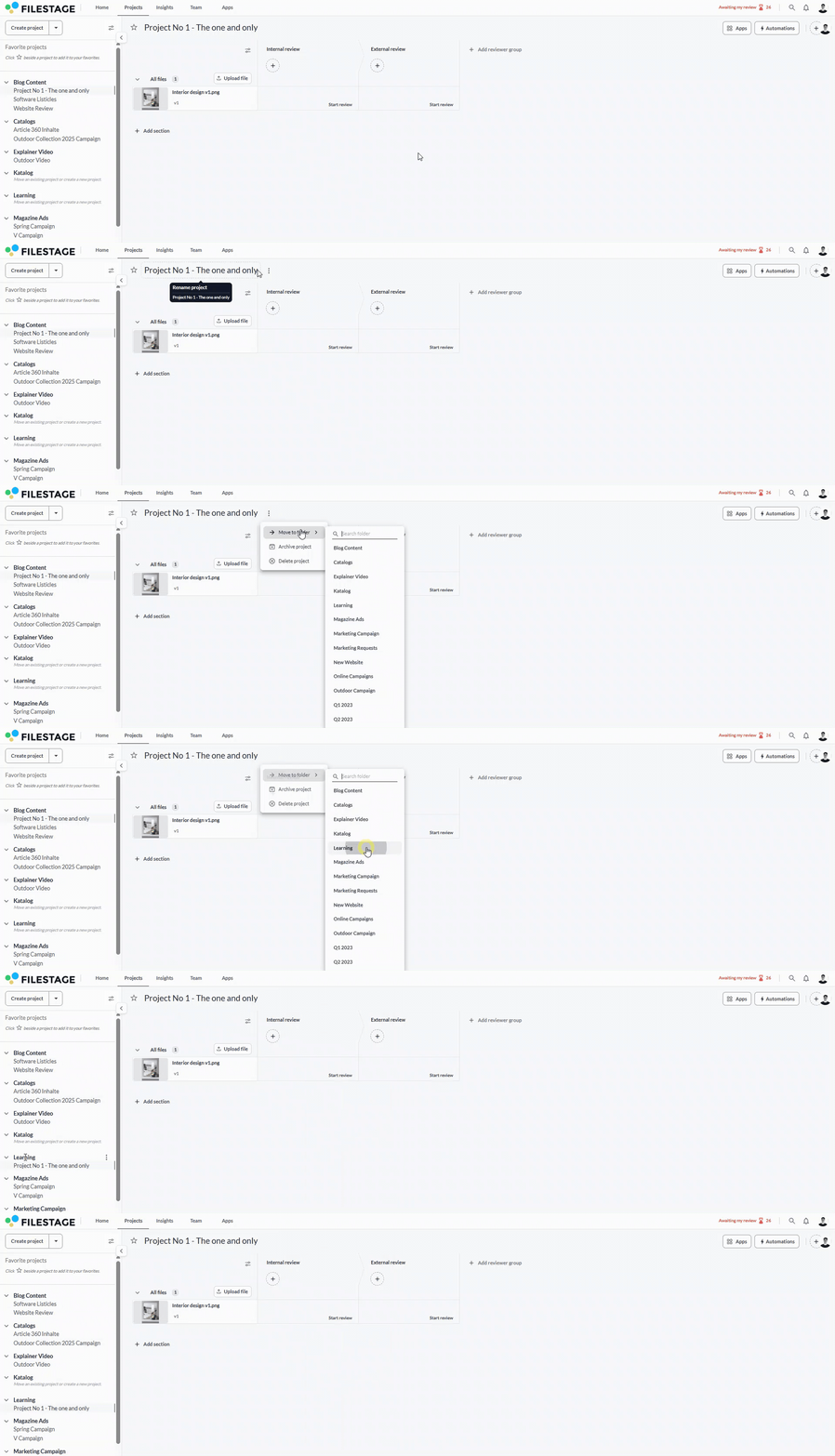
Garder les projets liés ensemble est simple avec les dossiers. Avec les sous-dossiers, ça vous permet de garder chaque chose à sa place.

<table data-id="6b0e3287-6b01-491f-a1c7-916e4bcfadb1" style="min-width: 25px;"><colgroup><col style="min-width: 25px;"></colgroup><tbody><tr><td colspan="1" rowspan="1"><ol><li><p data-id="c37b1f62-ae41-4536-a30e-0094cc83673d">Survolez le nom du projet dans votre tableau de bord.</p></li><li><p data-id="178e0d29-771f-417d-9518-d16ca3f11f21">Cliquez sur l’<strong>icône avec trois points</strong>.</p></li><li><p data-id="c447f1e4-32c1-4e81-ad02-cf8c4c8b32e7">Sélectionnez <strong>Déplacer vers le dossier</strong>.</p><img src="https://staticfiles.gleap.io/ghelparticle/JaIDmZxIyJ3qn9G864vLVn0aeuLBjO4GBzDYUM7NTNLE9WWstaFFb5LxIKksHL7btVKtT88B922.gif" alt="" style="width: 493px;"></li><li><p data-id="9229f0cf-0c6a-4433-be24-80f7d3865f82">Cliquez sur le dossier de destination.</p></li></ol></td></tr></tbody></table>

> **Info:** En savoir plus sur les dossiers et comment organiser vos projets [**ici**](https://help.filestage.io/en/articles/2416550-organize-your-projects-in-folders.md)**.**

* * *

### Archiver un projet

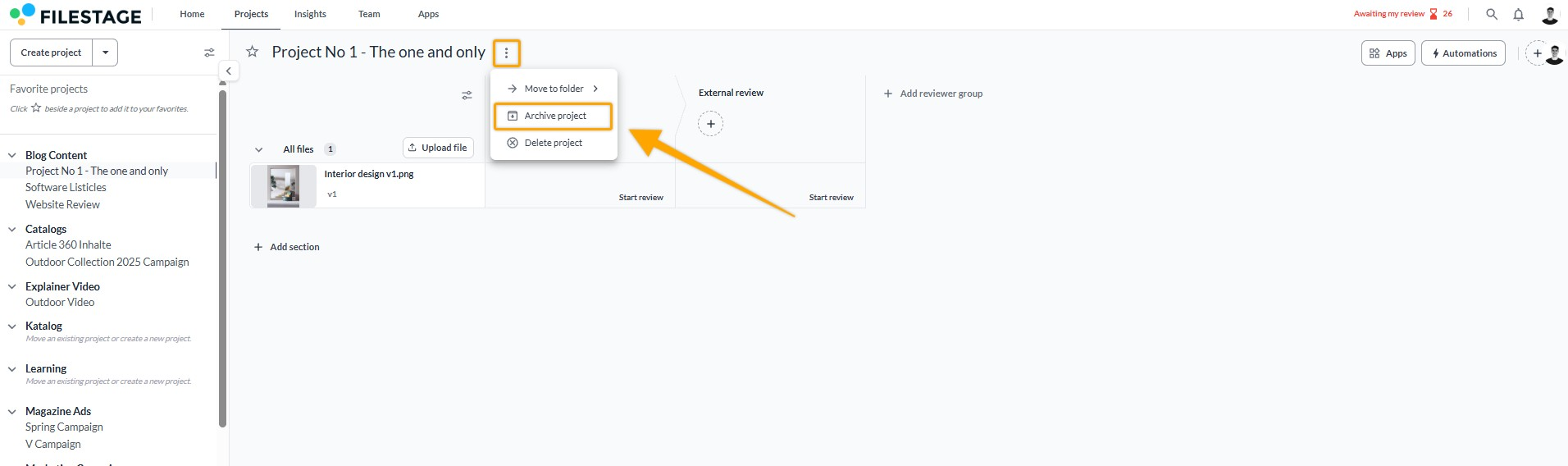
Si un projet est terminé mais que vous voulez garder les retours pour plus tard, on vous recommande de l’archiver.

<table data-id="66b3041f-f732-4562-834f-b73ca382e73c" style="min-width: 25px;"><colgroup><col style="min-width: 25px;"></colgroup><tbody><tr><td colspan="1" rowspan="1"><ol><li><p data-id="28040ae4-d6e5-44da-8f06-819bbd03cf77">Cliquez sur l'<strong>icône avec trois points</strong> à côté du nom du projet.</p></li></ol><div style="text-align: left; width: 100%;"><img src="https://staticfiles.gleap.io/gattachments/kroD83daAHTMHUJ2mafM6bIrZKDVRlPWfa7tWqD2NbaiMZssFQjeg4Q5Qy4zZ6twSK8sIxUNq0a.png" data-width="75%" data-align="left" style="width: 75%; border-radius: 10px; margin-top: 10px; margin-bottom: 10px;"></div><ol start="2"><li><p data-id="a89e42ff-c3d2-4259-96fe-d5665534c97b">Sélectionne <strong>Archiver le projet</strong>.</p></li></ol></td></tr></tbody></table>

> **Info:** Vous pouvez trouver plus d'informations sur l’archivage des projets [**ici**](https://help.filestage.io/en/articles/2484421-archive-projects-to-keep-them-for-documentation.md)**.**

* * *

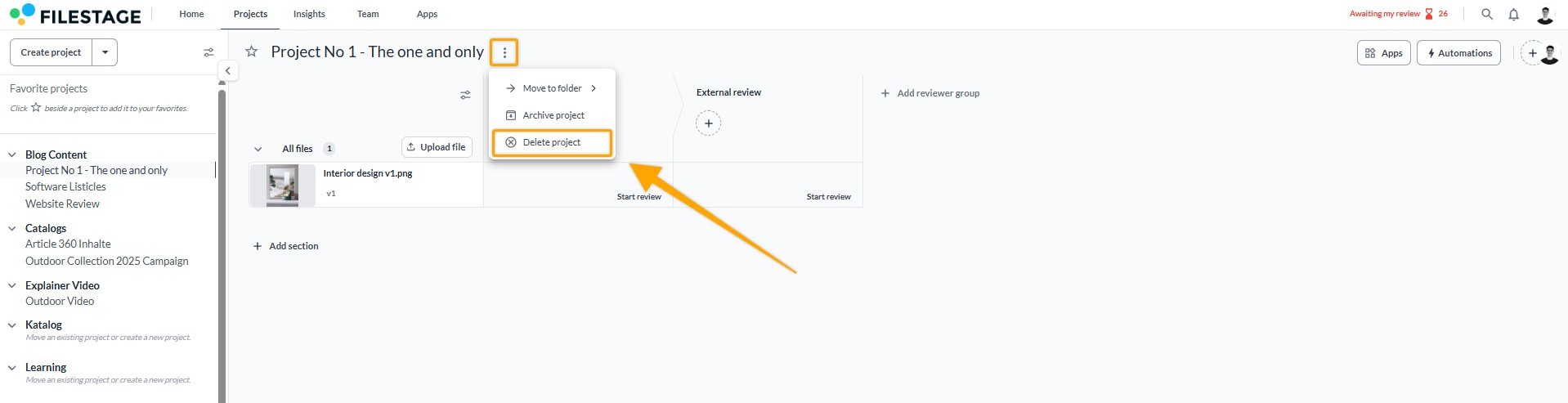
### Supprimer un projet

Supprimez un projet uniquement si vous n’avez plus besoin de ses fichiers ou de ses commentaires, car cette action ne peut pas être annulée.

<table data-id="e74c7e4c-5ab0-42d7-a86a-69130f7ca4fd" style="min-width: 25px;"><colgroup><col style="min-width: 25px;"></colgroup><tbody><tr><td colspan="1" rowspan="1"><ol><li><p data-id="c90b19ee-3c28-4f17-a756-4b91acbaa7f4">Cliquez sur <strong>les trois points</strong> à côté du nom du projet.<br></p><div style="text-align: left; width: 100%;"><img src="https://staticfiles.gleap.io/gattachments/GYVJxvUv89yQ0RRdMukoFOAWF7JooQfTxzAPuV9MamlYaW63cpzWuPXgV6Yw57UMgiZum5o309x.png" data-width="75%" data-align="left" style="width: 75%; border-radius: 10px; margin-top: 10px; margin-bottom: 10px;"></div></li><li><p data-id="1ea9c059-c8ce-45d8-b94b-7dc87ed7c58b">Sélectionnez <strong>Supprimer le projet</strong>.</p></li><li><p data-id="2164c2c0-2ff8-4807-870c-e3c139ffc90d">Confirmez la suppression dans la fenêtre pop-up.</p></li></ol></td></tr></tbody></table>

> **Warning:** **_Merci de noter_**_: Supprimer un projet_ **_retirera définitivement tous les fichiers et commentaires qu’il contient_**_. Pour des raisons de sécurité, la suppression des projets dans Filestage est définitive. Les projets supprimés ne peuvent pas être restaurés._

* * *

💡 **Et maintenant ?** Maintenant que votre projet est configuré, découvrez comment [**attribuer des rôles et des autorisations**](https://help.filestage.io/en/articles/7858123-chapter-2-assigning-roles-and-permissions.md) aux membres de votre équipe !

* * *

Dites-nous si vous avez des questions en nous contactant via le chat ou en nous envoyant un email à [**support@filestage.io**](mailto:support@filestage.io)**.**