---
title: "Intégrer Filestage avec Jira"
description: "Apprenez à connecter votre projet Filestage avec Jira pour suivre l'évolution des révisions en temps réel, y compris les versions, les dates d'échéance et les statuts."
url: https://help.filestage.io/fr/articles/9465073-integrer-filestage-avec-jira
collection: "Intégrations"
updated: 2026-03-04
language: fr
alternates: [en, de, es]
---

# Intégrer Filestage avec Jira

Apprenez à connecter votre projet Filestage avec Jira pour suivre l'évolution des révisions en temps réel, y compris les versions, les dates d'échéance et les statuts.

> **Success:** Si vous avez besoin d'aide supplémentaire pour intégrer Filestage avec Jira, contactez nos consultants en intégration via notre chat en ligne ou par e-mail à support@filestage.io.

_Vous souhaitez connecter votre projet Filestage à votre tâche Jira ? Notre intégration Jira facilite la gestion de vos projets. Avec cette intégration, vous pouvez suivre l'évolution de l'examen de vos fichiers directement dans Jira. Suivez les mises à jour en temps réel directement dans les “issues” Jira et gardez tout au même endroit pour améliorer l'efficacité et la collaboration._

* * *

## Quelles informations sont synchronisées avec Jira ?

Les informations suivantes peuvent être rendues disponibles dans les tâches Jira en utilisant l'application Filestage pour Jira :

-   Nom du fichier
    
-   Nom du projet
    
-   Groupe de réviseurs
    
-   Numéro de version
    
-   Statut de l'examen
    
-   Décisions d'examen soumises
    
-   Dates d'échéance pour les examens
    

* * *

## Comment connecter Jira à Filestage

Pour suivre l'avancement de votre projet Filestage dans Jira, vous devez installer notre application Filestage dans votre espace de travail Jira.

Voici comment :

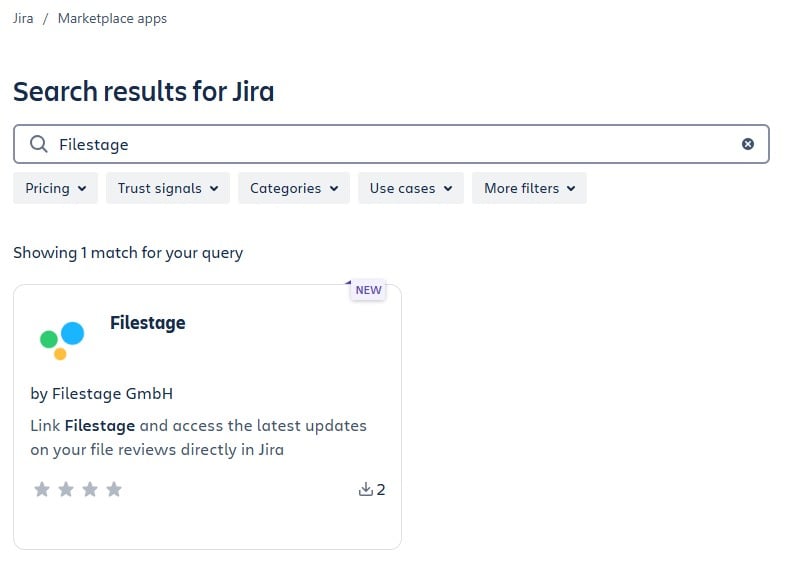
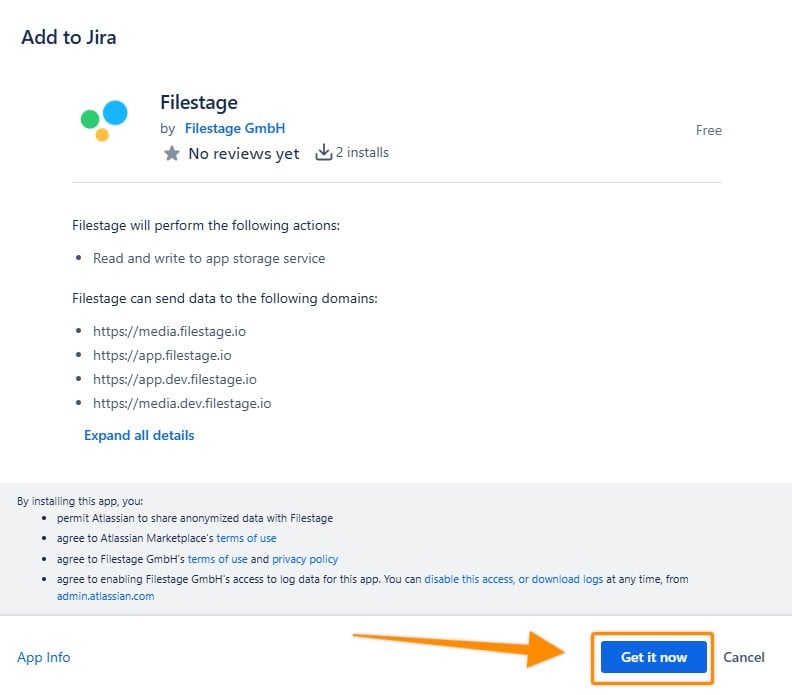
<table data-id="532c5911-e7f3-4815-a76d-58fb574368a5" style="min-width: 25px;"><colgroup><col style="min-width: 25px;"></colgroup><tbody><tr><td colspan="1" rowspan="1"><ol><li><p data-id="bbd71d08-0e96-4217-b5aa-cadd02e86c23" style="text-align: left;">Connectez-vous à votre compte Jira.</p></li><li><p data-id="71d94a36-e8c6-4fb5-925c-bd90e2297a80" style="text-align: left;">Ouvrez la marketplace et tapez <strong>Filestage </strong>dans la barre de recherche ou <a target="" rel="noopener noreferrer nofollow" class="linktype-link link" data-linktype="link" href="https://marketplace.atlassian.com/apps/1236434/filestage?hosting=cloud&amp;tab=overview">utilisez ce lien</a>.</p><div style="text-align: center; width: 100%;"><img src="https://staticfiles.gleap.io/ghelparticle/ZW70kTMHvzI1lTwFRr84RvIM7MmDnz1dttbfmrKwuwCBbLEQjPaEBUU1cvIFscelRRcGUf7c3qX.jpeg" data-width="70%" data-align="center" data-link="" data-target="" style="width: 70%; border-radius: 10px; margin-top: 10px; margin-bottom: 10px;"></div></li><li><p data-id="948618ac-2c61-4ab9-b1d6-058299971a55" style="text-align: left;">Ouvrez la fenêtre de l'application et cliquez sur <strong>Obtenez-la maintenant.</strong></p><div style="text-align: center; width: 100%;"><img src="https://staticfiles.gleap.io/ghelparticle/m82jRplQcVJUgU6fhrfGfTEG3yynDRtZvqOADD7chffkL2RnlULKV9EDU3GwJREQG1FUxUkWZjK.jpeg" data-width="70%" data-align="center" data-link="" data-target="" style="width: 70%; border-radius: 10px; margin-top: 10px; margin-bottom: 10px;"></div></li><li><p data-id="c99df509-d6f1-4df9-98ee-b82de6e04224" style="text-align: left;">L'application est maintenant correctement connectée à votre espace de travail Jira !<span data-name="hooray" data-type="emoji">🥳</span></p></li></ol></td></tr></tbody></table>

* * *

## Comment connecter votre projet Filestage à une tâche Jira

Avec l'intégration de Filestage pour Jira, il est possible de consulter les statuts des révisions, les décisions de révision, et bien plus encore. Filestage propose ici deux options :

-   Connecter les révisions de fichiers individuels à une tâche Jira
    
-   Connecter les révisions de tous les fichiers partagés avec les groupes de réviseurs désignés
    

> **Info:** La connexion de tous les fichiers d’un projet est effectuée en utilisant le lien de révision d’un groupe de réviseurs. Pour cette raison, les fichiers individuels ne sont visibles que si leur révision a déjà commencé.

Pour connecter un fichier ou tous les fichiers d’un groupe de réviseurs à votre tâche Jira, suivez ces étapes dans Jira :

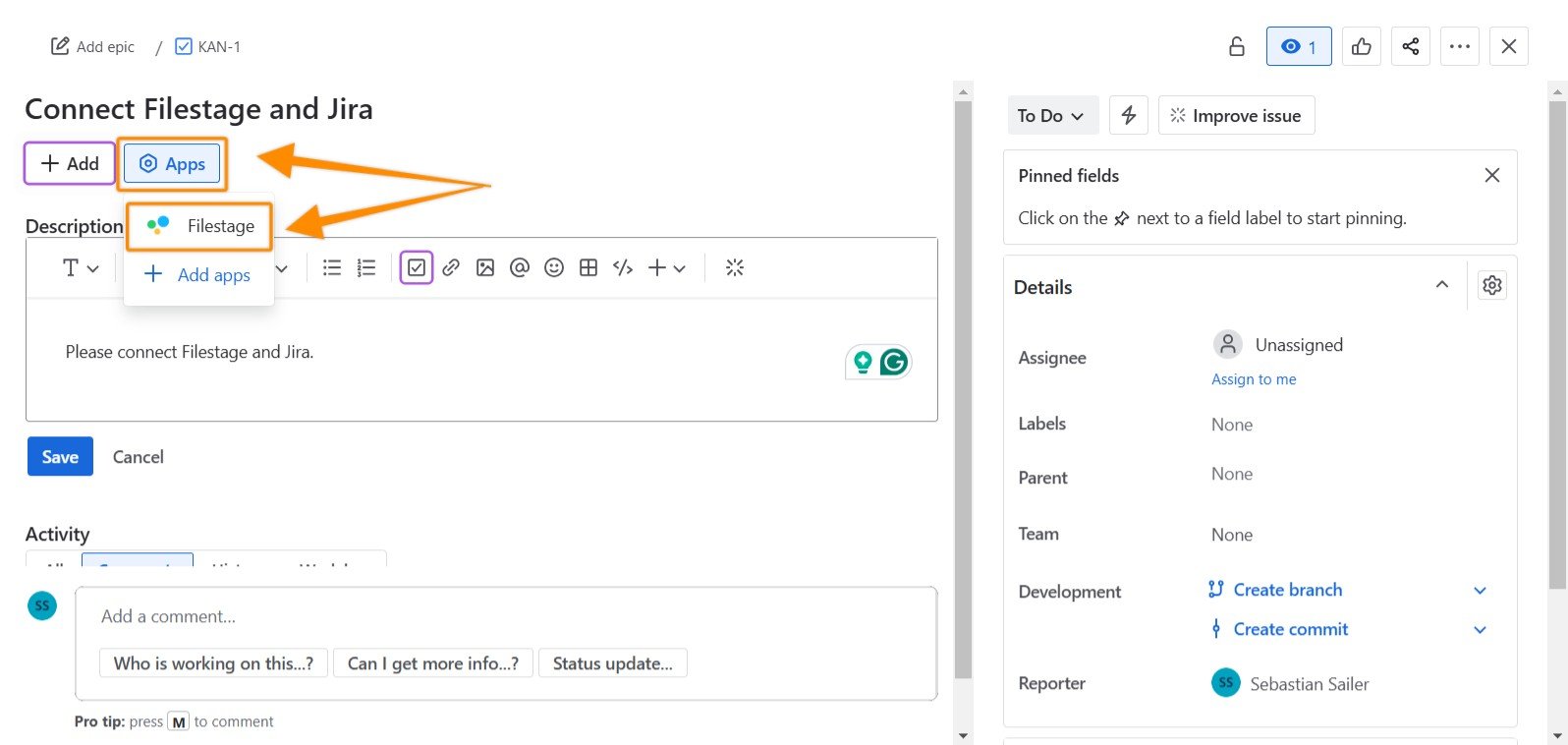
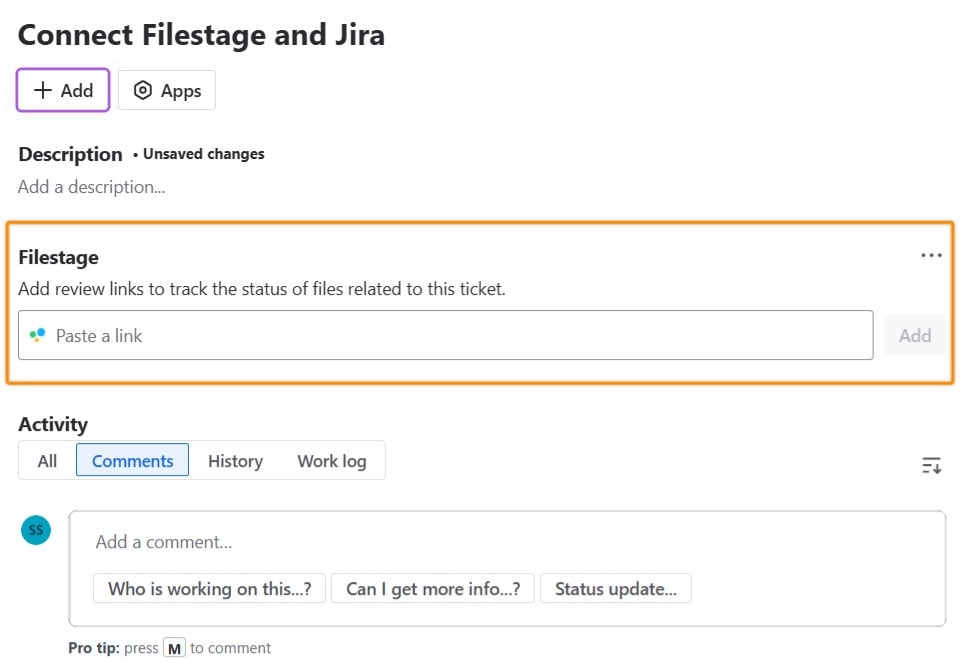
<table data-id="5dd95be0-1820-44b0-9631-62eb97162653" style="min-width: 25px;"><colgroup><col style="min-width: 25px;"></colgroup><tbody><tr><td colspan="1" rowspan="1"><ol><li><p data-id="35c87993-5c5c-4e83-8f8a-3137c9aef7e0" style="text-align: left;"><span style="color: #000000;">Ouvrez la tâche que vous souhaitez connecter à Filestage.</span></p></li><li><p data-id="812a72f2-8751-4f60-91c5-5862d4d1c8c0" style="text-align: left;"><span style="color: #000000;">Cliquez sur le <strong>bouton Apps </strong>sous le titre de la tâche, puis cliquez sur <strong>Filestage.</strong></span></p><div style="text-align: center; width: 100%;"><img src="https://staticfiles.gleap.io/ghelparticle/VSnEDathEK89V941zTUcyLVepMgubUdTLwMWPMLfEk3tFSIqunsIHmRZdCeoOVk6SLkfkoFmawm.jpeg" data-width="70%" data-align="center" data-link="" data-target="" style="width: 70%; border-radius: 10px; margin-top: 10px; margin-bottom: 10px;"></div></li><li><p data-id="f1ade8b9-8aac-40cc-b2db-7fe5f9c24e94" style="text-align: left;">Une fois l'application chargée avec succès, un nouveau champ appelé Filestage apparaîtra sous la description de la tâche dans Jira. Cliquez sur le bouton <strong>Connecter avec Filestage</strong>.</p></li><li><p data-id="445be02d-16db-484d-ae46-fc62ce034a52" style="text-align: left;">Après avoir établi la connexion, un menu apparaîtra, vous permettant d'entrer le lien de révision. Vous pouvez choisir de lier un fichier unique ou un groupe de réviseurs entier, selon votre préférence.</p><img src="https://staticfiles.gleap.io/ghelparticle/gg1FdNgnnFIMUZygHSKOlHOgWJAj6JiiP15dD1yBKF3P5HVRhgsAoo65LuqwB4YFCXeW5BSuQS3.jpeg" style=""></li></ol></td></tr></tbody></table>

* * *

### Comment ajouter la révision d'un fichier unique à une tâche Jira

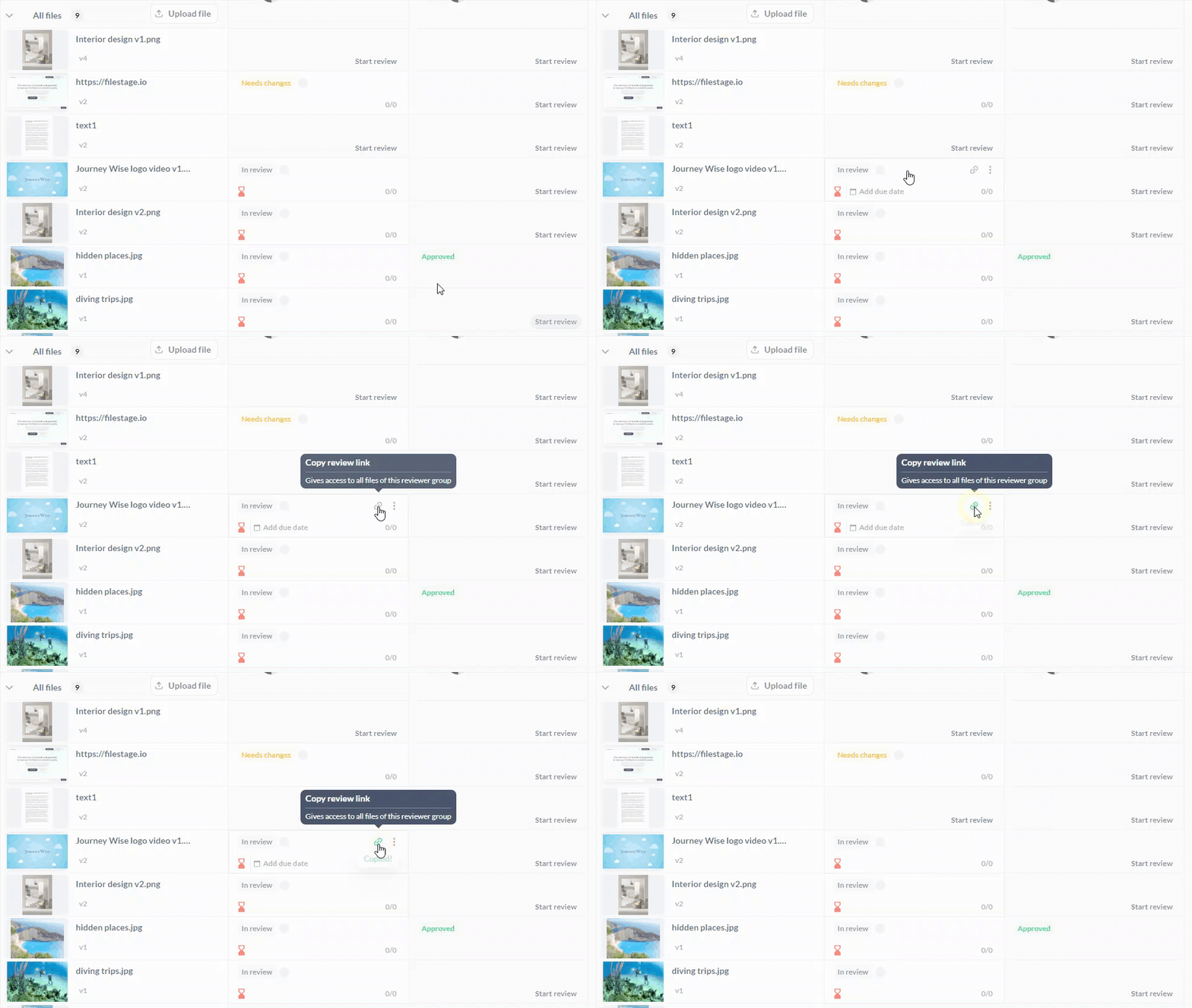
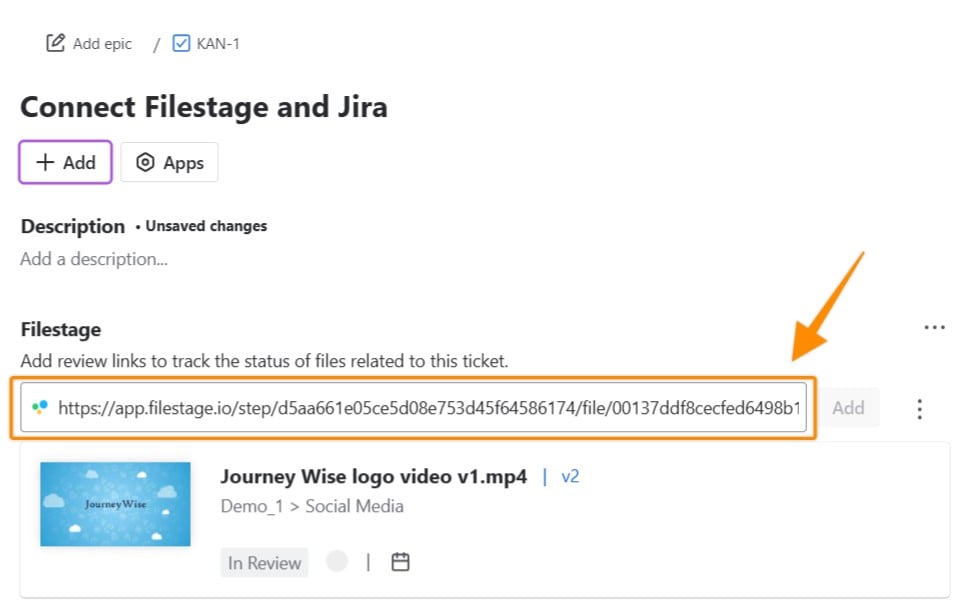
<table data-id="1efd842f-3411-433d-b08a-7ce06d53b2fc" style="min-width: 25px;"><colgroup><col style="min-width: 25px;"></colgroup><tbody><tr><td colspan="1" rowspan="1"><ol><li><p data-id="ed84b27c-5c56-43f9-8e57-11ce26b25b27" style="text-align: left;">Connectez-vous à Filestage.</p></li><li><p data-id="c9603d3c-9c7d-437d-b40a-4c3fb76d3849" style="text-align: left;">Copiez le lien de révision du fichier que vous souhaitez ajouter à votre tâche Jira depuis le tableau de bord de votre projet.</p><div style="text-align: center; width: 100%;"><img src="https://staticfiles.gleap.io/ghelparticle/q1MgiuVJ5BklJKlkqKpHhaF99fdqe4iksmXLnr1GOxOhTmlVJRVyXzo92Z09bNBEF2fTygsg0dq.gif" data-width="75%" data-align="center" data-link="" data-target="" style="width: 75%; border-radius: 10px; margin-top: 10px; margin-bottom: 10px;"></div></li><li><p data-id="838ca0c3-9dfd-4492-9853-eefa2c3fcc88" style="text-align: left;">Collez le lien de révision dans le champ de votre tâche Jira et cliquez sur <strong>Ajouter.</strong></p><div style="text-align: center; width: 100%;"><img src="https://staticfiles.gleap.io/ghelparticle/9eh28x6p1jZ3Tkjm8rh9DN6XWLu1pVaJcWF3zMzTT7UiTnrE86l9lBb3KSgQC9waYw6ZxBY3gmu.jpeg" data-width="70%" data-align="center" data-link="" data-target="" style="width: 70%; border-radius: 10px; margin-top: 10px; margin-bottom: 10px;"></div></li><li><p data-id="acdc87b3-c13d-422b-83a8-dd88d3becae9" style="text-align: left;">Une fois qu'un fichier est ajouté à votre tâche, vous pouvez voir les détails associés, y compris le nom du fichier, le nom du projet, le groupe de réviseurs, le numéro de version, le statut de la révision, les décisions des réviseurs et la date d’échéance.</p></li></ol></td></tr></tbody></table>

* * *

### Comment ajouter toutes les révisions d’un groupe de réviseurs à une tâche Jira

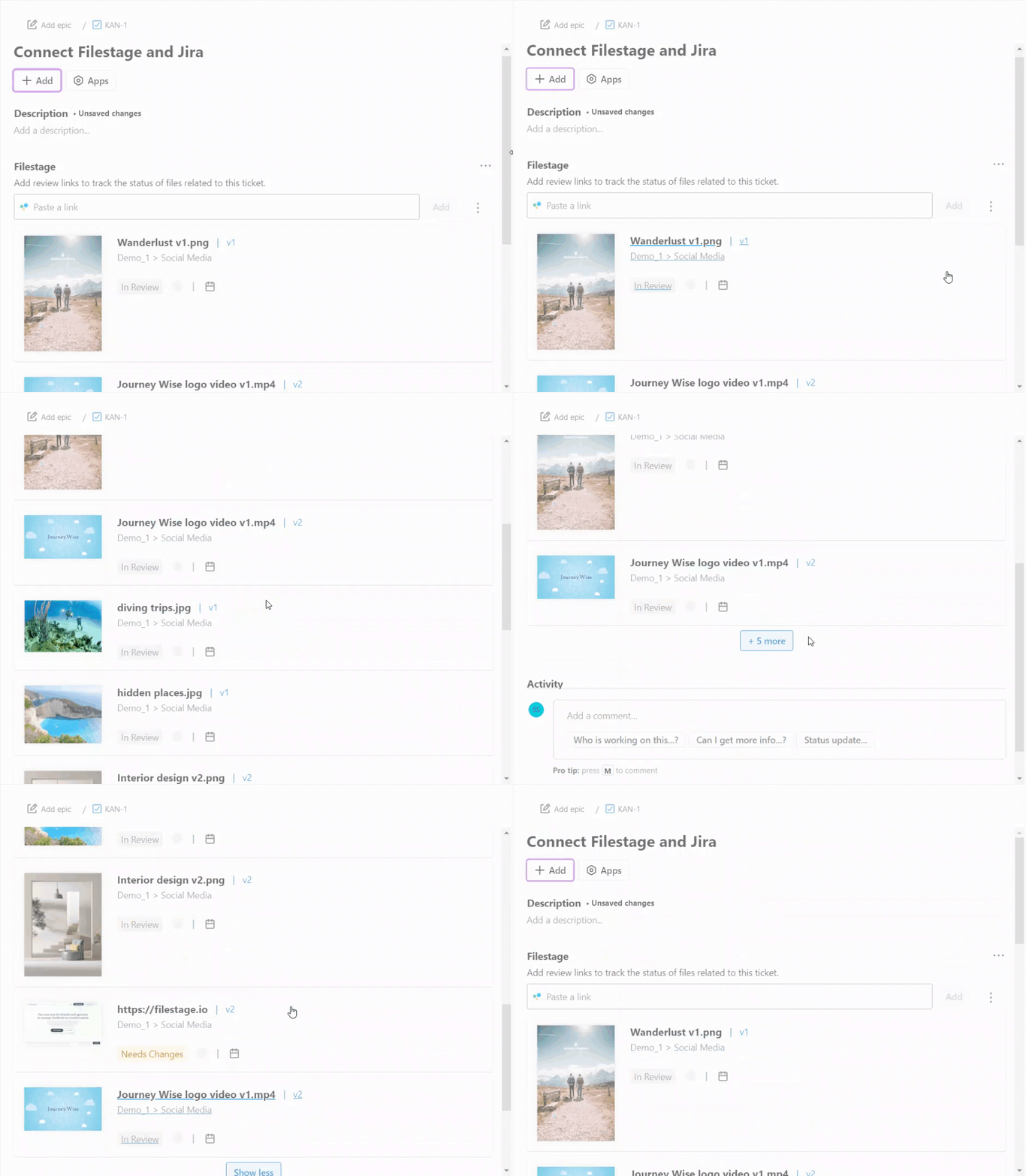
> **Info:** Jira n'affichera que les fichiers pour lesquels la révision a été commencée dans le groupe de réviseurs lié. Les fichiers pour lesquels la révision n'a pas été commencée ne seront pas ajoutés à la tâche Jira.

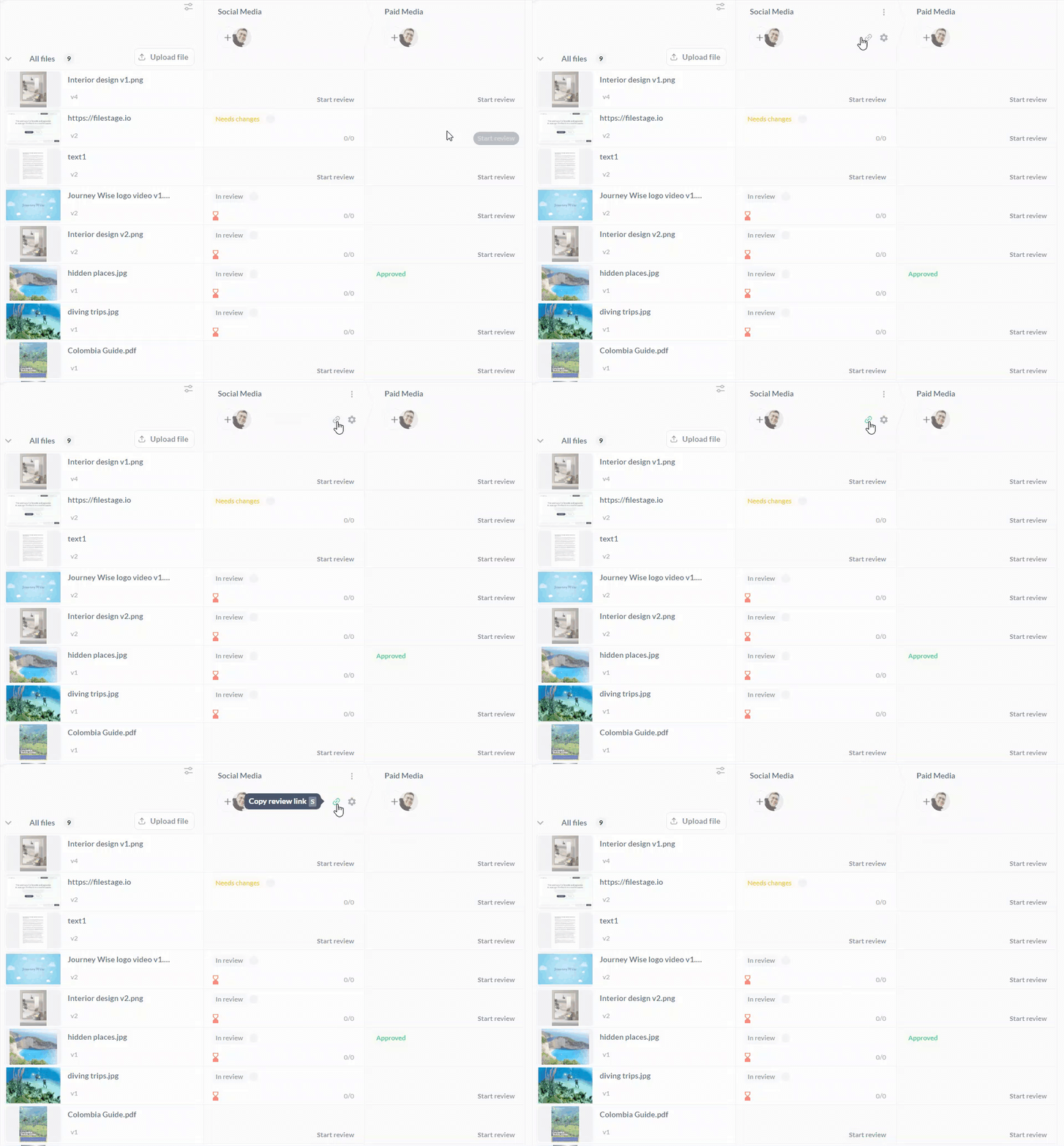
<table data-id="11496b2d-68cf-4780-bd99-553971d08992" style="min-width: 25px;"><colgroup><col style="min-width: 25px;"></colgroup><tbody><tr><td colspan="1" rowspan="1"><ol><li><p data-id="3a581f62-34e5-4294-88f4-5746555b33d5" style="text-align: left;">Connectez-vous à Filestage.</p></li><li><p data-id="c7f8f45a-b173-4323-bb8e-bb239bce5a92" style="text-align: left;">Copiez le lien de révision du groupe de réviseurs que vous souhaitez ajouter à votre tâche Jira.</p><div style="text-align: center; width: 100%;"><img src="https://staticfiles.gleap.io/ghelparticle/DZeZOmaw84LbqG3a07LnXcQ5dRldt4jTpleUgp2MtbeCip8XoHRHQepAV1ugfDJphbVSnqBI9vV.gif" data-width="70%" data-align="center" data-link="" data-target="" style="width: 70%; border-radius: 10px; margin-top: 10px; margin-bottom: 10px;"></div></li><li><p data-id="14a6ce58-11c4-4e4d-898b-9018134883f9" style="text-align: left;">Collez le lien de révision dans le champ de votre tâche Jira et cliquez sur <strong>Ajouter.</strong></p><div style="text-align: center; width: 100%;"><img src="https://staticfiles.gleap.io/ghelparticle/dYQJjVhvHOvGss4J7lgoWVvKRSKj6eqvjXwpHo5LtxWV9Qur1OYm5FgaZvX7rWKG7EhblCK7TKv.gif" data-width="70%" data-align="center" data-link="" data-target="" style="width: 70%; border-radius: 10px; margin-top: 10px; margin-bottom: 10px;"></div></li><li><p data-id="8d693d45-1802-41f8-9e9a-075814bade3c" style="text-align: left;">Une fois qu'un groupe de réviseurs est ajouté à votre tâche, vous pouvez afficher les détails de tous les fichiers, y compris le nom du fichier, le nom du projet, le groupe de réviseurs, le numéro de version, le statut de la révision, les décisions des réviseurs et la date limite.</p></li></ol></td></tr></tbody></table>

* * *

💡**Et après ?** Après avoir synchronisé votre projet Filestage avec Jira, découvrez [comment connecter Filestage à votre compte Slack](https://help.filestage.io/en/articles/6416366-integrate-filestage-with-slack.md) !

* * *

_Si vous avez des questions ou des commentaires, n'hésitez pas à démarrer une discussion ou à nous envoyer un email à_ [_support@filestage.io_](mailto:support@filestage.io)_. Nous sommes toujours ravis de vous aider._