---
title: "Intègre Filestage avec Adobe InDesign"
description: "Découvre comment intégrer Filestage avec Adobe InDesign pour simplifier le processus de relecture de tes créations"
url: https://help.filestage.io/fr/articles/7966061-integre-filestage-avec-adobe-indesign
collection: "Intégrations"
updated: 2026-06-09
language: fr
alternates: [en, de, es]
---

# Intègre Filestage avec Adobe InDesign

Découvre comment intégrer Filestage avec Adobe InDesign pour simplifier le processus de relecture de tes créations

_Avec le plugin Filestage pour_ **_Adobe InDesign_**_, tu peux importer tes créations directement d’InDesign vers Filestage et lancer la relecture sans étapes manuelles._

_En plus, tu peux consulter les retours reçus sur tes designs directement dans InDesign, sans devoir changer d’outil._

> **Info:** **_À noter :_** _Pour utiliser ce plugin, il te faut un abonnement Adobe Creative Cloud et une version installée de_ [_Adobe InDesign_](https://www.adobe.com/id_en/products/indesign.html)_._

* * *

## **Récupère le plugin Filestage pour InDesign**

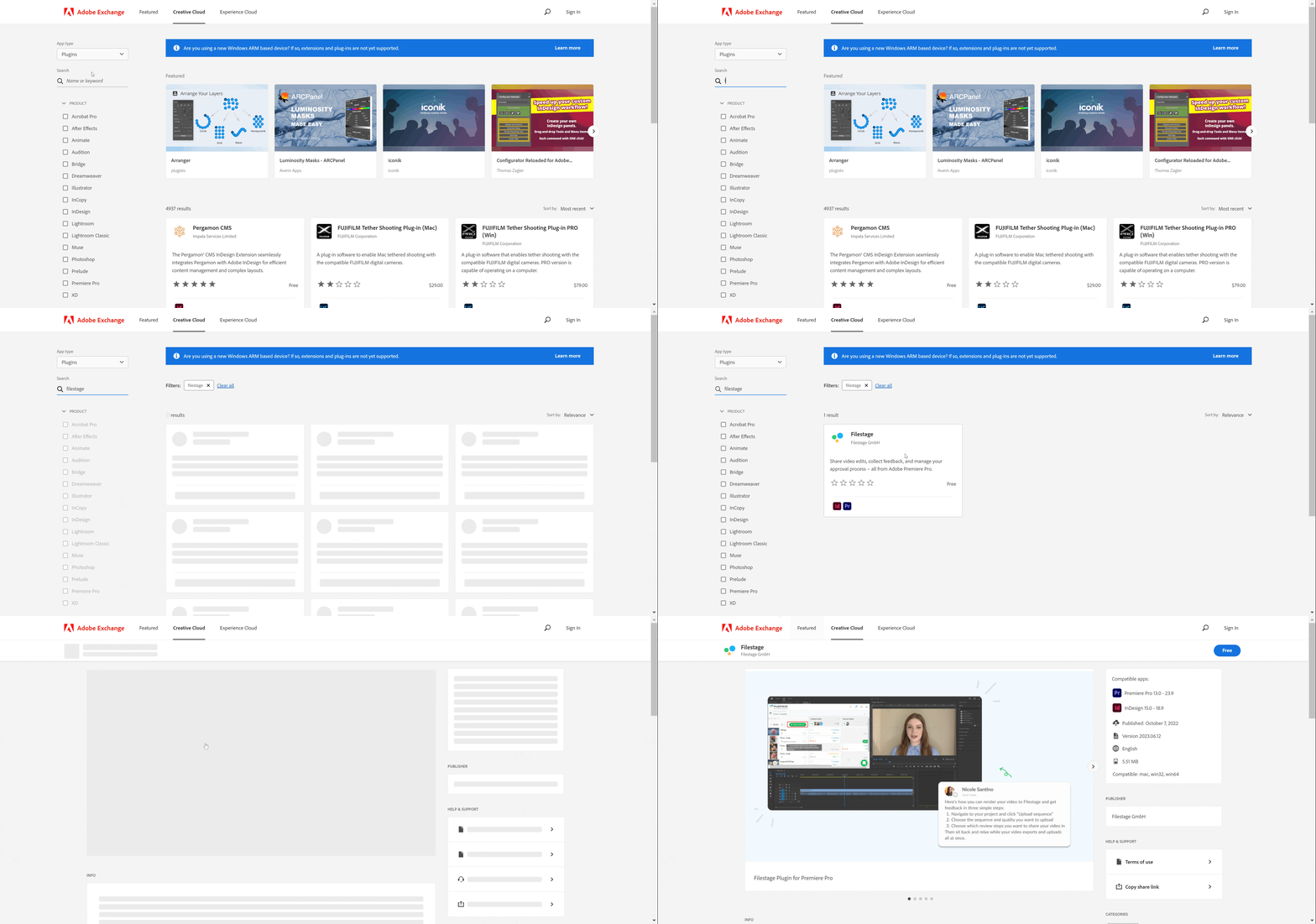
<table data-id="d292057c-1cf8-4170-84d0-7435e120ef42" style="min-width: 25px;"><colgroup><col style="min-width: 25px;"></colgroup><tbody><tr><td colspan="1" rowspan="1"><ol><li><p data-id="74318d8d-50d0-4c7f-b2ed-9029733232fa" style="text-align: left;"><strong>Trouve le plugin</strong> dans Adobe Creative Cloud</p><ul><li><p data-id="38e9f76e-e162-4446-a506-2131e61c94c2" style="text-align: left;">Tu peux accéder au plugin via ce lien : <a target="_blank" rel="noopener noreferrer nofollow" class="linktype-link intercom-content-link link" data-linktype="link" href="https://exchange.adobe.com/apps/cc/108907/filestage">Plugin Filestage pour InDesign</a></p></li><li><p data-id="94605c83-70b8-4e96-8382-40d8107e2d29" style="text-align: left;"><em>Ou</em> cherche <strong><em>Filestage</em></strong> sur le marketplace Creative Cloud et ouvre-le</p><img src="https://staticfiles.gleap.io/helpcenter/668fad7b14cdc36cb3fd211c/20240814123625_2919.gif" style="width: 100%; height: auto; cursor: pointer;"></li></ul></li><li><p data-id="a9b6ffcc-5137-4383-9f3e-9d01d26c6a6d" style="text-align: left;"><strong>Installe le plugin</strong></p><ul><li><p data-id="9ce7d59b-666c-469b-9d4e-c12269aa3206" style="text-align: left;">Clique sur<strong> Obtenir</strong> en haut à droite de l’écran puis accepte les infos de tiers</p></li><li><p data-id="4b5ad7d7-fa52-40f7-885d-cc35a0c74213" style="text-align: left;">Le plugin Filestage pour InDesign sera installé</p></li></ul></li></ol></td></tr></tbody></table>

* * *

## **Active le plugin pour ton projet**

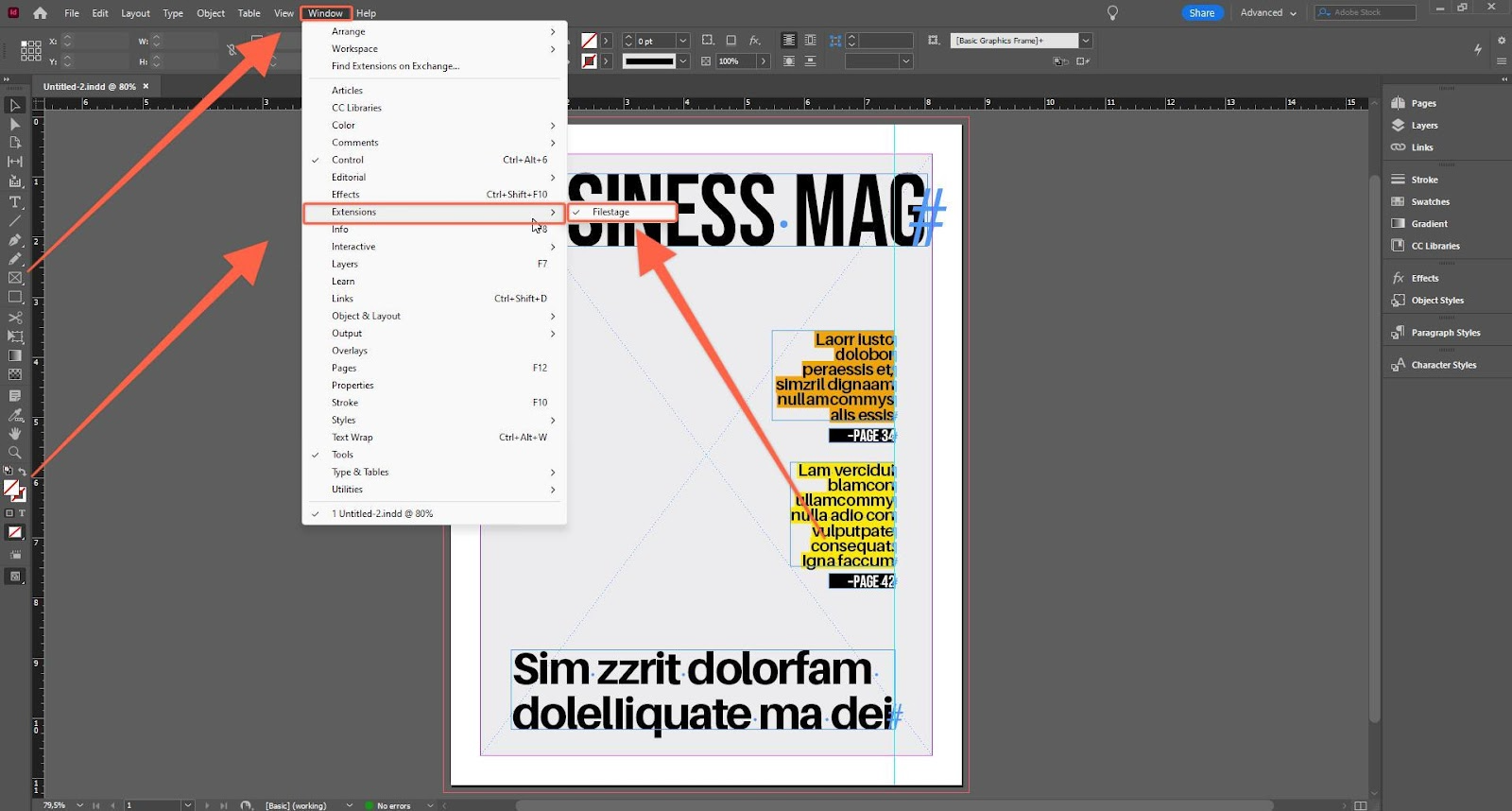
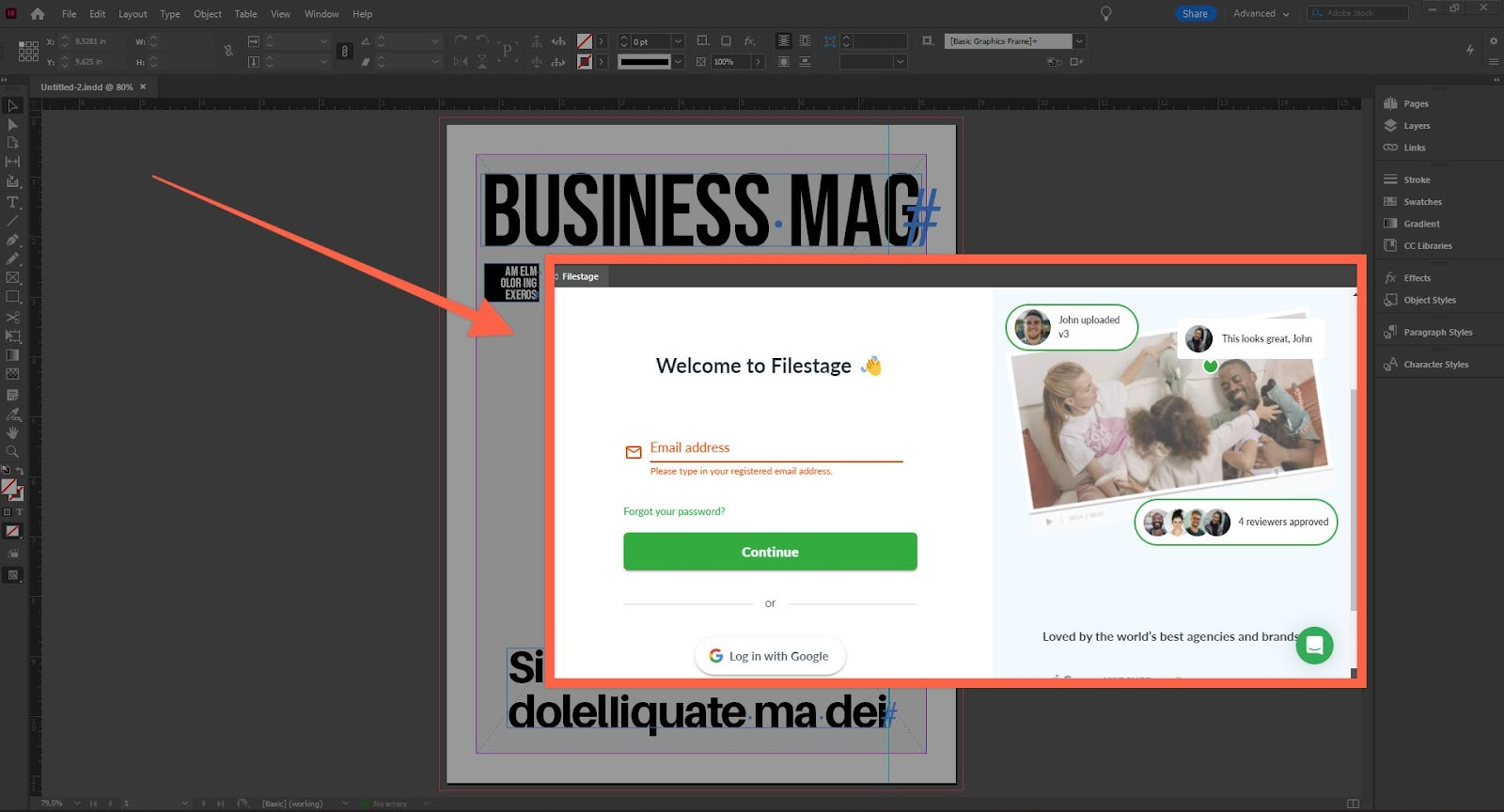
<table data-id="96e01391-4681-40f0-8019-eecce50b3102" style="min-width: 25px;"><colgroup><col style="min-width: 25px;"></colgroup><tbody><tr><td colspan="1" rowspan="1"><ol><li><p data-id="e0296d41-8c29-4a07-8868-debc6a112985" style="text-align: left;"><strong>Active le plugin</strong> dans ton projet InDesign</p><ul><li><p data-id="207ad032-b0a3-443a-b20a-081b72763d86" style="text-align: left;">Ouvre le projet InDesign que tu veux intégrer avec Filestage.</p></li><li><p data-id="dad3c6ea-b22a-46c5-9245-0f38524ec6bb" style="text-align: left;">Clique sur Windows dans la barre du haut puis va dans Extensions dans le menu déroulant. Maintenant, sélectionne Filestage.</p><img src="https://staticfiles.gleap.io/helpcenter/668fad7b14cdc36cb3fd211c/20240814123624_4365.png" style="width: 100%; height: auto; cursor: pointer;"></li><li><p data-id="86d5cce0-bc77-4e87-975d-2648ac808e99" style="text-align: left;">Tu verras maintenant la fenêtre du plugin Filestage dans ton projet.</p></li><li><p data-id="036f1456-32a2-4d3f-a1b5-b1af0f07f315" style="text-align: left;">Pour désactiver le plugin à nouveau, tu dois refaire les étapes précédentes et cliquer sur l’extension Filestage.</p></li></ul></li><li><p data-id="7c63d5f1-42e9-4d0c-9159-3f8f50bcf11d" style="text-align: left;"><strong>Connecte-toi </strong>à ton compte Filestage</p><ul><li><p data-id="907f0a42-cdd2-41a5-81a7-246207f81cc6" style="text-align: left;">Remplis tes infos de connexion et accède à ton compte Filestage.</p><img src="https://staticfiles.gleap.io/helpcenter/668fad7b14cdc36cb3fd211c/20240814123624_7640.png" style="width: 100%; height: auto; cursor: pointer;"></li><li><p data-id="76101f62-dd04-45f8-9b62-ff000c2e31e1" style="text-align: left;">Tu peux maintenant naviguer dans Filestage comme tu le ferais dans un navigateur.</p></li></ul></li></ol></td></tr></tbody></table>

* * *

> **Success:** 💡 **Astuce :** Ajoute Filestage directement à la barre d’espace de travail (menu) dans InDesign, pour un accès encore plus fluide aux fonctionnalités du plugin.

![](https://staticfiles.gleap.io/helpcenter/668fad7b14cdc36cb3fd211c/20240814123623_8681.gif)

Pour plus de détails sur la configuration, clique ici : [InDesign Workspace basics](https://helpx.adobe.com/indesign/using/workspace-basics.html)

* * *

## **Mettre en ligne des créations sur Filestage**

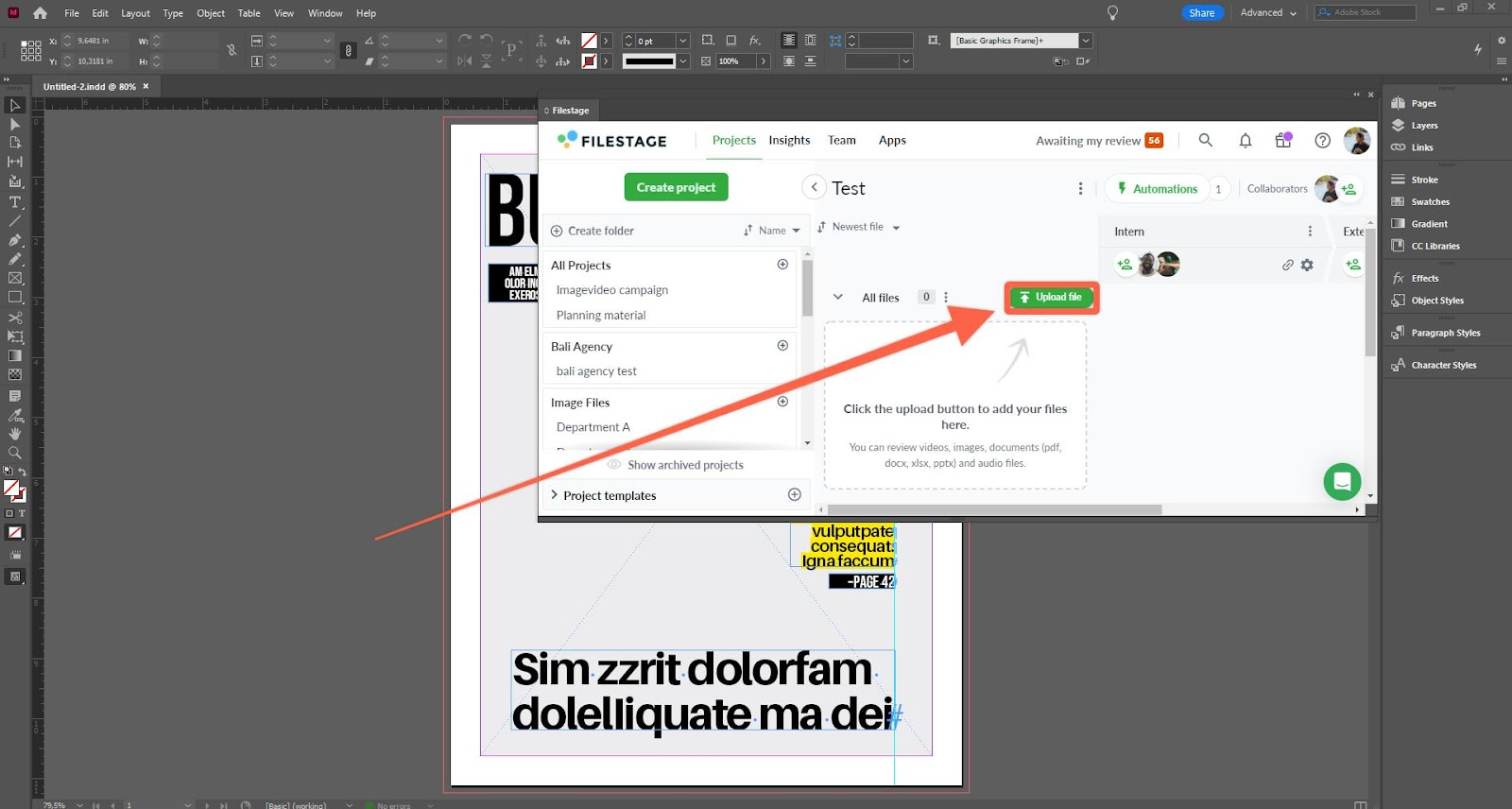
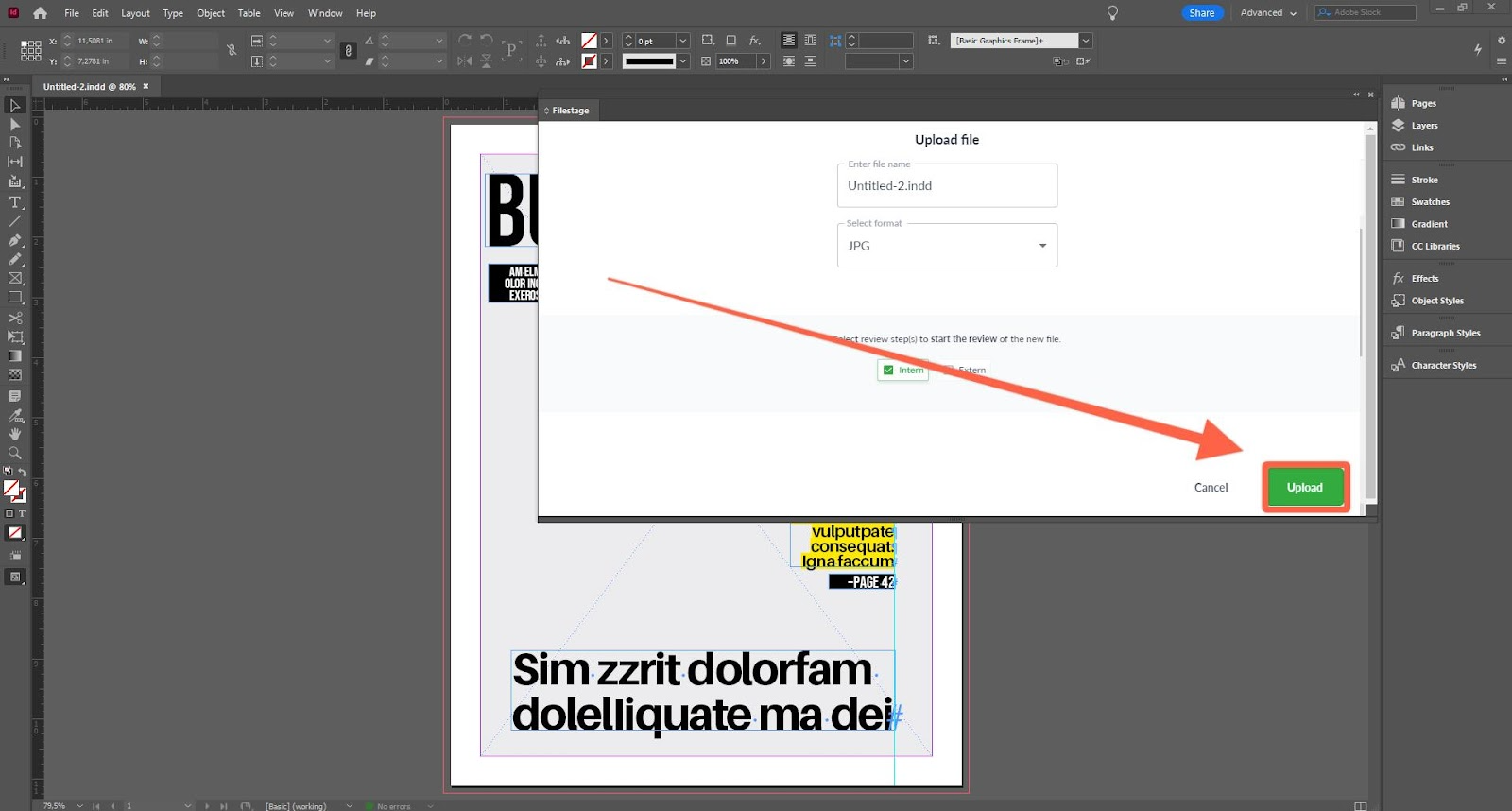
<table data-id="6c456008-a367-456c-ae21-e7781234c9dd" style="min-width: 25px;"><colgroup><col style="min-width: 25px;"></colgroup><tbody><tr><td colspan="1" rowspan="1"><ol><li><p data-id="77fc21f1-d40c-4c94-99c5-ab19542ce187" style="text-align: left;"><strong>Sélectionne le projet</strong> dans Filestage auquel tu veux télécharger tes designs</p><ul><li><p data-id="7cb32eee-a67d-4729-8418-1fcef5a587b8" style="text-align: left;">Dans la liste des projets, sélectionne le projet où tu veux télécharger les designs pour relecture.</p></li></ul></li><li><p data-id="2a01cc53-1949-42b3-b168-051b7fc98b65" style="text-align: left;"><strong>Télécharge les designs</strong></p><ul><li><p data-id="2d6cdc3f-9e27-4965-830b-3339260fde2c" style="text-align: left;">Clique sur <strong>Télécharger un fichier</strong> dans le projet sélectionné.</p><img src="https://staticfiles.gleap.io/helpcenter/668fad7b14cdc36cb3fd211c/20240814123623_9834.png" style="width: 100%; height: auto; cursor: pointer;"></li><li><p data-id="89b5e560-a9cd-484f-91b2-ef14eac8f5d6" style="text-align: left;"><em>Optionnel :</em><br>Filestage utilise le nom de fichier défini pour le projet. Tu peux changer le nom si besoin dans la fenêtre de téléchargement.</p></li><li><p data-id="44b98c13-ef43-4872-92e9-cb2cff7da783" style="text-align: left;">Sélectionne le format de fichier à télécharger. Tu peux choisir entre jpg., png. ou pdf.</p></li><li><p data-id="a0463d25-b2cb-4a96-b8a8-2e006460fae4" style="text-align: left;">Après avoir fait ta sélection, clique sur le bouton <strong>télécharger</strong>.</p><img src="https://staticfiles.gleap.io/helpcenter/668fad7b14cdc36cb3fd211c/20240814123623_1360.png" style="width: 100%; height: auto; cursor: pointer;"></li><li><p data-id="a4d68d1c-45d6-4c0e-a8f3-e9eaea61787c" style="text-align: left;">Le design est maintenant téléchargé dans le projet que tu as sélectionné et peut être relu.</p></li></ul></li></ol></td></tr></tbody></table>

* * *

## **Voir et interagir avec les commentaires**

Une fois que tes relecteurs ont donné leur avis sur les designs, les commentaires et annotations sont synchronisés automatiquement avec le Plug-In dans InDesign. Tu peux donc les voir et y répondre facilement directement depuis la fenêtre Filestage dans InDesign, sans avoir à changer d’outil.

![](https://staticfiles.gleap.io/helpcenter/668fad7b14cdc36cb3fd211c/20240814123624_7648.png)

> **Warning:** **À noter :** _Le plugin synchronise les commentaires de Filestage vers le Filestage InDesign-Plugin. Toutes les modifs faites dans InDesign n'affecteront pas les designs importés sur Filestage._

* * *

💡 **Et la suite ?** Quand t’as fini d’importer un design, découvre comment [Gérer différentes versions d’un fichier](https://help.filestage.io/en/articles/2211321-manage-different-versions-of-a-file.md).

* * *

_Fais-nous signe si tu as des questions, tu peux nous écrire directement sur le chat ou par mail à_ [_support@filestage.io_](mailto:atsupport@filestage.io) _! On est toujours là pour t'aider !_