---
title: "Comparer des versions d'un fichier directement dans la visionneuse"
description: "Recoupez les modifications, les commentaires et les annotations de deux versions d'un fichier"
url: https://help.filestage.io/fr/articles/5560093-comparer-des-versions-d-un-fichier-directement-dans-la-visionneuse
collection: "Gestion des fichiers et des versions"
updated: 2026-07-02
language: fr
alternates: [en, de, es]
---

# Comparer des versions d'un fichier directement dans la visionneuse

Recoupez les modifications, les commentaires et les annotations de deux versions d'un fichier

_Il est souvent difficile de voir si des modifications ont été apportées aux nouvelles versions de vos fichiers._

Grâce à la fonctionnalité de comparaison des versions, vous disposez de deux options pour examiner ces modifications : une vue de comparaison côte à côte et le mode superposition. Vous pouvez voir exactement quelles modifications ont été effectuées sur un seul écran et laisser des commentaires supplémentaires.

> **Success:** _Cette fonctionnalité est disponible dans nos offres Starter, Business et Enterprise._

* * *

## Comment comparer les versions de vos fichiers

Vous disposez de deux méthodes pour comparer vos fichiers : le mode superposition et la vue de comparaison côte à côte.

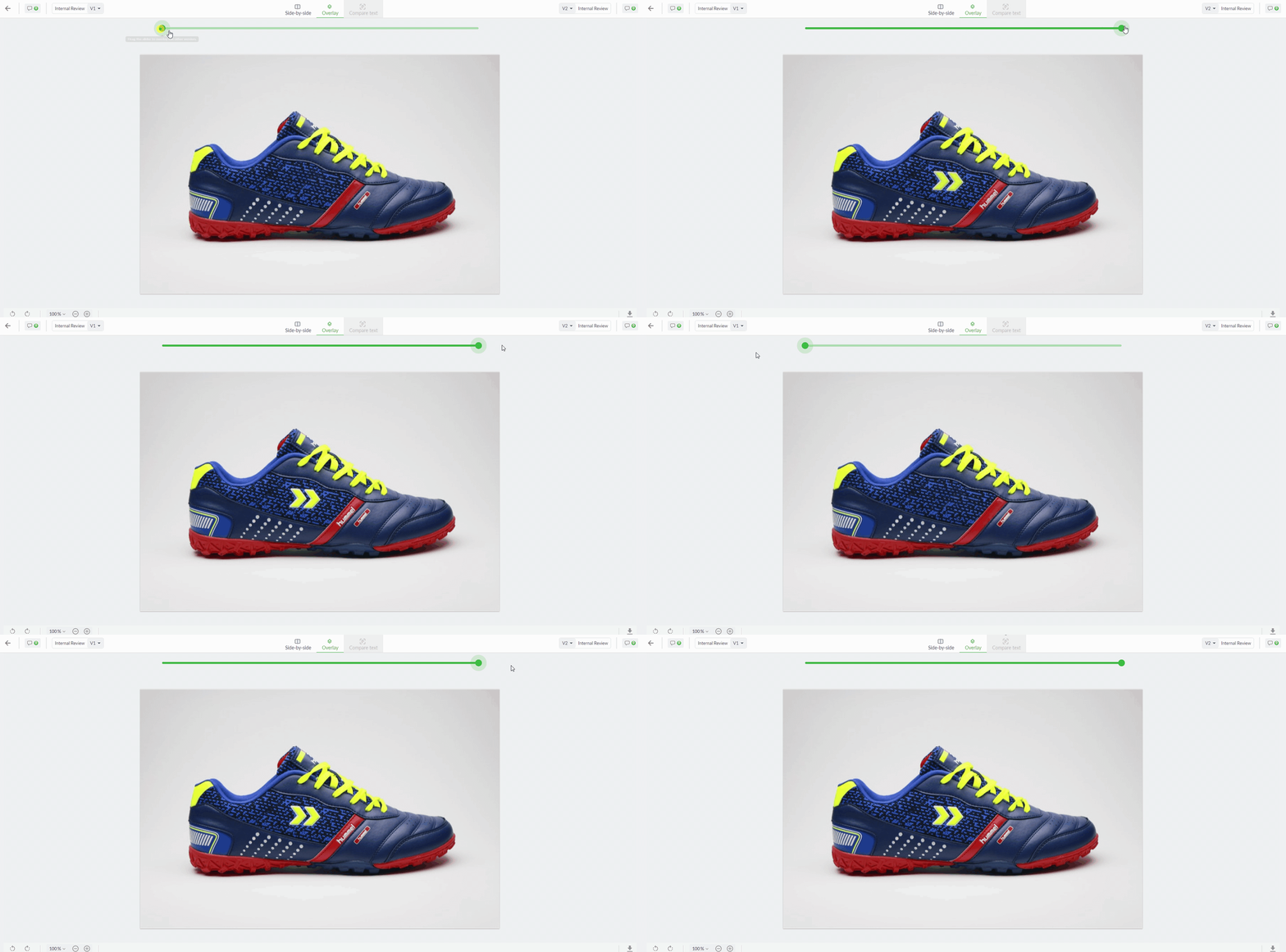
Le mode superposition est idéal pour une comparaison détaillée avec superposition, vous permettant de distinguer les différences subtiles en ajustant l’opacité des versions.

La comparaison côte à côte, quant à elle, offre une comparaison claire et directe en affichant les versions l’une à côté de l’autre, ce qui facilite l’identification des modifications plus importantes.

### Comparer des fichiers côte à côte

Pour comparer les versions côte à côte, suivez ces étapes :

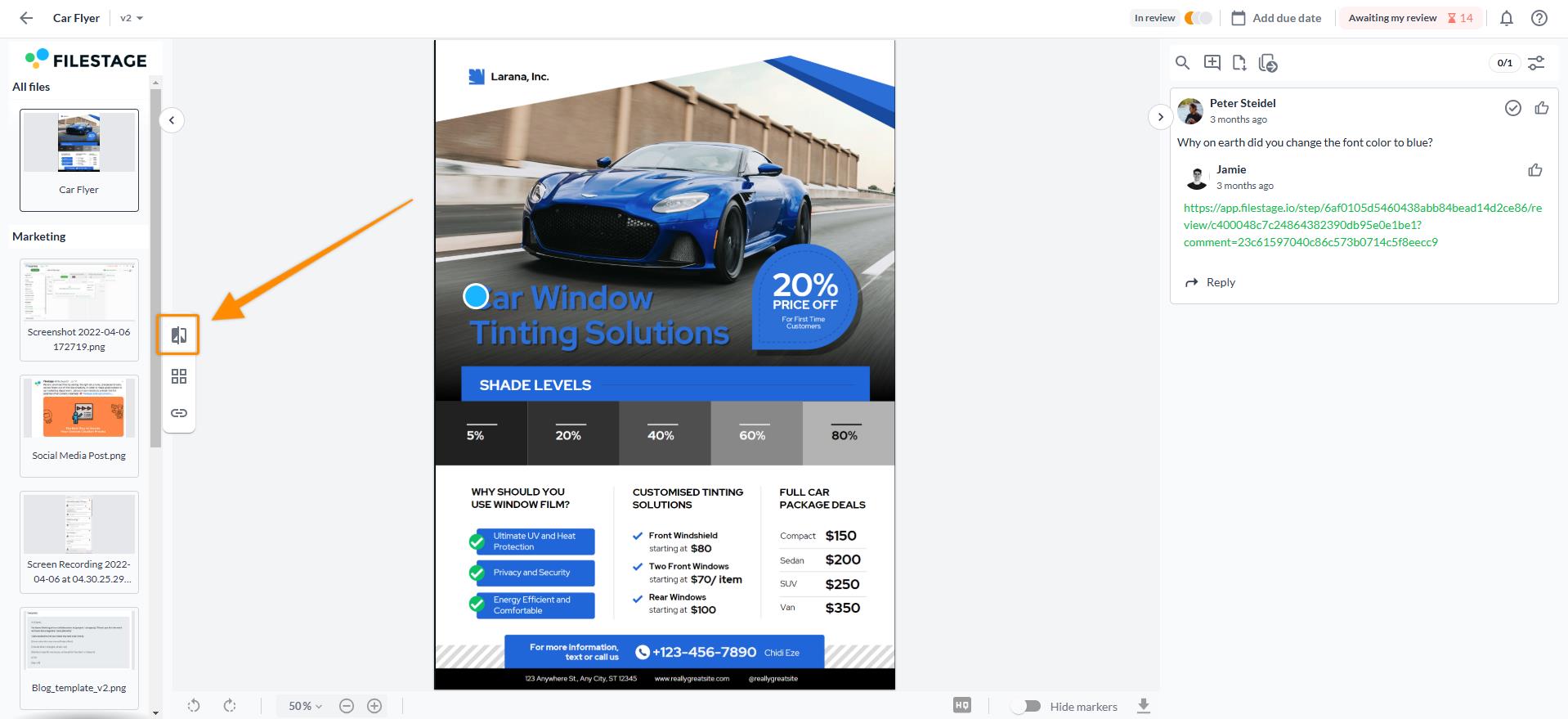
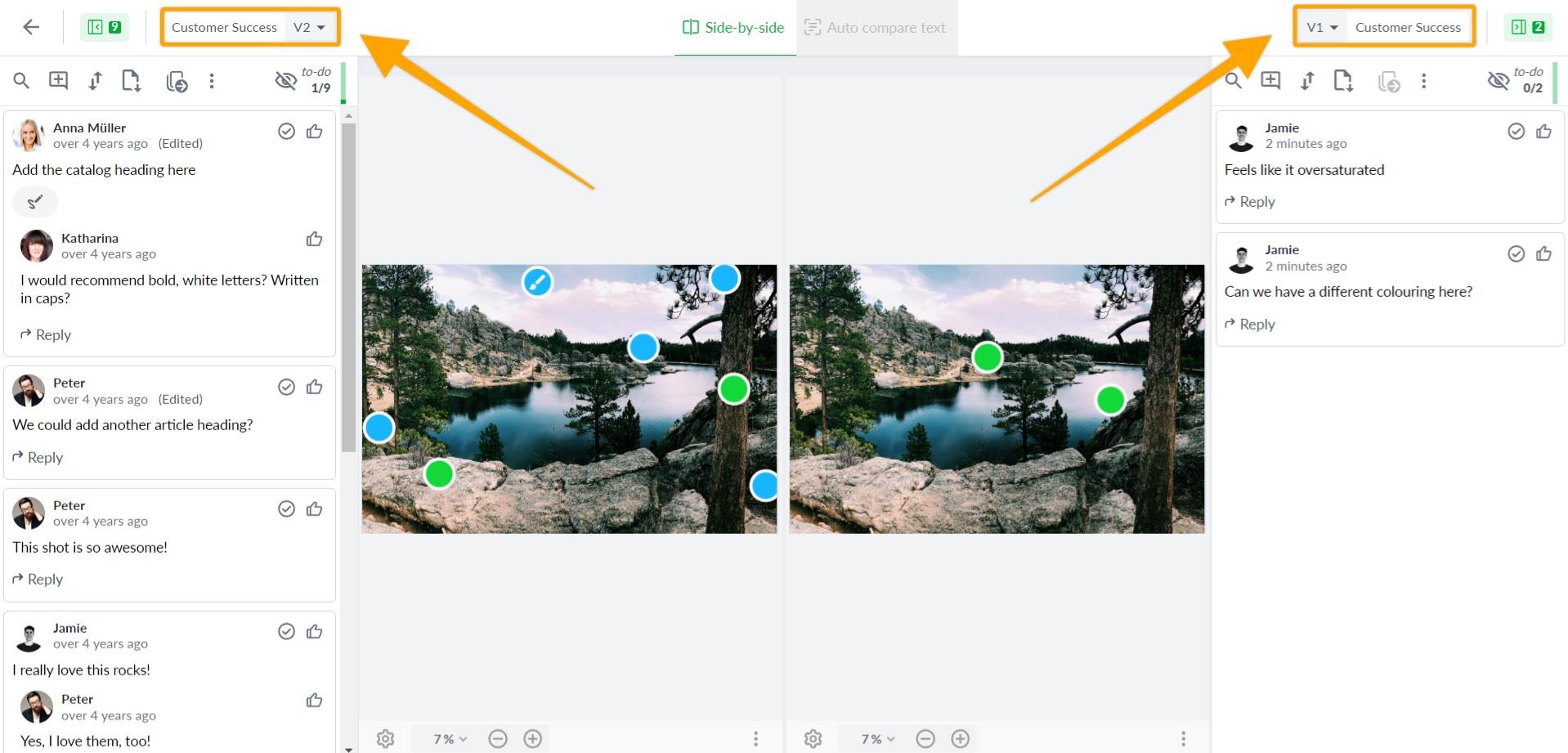
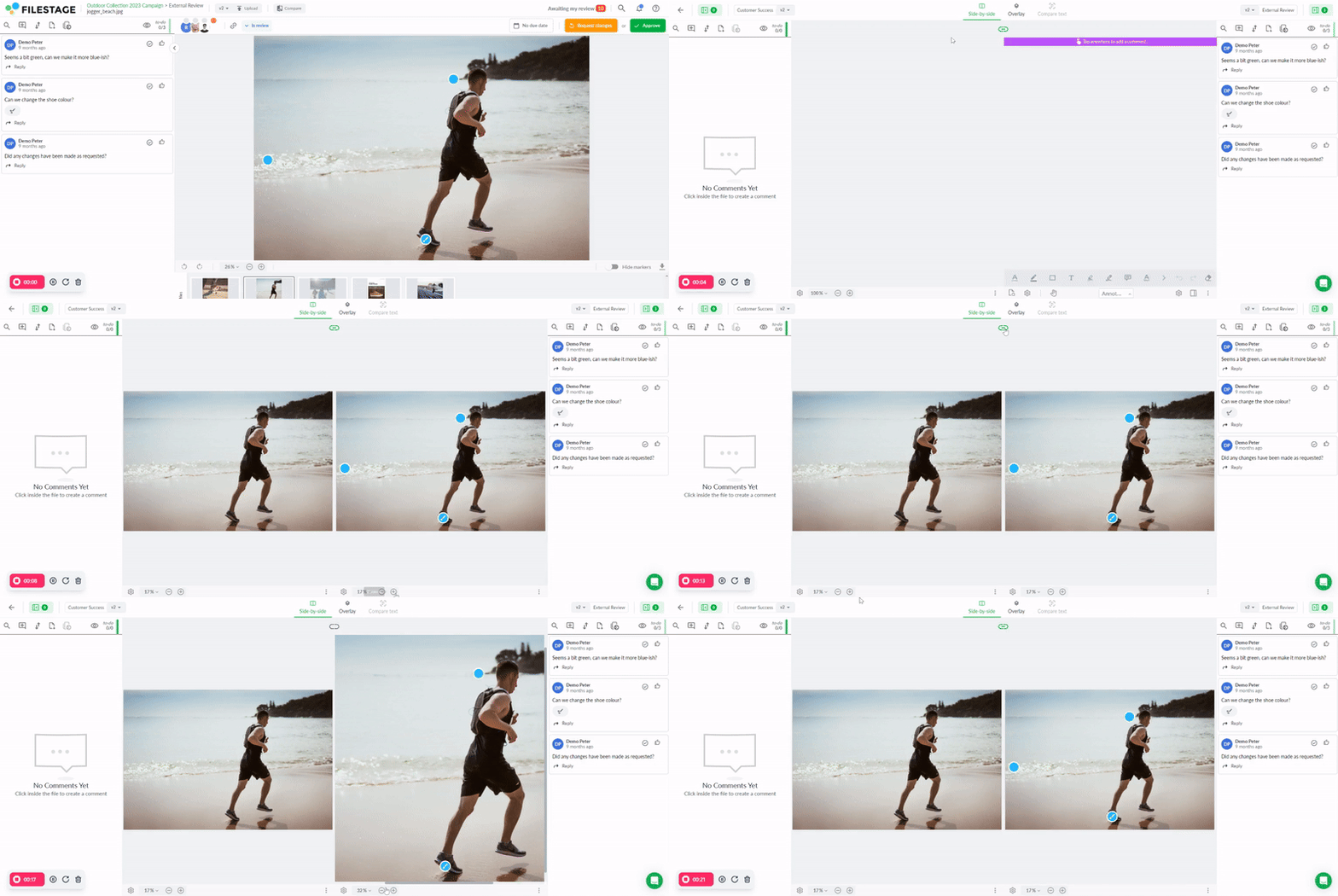
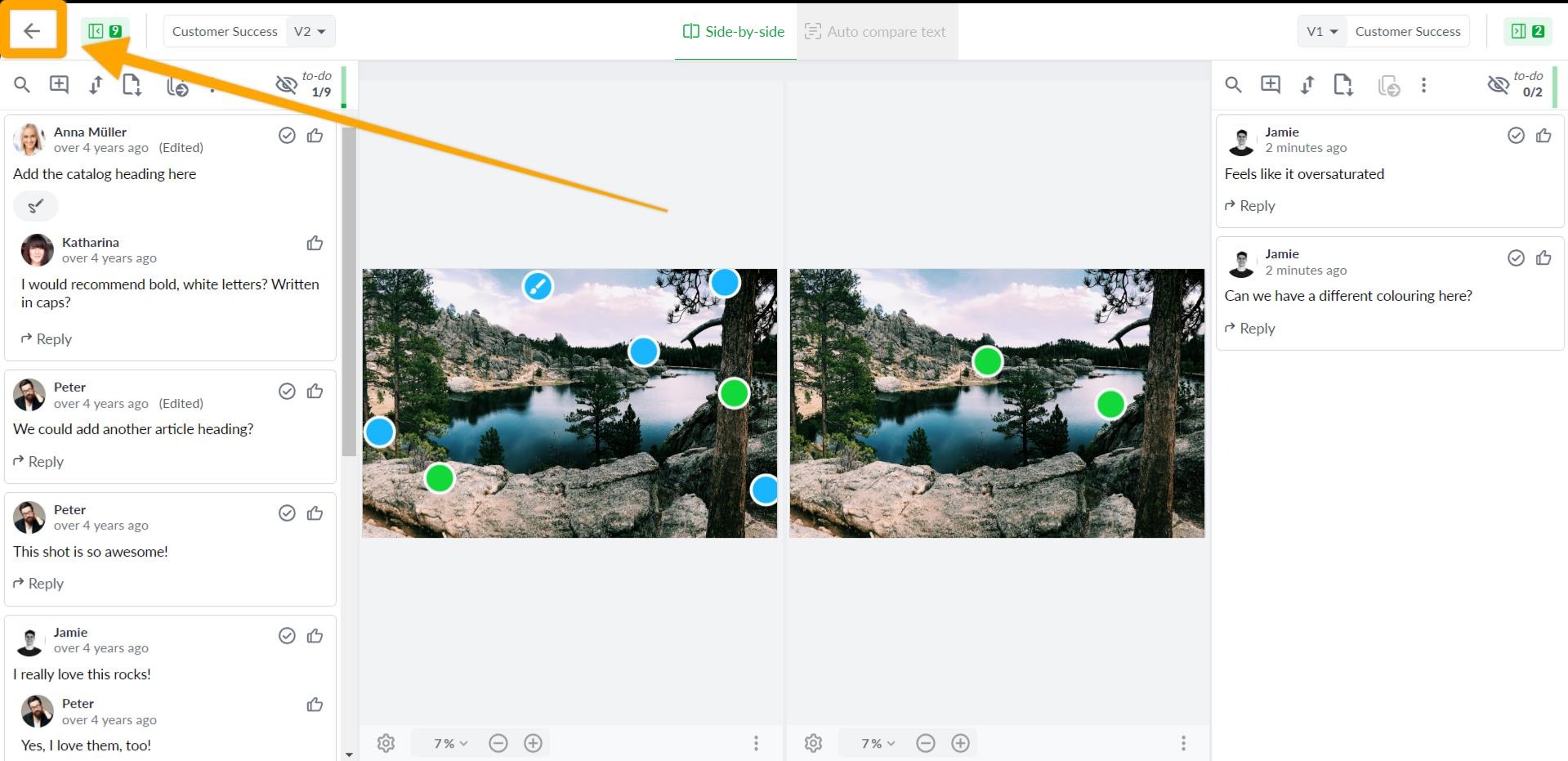
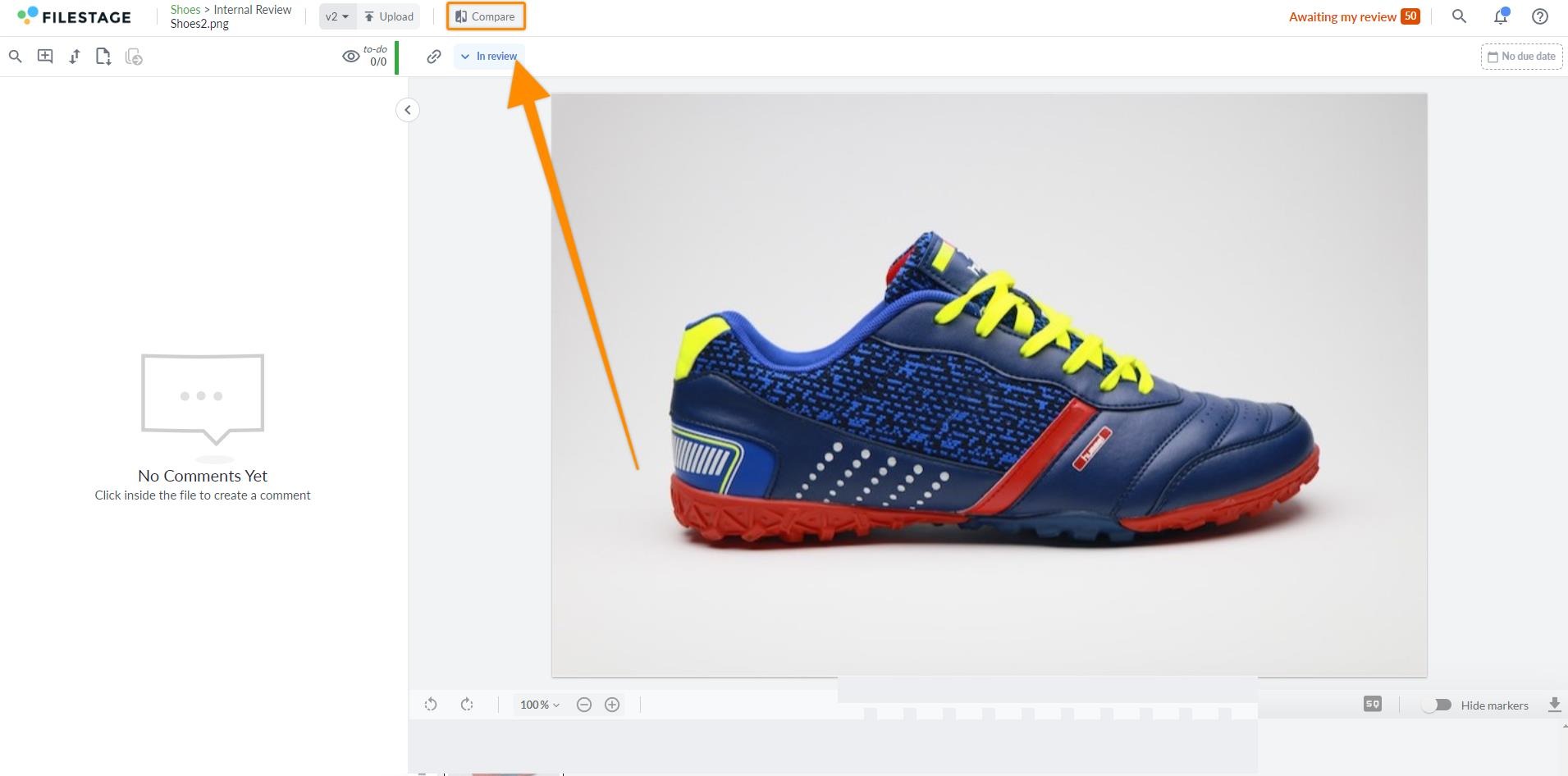
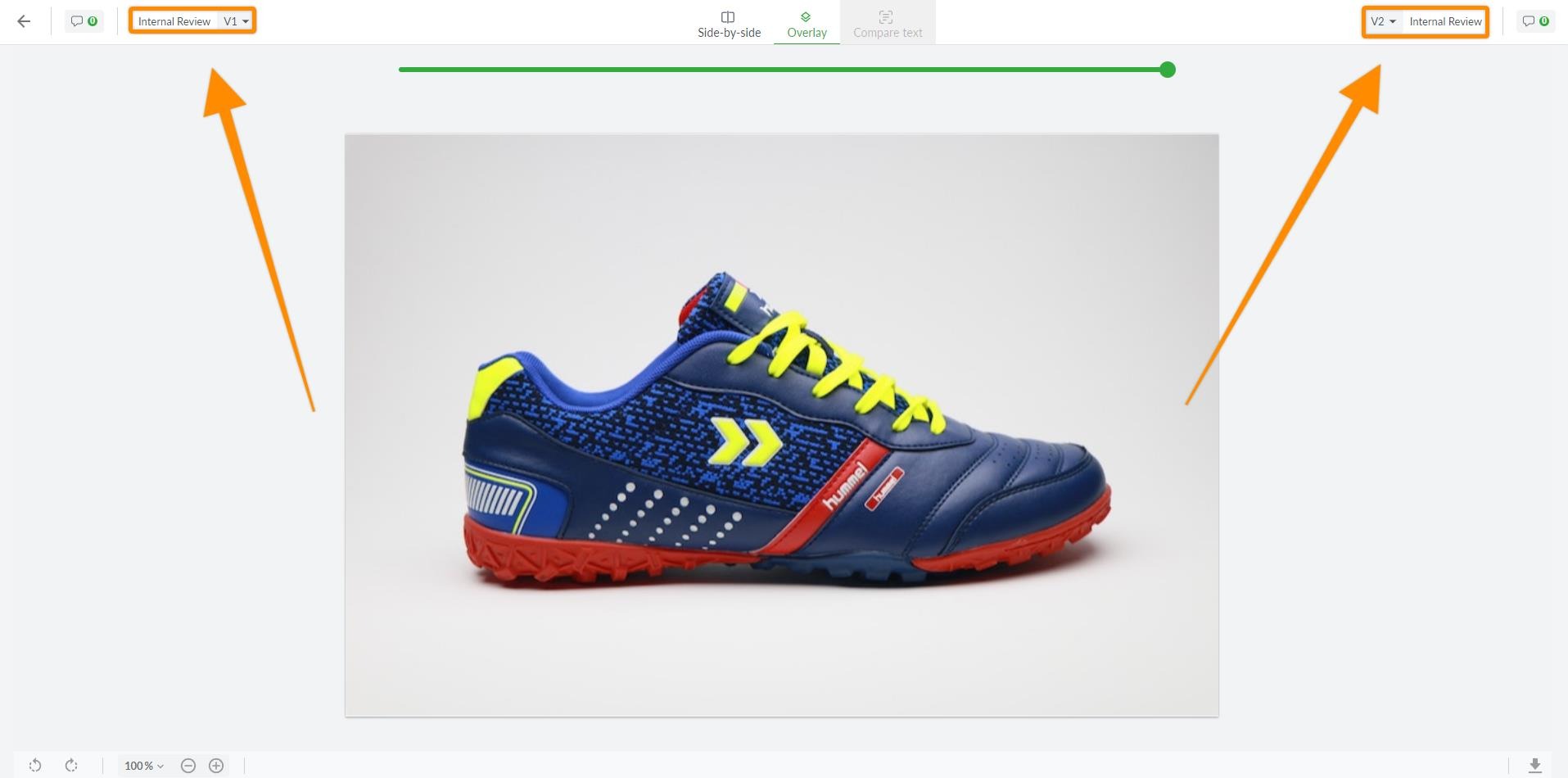
<table data-id="3634a680-844c-4cc3-ba27-389b7ce69bd7" style="min-width: 25px;"><colgroup><col style="min-width: 25px;"></colgroup><tbody><tr><td colspan="1" rowspan="1"><ol><li><p data-id="f9325414-204c-49ed-b8e2-ca758f9c388d" style="text-align: left;"><strong>Ouvrez le fichier</strong> avec lequel vous travaillez</p></li><li><p data-id="bf8f3c66-d0e9-4152-9895-c236f363c96f" style="text-align: left;">Cliquez sur le <strong>bouton Comparer</strong> sur le côté gauche de l’écran. Par défaut, le système ouvrira les<strong> deux versions les plus récentes.</strong></p><img src="https://staticfiles.gleap.io/ghelparticle/1GxL0g08dhV3zfWjX5JDh3TezHgWbmHoZBRqaChrZIwj1VB3nBGcC6zrZp7f7yr37rsxwTstW1q.jpeg" style="width: 100%; height: auto; cursor: pointer;"></li><li><p data-id="5a3bc74b-cc09-43a0-8cb6-b58871c102b8" style="text-align: left;">Si vous voulez choisir une autre version, soit d’un groupe de relecteurs différent soit du même groupe, vous pouvez modifier la sélection depuis les <strong>menus déroulants </strong>de la barre supérieure.</p><img src="https://staticfiles.gleap.io/helpcenter/668fad7b14cdc36cb3fd211c/20240814123623_9462.jpg" style="width: 100%; height: auto; cursor: pointer;"></li><li><p data-id="1706bb57-3b07-41c4-9236-c9cd222d7797" style="text-align: left;">Une fois les versions à comparer sélectionnées, vous pouvez activer ou désactiver<strong> la visualisation synchronisée</strong>. Cette option facilite la relecture des fichiers : le zoom, la rotation de l’image et le défilement s’appliquent alors simultanément aux deux versions ouvertes, pour une comparaison plus fluide et plus précise.</p><p data-id="dc418bd9-8a47-4702-b693-ecb8b091d6df"></p><img src="https://staticfiles.gleap.io/helpcenter/668fad7b14cdc36cb3fd211c/20240814123625_1459.gif" style="width: 100%; height: auto; cursor: pointer;"></li><li><p data-id="0c28690d-52e1-42a7-8ae5-314f58f05e27">Pour quitter le mode de comparaison des versions, cliquez sur la <strong>flèche </strong>dans le coin supérieur gauche de votre écran.</p><img src="https://staticfiles.gleap.io/helpcenter/668fad7b14cdc36cb3fd211c/20240814123623_3513.jpg" style="width: 100%; height: auto; cursor: pointer;"></li></ol></td></tr></tbody></table>

* * *

### Comparer des fichiers en mode superposition

Pour utiliser la comparaison en mode superposition, suivez ces étapes :

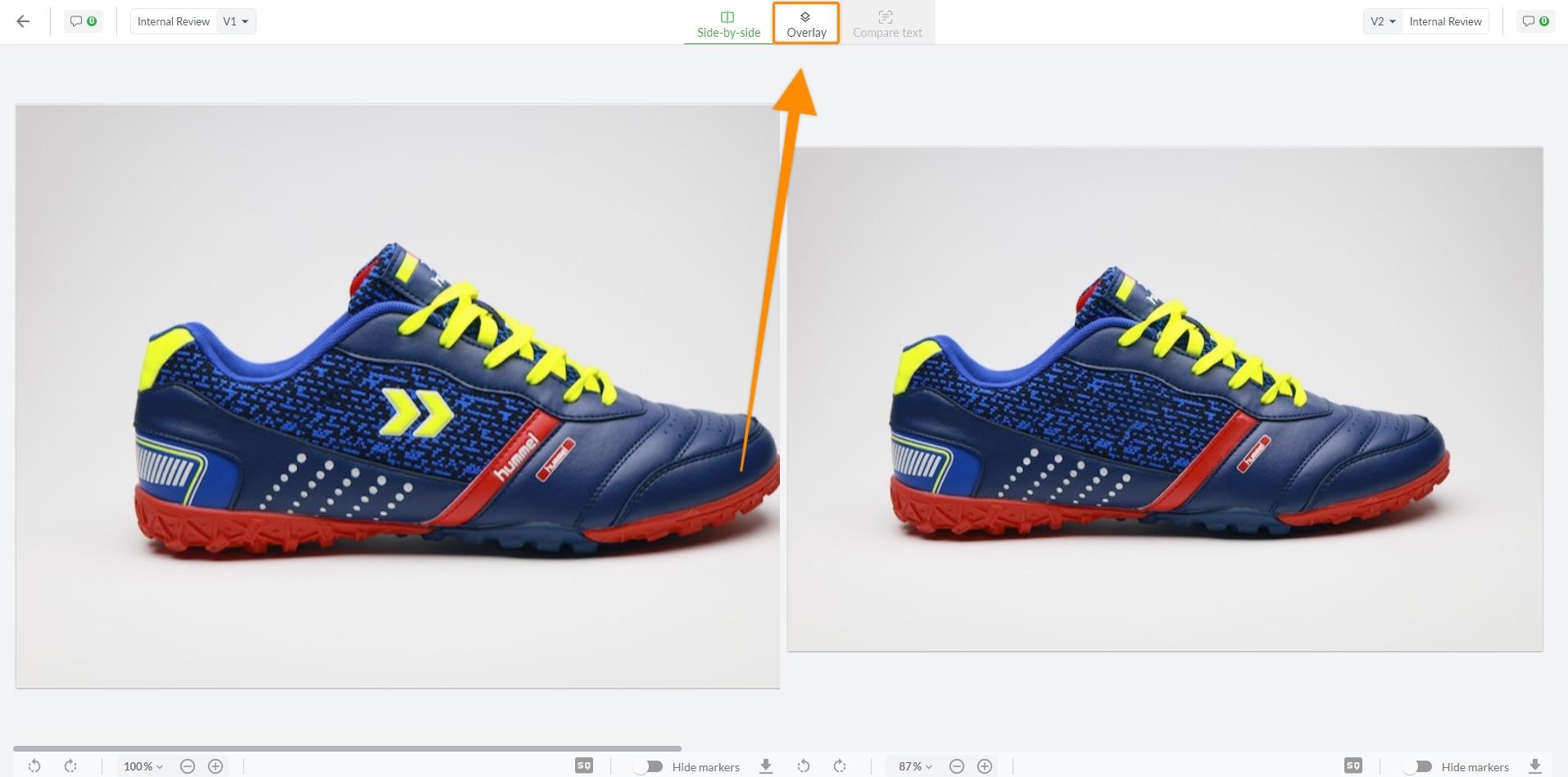
<table data-id="c5425899-9edb-49ee-928f-6514fc6fdbaa" style="min-width: 25px;"><colgroup><col style="min-width: 25px;"></colgroup><tbody><tr><td colspan="1" rowspan="1"><ol><li><p data-id="08491e35-2108-4860-ad0f-985f4e3a6593" style="text-align: left;"><strong>Ouvrez le fichier</strong> avec lequel vous souhaitez travailler</p></li><li><p data-id="4ffcc23a-434f-436f-8681-e395c604ca7c" style="text-align: left;">Cliquez sur le <strong>bouton Comparer</strong>. Par défaut, le système ouvrira les<strong> deux versions les plus récentes </strong>côte à côte</p><img src="https://staticfiles.gleap.io/helpcenter/668fad7b14cdc36cb3fd211c/20240814123623_0795.jpg" style="width: 100%; height: auto; cursor: pointer;"></li><li><p data-id="d4db2848-bd64-491c-9ef1-a9333e9bc777" style="text-align: left;">Passez au <strong>mode superposition </strong>en sélectionnant cette option dans la barre supérieure.</p><img src="https://staticfiles.gleap.io/helpcenter/668fad7b14cdc36cb3fd211c/20240814123623_1063.jpg" style="width: 100%; height: auto; cursor: pointer;"></li><li><p data-id="b418f023-a704-4c41-a891-8688bb16eb73" style="text-align: left;">Utilisez le curseur pour ajuster l’opacité et passer d’une version à l’autre. Cela vous permet de repérer les changements les plus subtils.</p><img src="https://staticfiles.gleap.io/helpcenter/668fad7b14cdc36cb3fd211c/20240814123624_9951.gif" style="width: 100%; height: auto; cursor: pointer;"></li><li><p data-id="1809acec-ec9f-4d74-bd44-17eda36565a7" style="text-align: left;">Si vous voulez choisir une autre version, soit d’un groupe de relecteurs différent soit du même groupe, vous pouvez modifier la sélection depuis les <strong>menus déroulants </strong>de la barre supérieure.</p><img src="https://staticfiles.gleap.io/helpcenter/668fad7b14cdc36cb3fd211c/20240814123623_2991.jpg" style="width: 100%; height: auto; cursor: pointer;"></li><li><p data-id="7d1448a7-5aed-4294-a8d5-e6f29b6ef8bc" style="text-align: left;">Pour quitter le mode de comparaison des versions, cliquez sur la <strong>flèche </strong>dans le coin supérieur gauche de votre écran.</p></li></ol></td></tr></tbody></table>

* * *

## Comment masquer les commentaires lors de la comparaison des versions

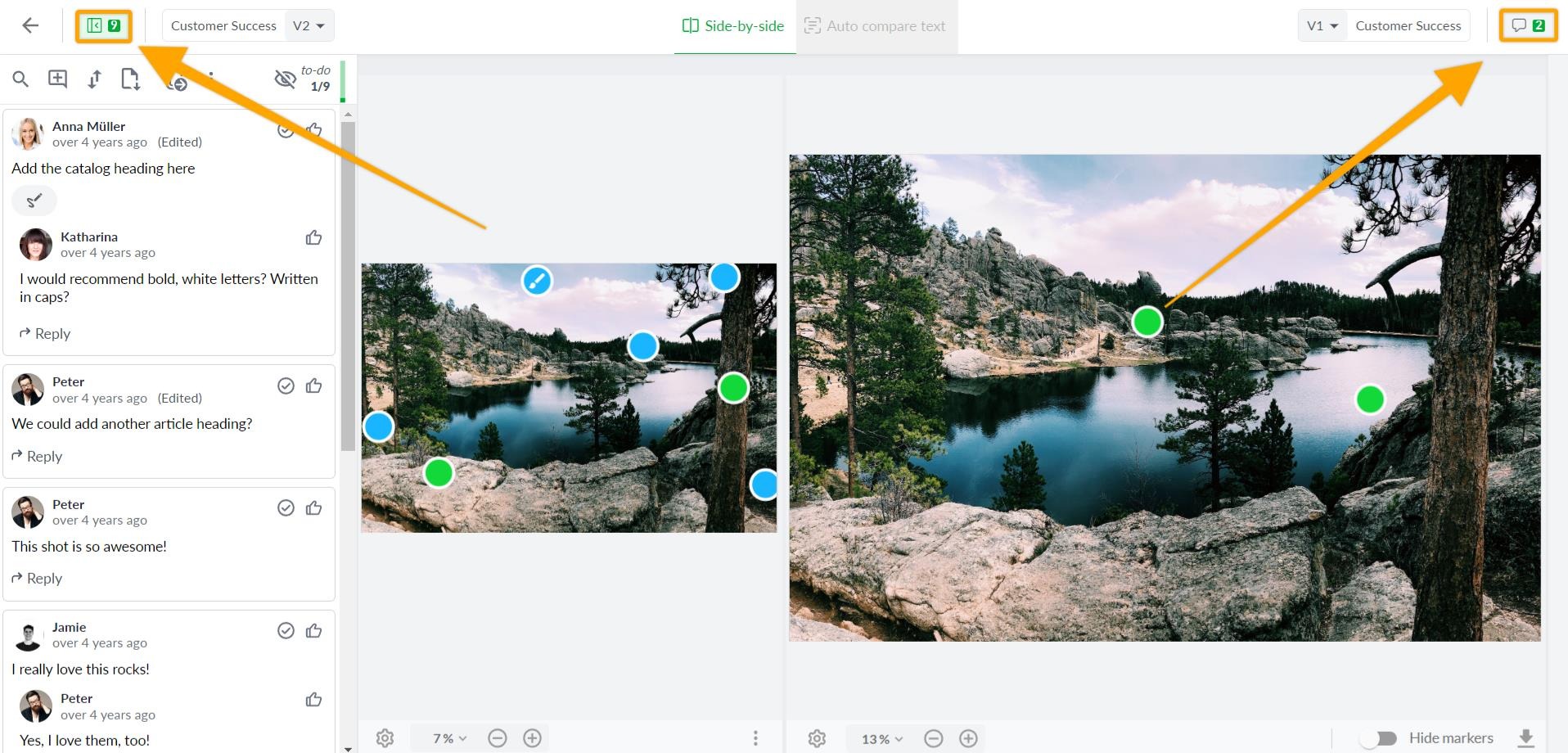
Quand vous utilisez le mode de comparaison, vous pouvez décider pour chaque version d’afficher ou de masquer les commentaires.  
Pour les masquer, suivez ces étapes :

<table data-id="cb461777-fa6a-40a3-878a-ff8f0844e81f" style="min-width: 25px;"><colgroup><col style="min-width: 25px;"></colgroup><tbody><tr><td colspan="1" rowspan="1"><ol><li><p data-id="c4dabd27-2b99-44c3-8971-34a213fb1a07" style="text-align: left;">Cliquez sur le<strong> bouton masquer les commentaires </strong>de la section de commentaires à masquer. La section de commentaires se réduira sur le côté de votre écran.</p></li><li><p data-id="53f53008-3fb2-45be-ae75-93a53ccab2a8" style="text-align: left;">Vous pouvez afficher à nouveau la section des commentaires en cliquant sur le<strong> bouton commentaires.</strong></p></li></ol><img src="https://staticfiles.gleap.io/helpcenter/668fad7b14cdc36cb3fd211c/20240814123624_7241.jpg" style="width: 660px; height: auto; cursor: pointer;"></td></tr></tbody></table>

* * *

💡**Et ensuite ?** Une fois que vous avez compris comment comparer les versions d’un fichier directement dans la visionneuse de fichiers, découvrez comment [identifier automatiquement les modifications de texte](https://help.filestage.io/en/articles/6531702-auto-compare-text.md) entre deux versions.

* * *

_Si vous avez des questions, n’hésitez pas à nous contacter via le chat ou par email à_ [_support@filestage.io_](mailto:support@filestage.io)_. Nous serons ravis vous aider !_