---
title: "Organise tes projets dans des dossiers"
description: "Gérer et organiser tes projets, c'est simple : crée juste un dossier et ajoute-y tes projets."
url: https://help.filestage.io/fr/articles/2416550-organise-tes-projets-dans-des-dossiers
collection: "Paramétrage et organisation des projets"
updated: 2026-06-29
language: fr
alternates: [en, de, es]
---

# Organise tes projets dans des dossiers

Gérer et organiser tes projets, c'est simple : crée juste un dossier et ajoute-y tes projets.

* * *

_Gérer et organiser tes projets dans Filestage, c’est simple et efficace. En créant des dossiers, tu peux facilement regrouper et classer des projets selon le client ou le département._

_Pour pouvoir créer une structure plus complexe, tu peux aussi créer des sous-dossiers. Ça te permet d’avoir jusqu’à trois niveaux de dossiers !_

* * *

## Comment créer un nouveau dossier

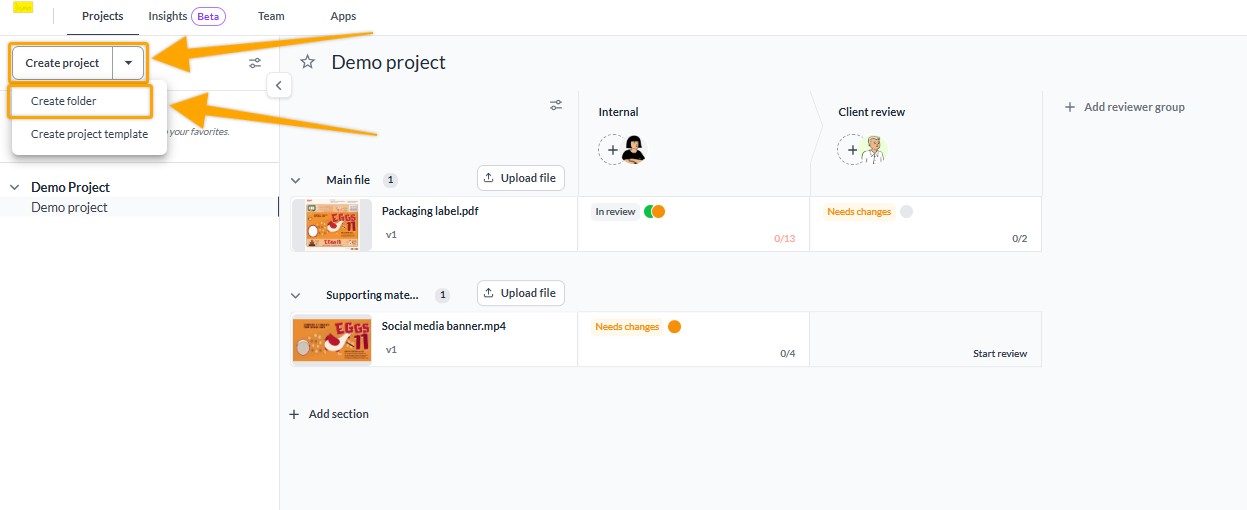
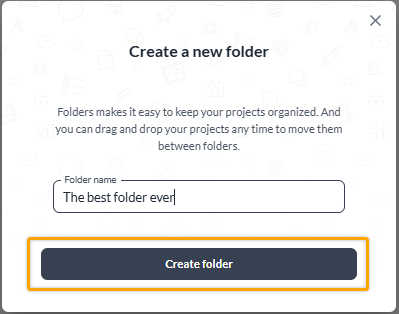
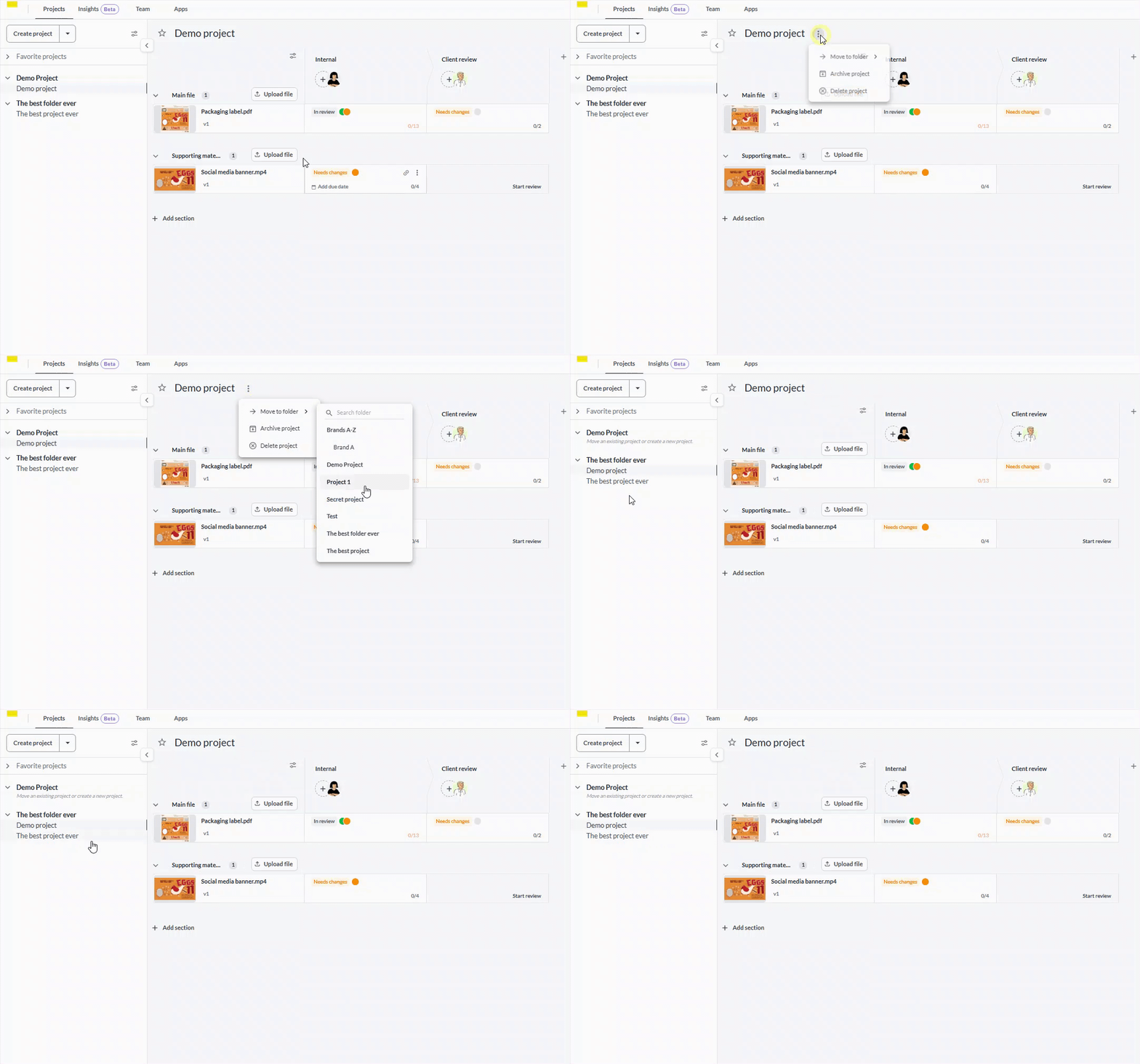
Il y a deux façons de créer un nouveau dossier. Pour ça, suis ces étapes :

<table data-id="3933e496-fed5-433c-9a2e-f9f807b65e57" style="min-width: 25px;"><colgroup><col style="min-width: 25px;"></colgroup><tbody><tr><td colspan="1" rowspan="1"><ol><li><p data-id="aa2438e7-8e73-46d0-a3ff-e65ffb5d004a" style="text-align: left;">Clique sur la<strong> flèche vers le bas</strong> à côté du bouton Créer un projet en haut à gauche, puis sélectionne <strong>Créer un dossier</strong>.</p><div style="text-align: center; width: 100%;"><img src="https://staticfiles.gleap.io/ghelparticle/KPMhxg1ujIi3zxyvcATRiVf0lCi9NoNysEpi12ZjLmteCmYwcgBoDZiDb4UHAuMBUQra0tjrQxL.jpeg" data-width="100%" data-align="center" data-link="" data-target="" style="width: 100%; border-radius: 10px; margin-top: 10px; margin-bottom: 10px;"></div></li><li><p data-id="09510a59-217f-4571-a28a-e92915e57a4c" style="text-align: left;"><strong>Nomme ton dossier</strong> et confirme en cliquant sur <strong>Créer un dossier</strong>.</p><div style="text-align: left; width: 100%;"><img src="https://staticfiles.gleap.io/ghelparticle/YEc4btSZzWuqSJoOGpE5xCwt2B2TohQZmcnUWOoSkqulyal5ItQtXayoh7n5HNnXFobTLCK4V4P.png" data-width="45%" data-align="left" data-link="" data-target="" style="width: 45%; border-radius: 10px; margin-top: 10px; margin-bottom: 10px;"></div></li><li><p data-id="4d2df0e3-5836-4923-8d95-b6b72bb1287f" style="text-align: left;">Déplace les projets concernés dans le dossier en cliquant sur les <strong>trois points à côté du nom du projet</strong> dans la vue du projet. Ensuite, sélectionne <strong>Déplacer vers le dossier</strong> et sélectionne le dossier désiré.</p><div style="text-align: center; width: 100%;"><img src="https://staticfiles.gleap.io/ghelparticle/afKwwl6dTsuYGO8SoDdPjKjKaCpW2TfPSJI6jPNwdnvuGDKqgjvVMXeyQcAm0ku3cPGBFNgspQC.gif" data-width="100%" data-align="center" data-link="" data-target="" style="width: 100%; border-radius: 10px; margin-top: 10px; margin-bottom: 10px;"></div><p data-id="e72059c6-8eb4-4dd2-9db9-7c3a37c7878a" style="text-align: left;"><br></p></li></ol><p data-id="92e3df6f-213c-43cf-9ea2-5ecd499fb1e5" style="text-align: left;"><strong>OU</strong><br></p><ol><li><p data-id="fd3a548b-69c0-489d-a3f7-76db277a9fba" style="text-align: left;">Clique sur <strong>Créer un projet </strong>bouton situé en haut à gauche.</p><div style="text-align: center; width: 100%;"><img src="https://staticfiles.gleap.io/ghelparticle/lqGzgXG8Au9rosRhxA9FFABFnuJWLUf7ORIntarB7GfL0WgAKUTzuz9uYZZoz0Dgad4J4yis0EP.png" data-width="100%" data-align="center" data-link="" data-target="" style="width: 100%; border-radius: 10px; margin-top: 10px; margin-bottom: 10px;"></div></li><li><p data-id="9316c26f-c7cd-4b4d-9e68-e242676424a7" style="text-align: left;"><strong>Nomme ton projet.</strong></p></li><li><p data-id="23a6da88-5e3e-48cf-b8ab-05b078d88b3a" style="text-align: left;"><strong>Nomme le dossier</strong> dans lequel tu veux imbriquer le projet.</p><div style="text-align: left; width: 100%;"><img src="https://staticfiles.gleap.io/ghelparticle/IUmCoX3AoqHQuBlzihPdZiVeBdrK9f2DdXnMi7arZ7n1TCs7JnM0ElXCOcHj1XffeDYaIGDllr7.png" data-width="60%" data-align="left" data-link="" data-target="" style="width: 60%; border-radius: 10px; margin-top: 10px; margin-bottom: 10px;"></div></li><li><p data-id="11260dbb-c5f7-4674-9656-0a1c55ad2653" style="text-align: left;"><strong>Crée le projet.</strong></p></li></ol></td></tr></tbody></table>

* * *

## Renommer un dossier

Si ta structure change ou si tu veux juste renommer le dossier pour une autre raison, tu peux le faire en suivant ces étapes :

<table data-id="782b415e-8e10-406b-8de0-f3044f8192b9" style="min-width: 25px;"><colgroup><col style="min-width: 25px;"></colgroup><tbody><tr><td colspan="1" rowspan="1"><ol><li><p data-id="94a1cd48-9056-4d09-9054-ad77a7cc9b13" style="text-align: left;"><strong>Survole le nom du dossier.</strong></p></li><li><p data-id="e8418da2-e4ac-4282-a00d-b38b23dc7a55" style="text-align: left;">Sélectionne les trois points qui apparaissent<strong>.</strong></p></li><li><p data-id="4ea9107d-e021-4ca4-b8a4-581954436a36" style="text-align: left;">Clique sur <strong>Modifier le nom du dossier.</strong></p><div style="text-align: center; width: 100%;"><img src="https://staticfiles.gleap.io/ghelparticle/nFLnSVjNvCXhUZztNTToAUAdgQTR5hpJyipo99xqNzXxJG3sZJjc0dclnKdhhdjP5tw7ftcsFCp.png" data-width="100%" data-align="center" data-link="" data-target="" style="width: 100%; border-radius: 10px; margin-top: 10px; margin-bottom: 10px;"></div></li><li><p data-id="5816897b-c430-4106-aa3d-073915a40db4" style="text-align: left;">Tape le nom voulu et confirme en cliquant sur<strong> Enregistrer</strong></p></li></ol></td></tr></tbody></table>

* * *

## Supprimer un dossier

Pour supprimer un dossier, celui-ci ne doit plus contenir de projets. Avant de pouvoir le supprimer, il est nécessaire de déplacer ou de supprimer tous les projets qu'il contient.

Tu peux supprimer un dossier existant en suivant ces étapes :

<table data-id="87c077a2-b3f4-48a2-89cd-d0d662a00b8d" style="min-width: 25px;"><colgroup><col style="min-width: 25px;"></colgroup><tbody><tr><td colspan="1" rowspan="1"><ol><li><p data-id="535d90cc-13a2-4cac-94eb-cdc722869eb5" style="text-align: left;"><strong>Survole le nom du dossier </strong>dans la liste de projets<strong>.</strong></p></li><li><p data-id="4f463115-7176-4b4b-9c61-33b773e210dd" style="text-align: left;"><strong>Clique sur les trois points </strong>qui s’affichent.</p></li><li><p data-id="491ff015-2096-402e-9810-31df7ea1fea3" style="text-align: left;">Sélectionne <strong>Supprimer le dossier</strong></p><div style="text-align: center; width: 100%;"><img src="https://staticfiles.gleap.io/ghelparticle/6eDArZy9Qu1DBoKWpmBFHeyokkLCvsXcD1ersyj3p3sHGzOErayYDnc5DHLIzcZCdr30MGEocww.gif" data-width="100%" data-align="center" data-link="" data-target="" style="width: 100%; border-radius: 10px; margin-top: 10px; margin-bottom: 10px;"></div></li><li><p data-id="7ba7ee4a-c292-41f0-a7db-e026fe88b410" style="text-align: left;">Confirme en cliquant sur<strong> Supprimer le dossier</strong></p><ul><li><p data-id="143f0d4b-50c8-4063-b867-81a8b20f25cb" style="text-align: left;">Note que tu dois <strong>supprimer tous les projets dans le dossier</strong> avant de pouvoir supprimer le dossier.</p></li></ul></li></ol></td></tr></tbody></table>

* * *

## Comment créer des sous-dossiers

Pour créer un sous-dossier, suis ces étapes :

<table data-id="ed6d5e50-5410-489c-8d5f-91896b422fe7" style="min-width: 25px;"><colgroup><col style="min-width: 25px;"></colgroup><tbody><tr><td colspan="1" rowspan="1"><ol><li><p data-id="6fa65d24-4130-4d67-b436-439a6eec8fcd" style="text-align: left;"><strong>Survole le dossier</strong>, auquel tu veux ajouter un sous-dossier</p></li><li><p data-id="212a0a76-b7f5-48ef-ba83-c554797bb652" style="text-align: left;">Clique sur les <strong>trois points</strong></p><div style="text-align: center; width: 100%;"><img src="https://staticfiles.gleap.io/ghelparticle/lRS3jECOQydpkznN40BN6PPeqHQZXyjjNriJvIWPxJI0g0cjsYKq50AwJ9CXeOyA9MRtnChpS0E.gif" data-width="100%" data-align="center" data-link="" data-target="" style="width: 100%; border-radius: 10px; margin-top: 10px; margin-bottom: 10px;"></div></li><li><p data-id="8f056cb0-deb2-4a2a-b177-77a188d05dfe" style="text-align: left;">Clique sur <strong>Créer un sous-dossier</strong></p></li><li><p data-id="ecaa784b-acd2-4000-b582-a4fc7339bdfe" style="text-align: left;">Tape le nom de ton sous-dossier</p></li><li><p data-id="12bb6bb8-0ebd-4c64-8121-b8d83eafb162" style="text-align: left;">Clique sur <strong>Créer un dossier</strong></p></li></ol></td></tr></tbody></table>

* * *

## **Dossiers et archivage**

Dans certaines circonstances, les dossiers peuvent également être **archivés**. Les conditions suivantes doivent être remplies pour archiver un dossier :

Si un dossier **contient au moins un projet actif en son sein ou dans l'un de ses sous-dossiers, il restera visible**, ainsi que l'ensemble de ses sous-dossiers.

En d'autres termes :

**Si un dossier et tous ses sous-dossiers ne contiennent aucun projet actif, celui-ci est archivé avec le dernier projet actif**. Ceci s'applique uniquement aux dossiers principaux (les dossiers de premier niveau). Les sous-dossiers ne sont archivés qu'avec les dossiers principaux.

* * *

## Enregistre tes projets favoris

Tu peux maintenant **mettre un favoris sur tes projets préférés** pour les retrouver rapidement et y accéder tout de suite !  
Pour marquer un projet comme favori, il te suffit de cliquer sur l’étoile à côté du nom du projet dans la vue du tableau de bord :

![](https://staticfiles.gleap.io/ghelparticle/gFdHCrHTBHZxDZ4OZVgKqCO6uRdoj5F268cfyWKPnbODH8Vmmqw94oQj3Gj02e5TE8ZdqgdH77C.png)

Maintenant tu retrouves tes projets favoris **tout en haut de la liste des projets**, sur le côté gauche de la vue tableau de bord !

* * *

## Invite des membres de l’équipe ou des relecteurs à accéder à tes projets

-   **Invite des membres de l’équipe comme collaborateurs sur un projet spécifique.** Une fois invités, ils pourront accéder au projet et voir dans quels dossiers les projets sont rangés.
    
-   **Invite des relecteurs dans des groupes de relecture où tu veux leur donner accès à certains f**ichiers. Une fois invités, ils pourront voir tous les fichiers du groupe relecteur.
    

Malheureusement, il n’est pas encore possible d’inviter des membres de l’équipe ou des relecteurs à voir un **dossier entier**.

* * *

💡 **Et ensuite ?** Une fois que tu as vu comment organiser les projets dans des dossiers, regarde [comment gérer tes notifications par email](https://help.filestage.io/en/articles/6978893-managing-your-email-notifications.md#h_6ca95850e8).

* * *

_Dis-nous si tu as des questions en nous contactant par chat ou en nous envoyant un email à_ [_support@filestage.io_](mailto:support@filestage.io) _On adore toujours donner un coup de main !_