
Esta función está disponible en nuestro plan Enterprise, o como complemento de pago en nuestro plan Business. Si tienes alguna pregunta adicional, ponte en contacto con nuestro equipo de soporte al cliente a través de
[email protected] o a través de nuestro chat.
Con el inicio de sesión único (SSO), tu equipo accede a Filestage con la cuenta de Okta que ya usa cada día. Sin contraseñas adicionales, más seguridad y control total sobre quién puede acceder a tus proyectos - y la conexión a través de SAML 2.0 solo tarda unos minutos.
Cómo puede ayudarte el inicio de sesión único a través de SAML 2.0
Conectar Filestage con Okta facilita el inicio de sesión a tu equipo y da a tus administradores un control centralizado del acceso:
Sin contraseñas adicionales - todos inician sesión en Filestage con su cuenta de Okta existente.
Control de acceso centralizado - decide en Okta quién puede acceder a Filestage y retira el acceso desde un solo lugar cuando alguien deja tu organización.
Seguridad de nivel empresarial - tus políticas de autenticación, como la autenticación multifactor, se aplican automáticamente a cada inicio de sesión en Filestage.
Cómo configurar el SSO con SAML 2.0 (a través de Okta)
Paso 1: Obtén tus datos SAML de Filestage
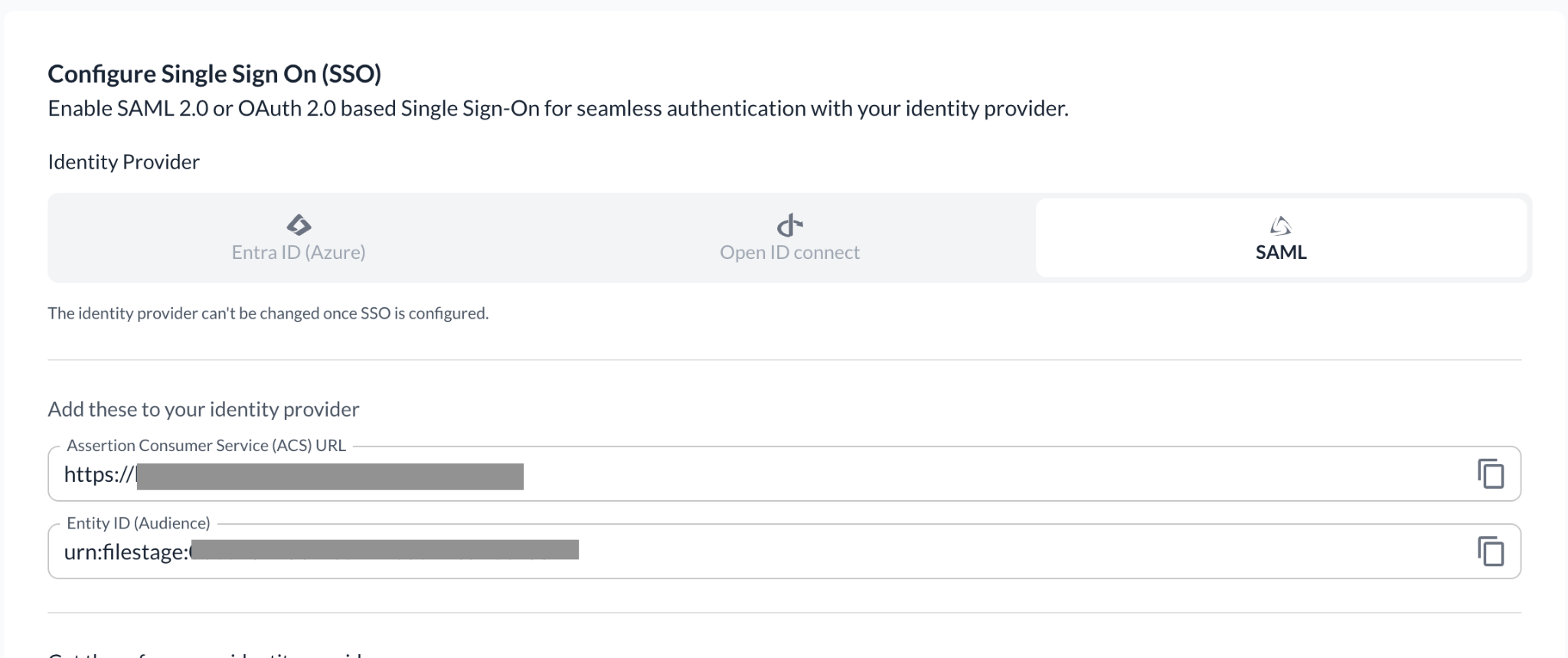
En Filestage, ve a app.filestage.io/teams/security-and-privacy - se abrirán los ajustes de seguridad y privacidad de tu último equipo seleccionado. Baja hasta la sección Identity and Access Management (IAM) y haz clic en Configure SSO. Selecciona la pestaña SAML. Copia los dos valores que aparecen bajo Add these to your identity provider: la Assertion Consumer Service (ACS) URL y el Entity ID (Audience) - necesitarás ambos en Okta.
 |
Paso 2: Crea la aplicación SAML en Okta
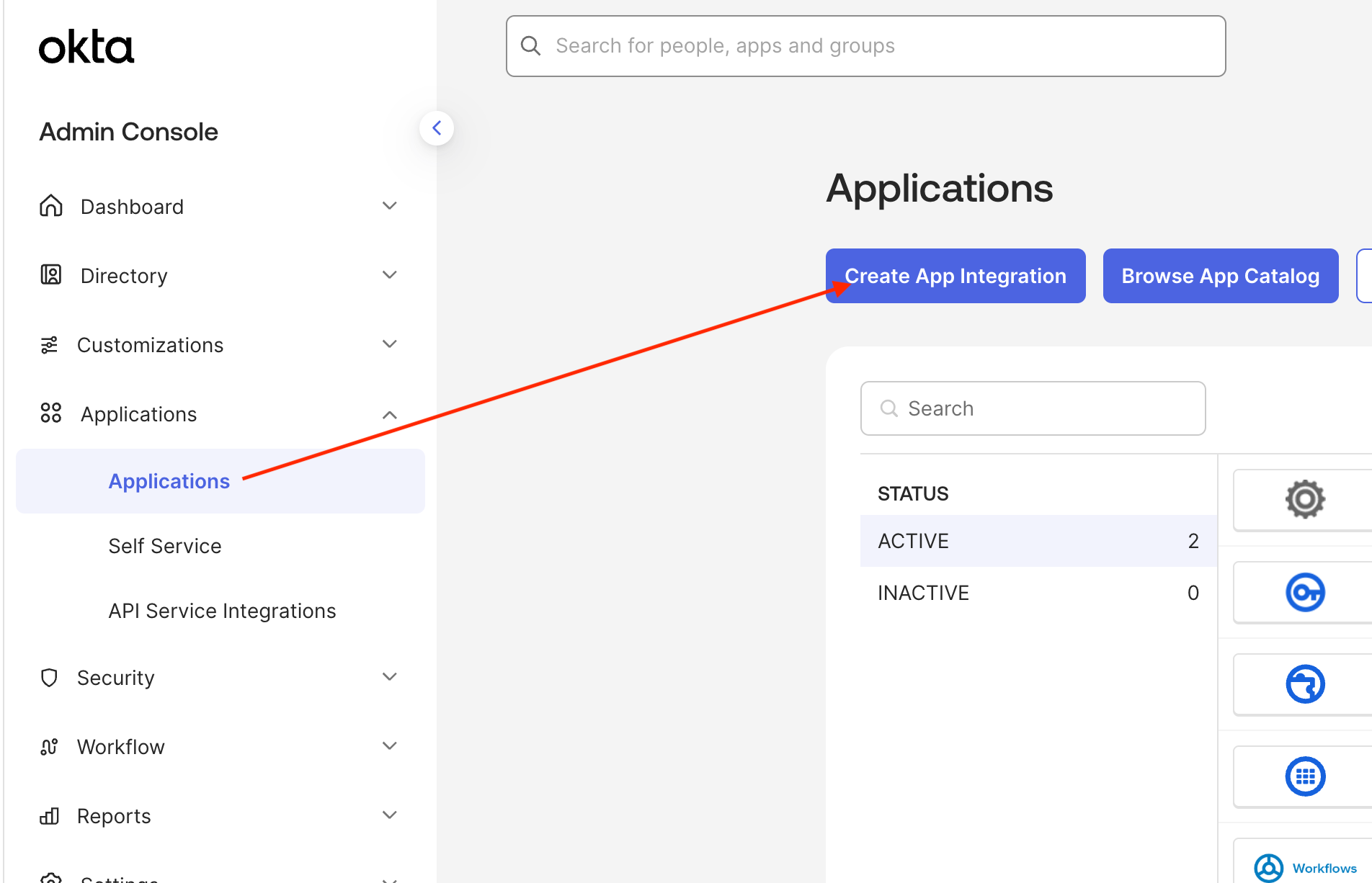
Inicia sesión en tu Okta Admin Dashboard. Ve a Applications > Applications y haz clic en Create App Integration.
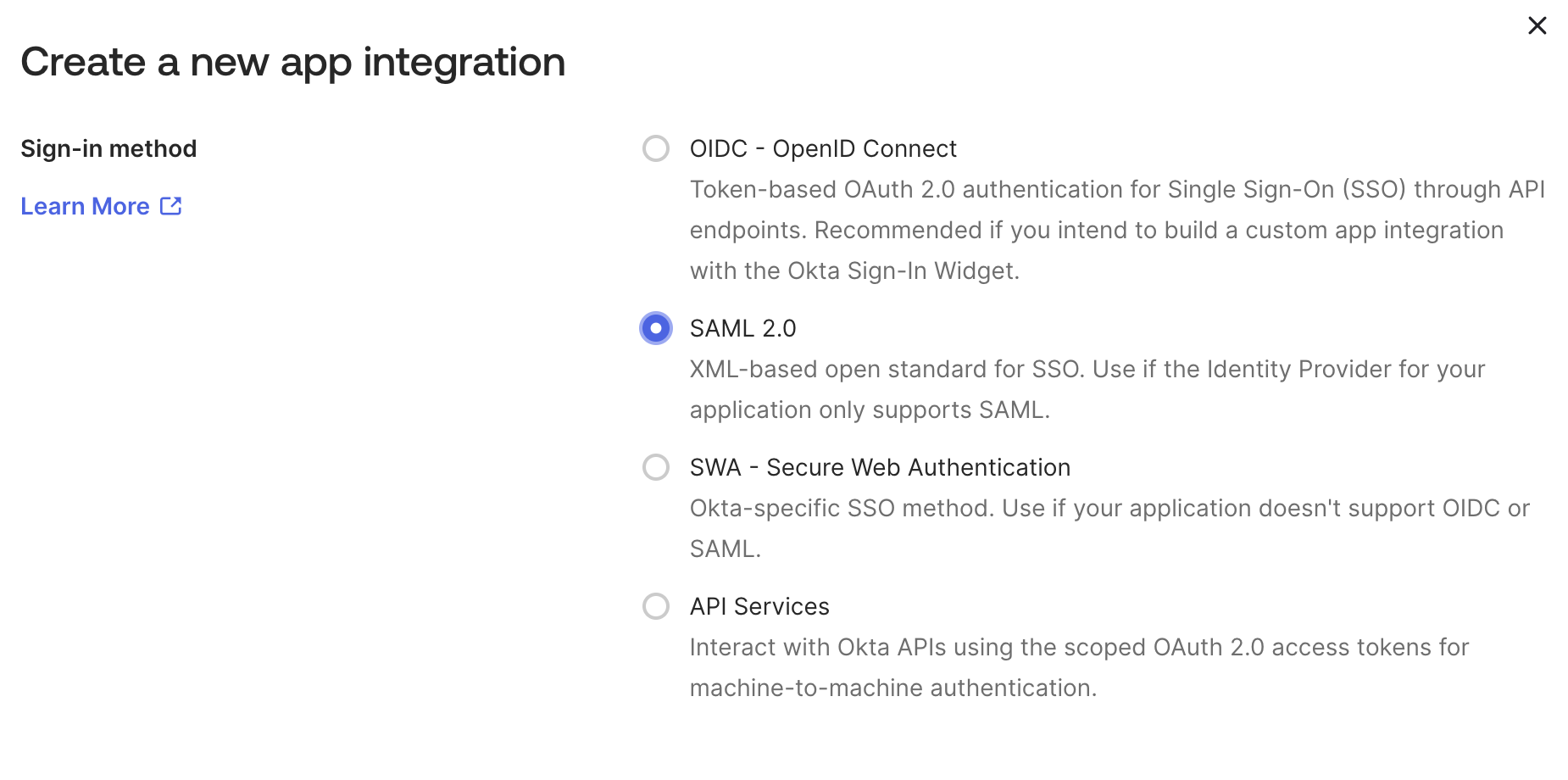
 Selecciona SAML 2.0 como método de inicio de sesión y haz clic en Next.
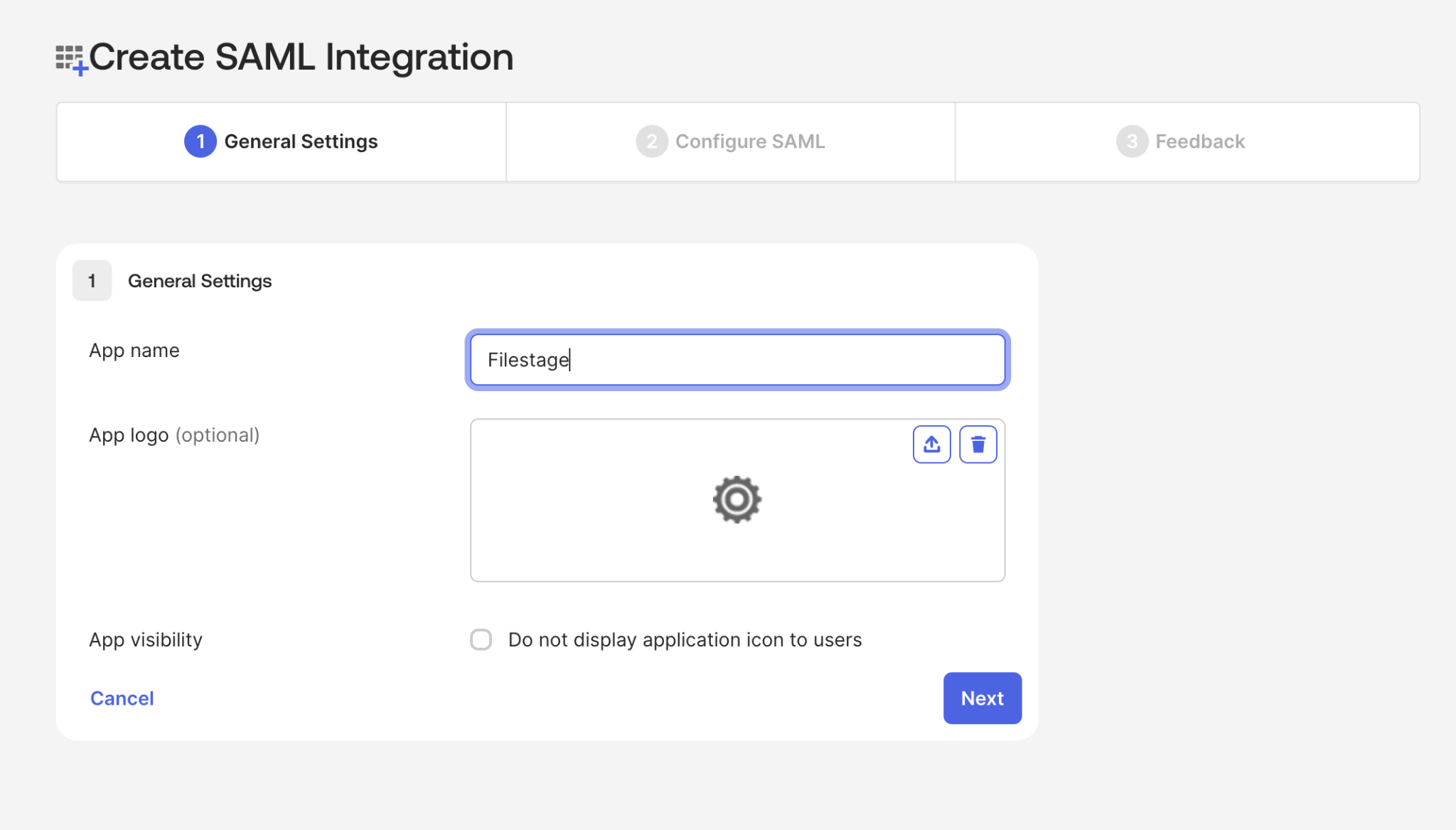
 Introduce un App name que te ayude a identificar la aplicación (p. ej. Filestage) y haz clic en Next.
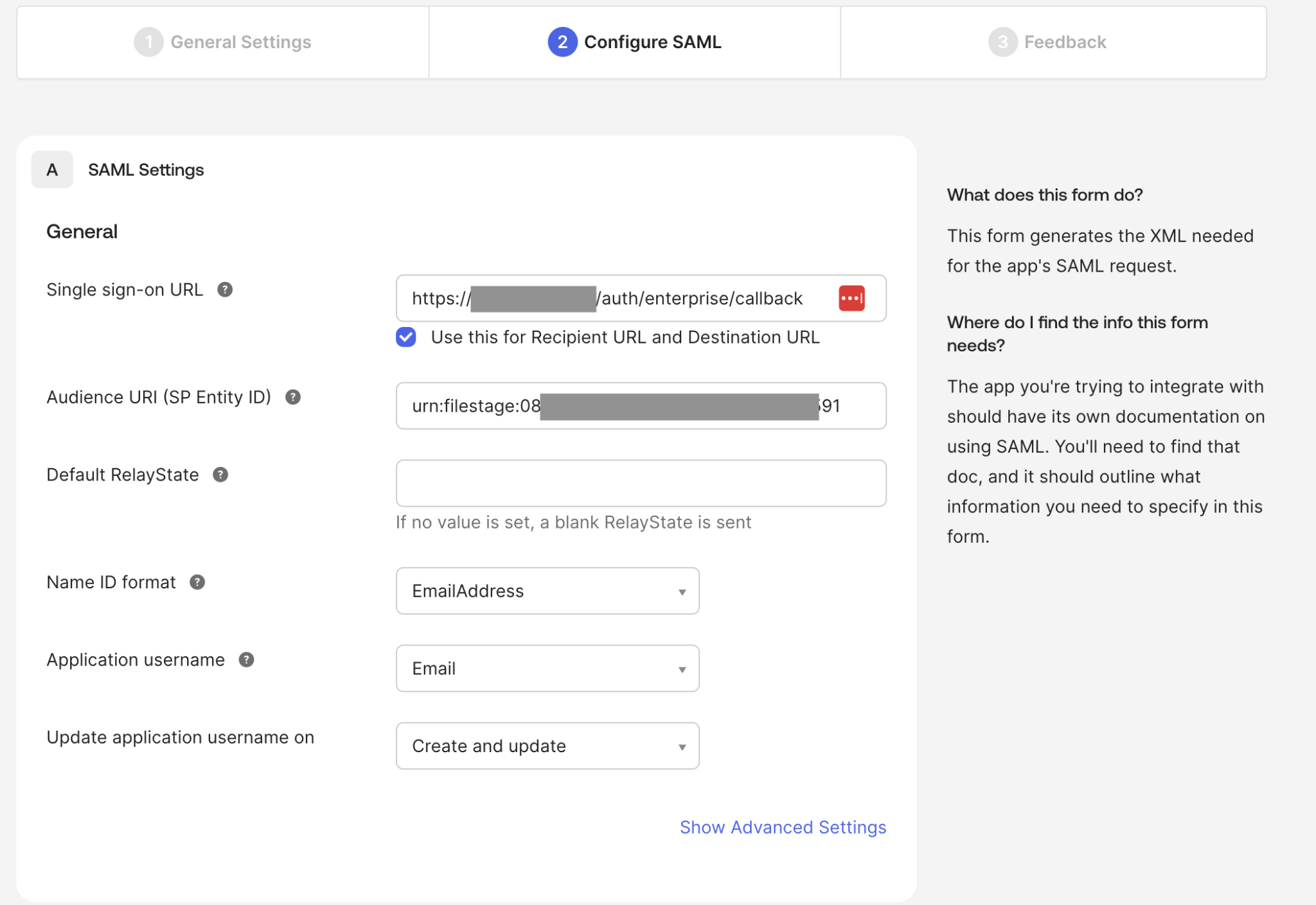
 En el paso Configure SAML, introduce en Single sign-on URL la Assertion Consumer Service (ACS) URL que copiaste de Filestage. Introduce en Audience URI (SP Entity ID) el Entity ID (Audience) de Filestage. Configura el Name ID format como EmailAddress y el Application username como Email; después haz clic en Next.
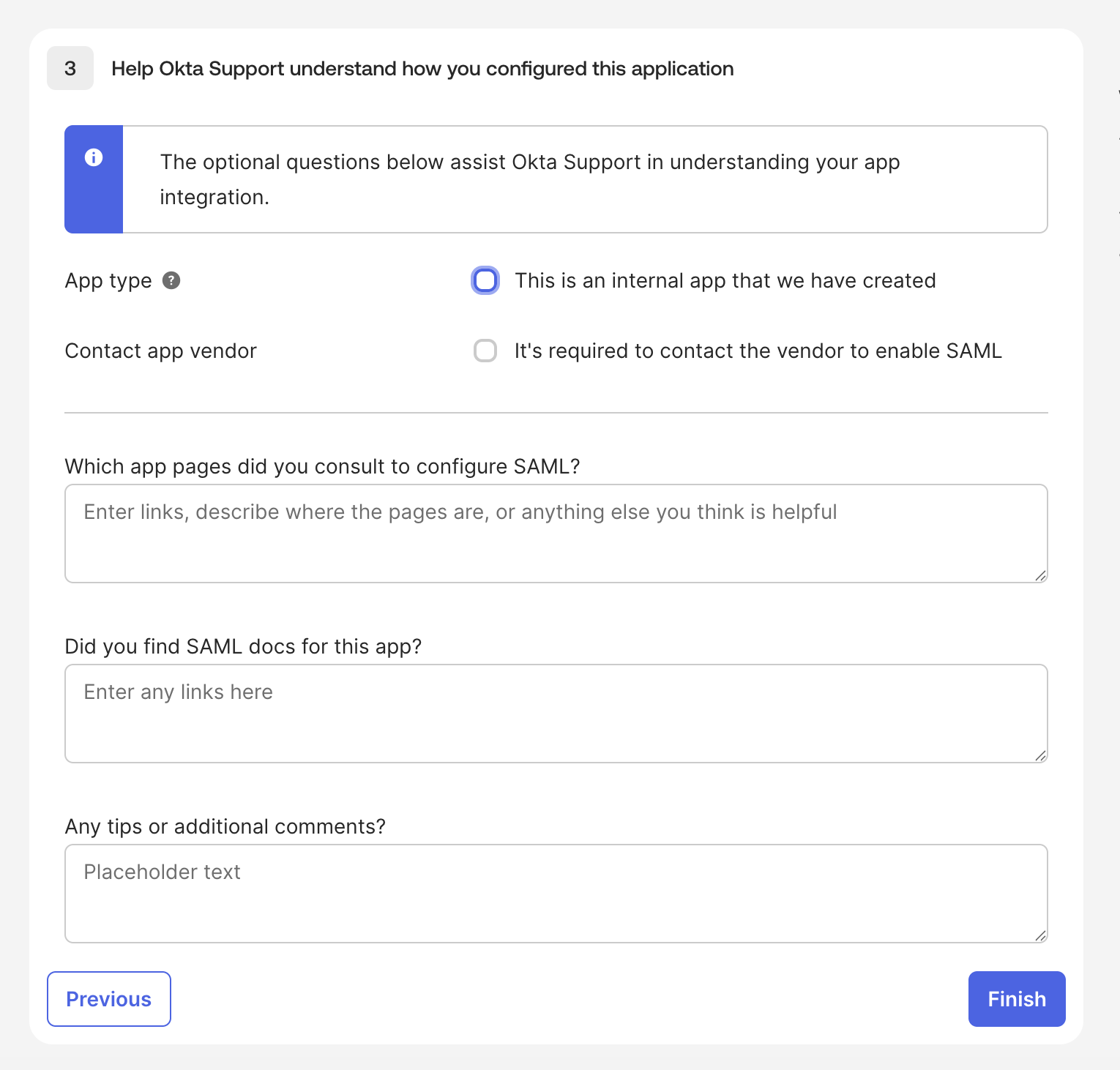
 En el paso Feedback, todos los campos son opcionales - haz clic en Finish.
 Abre la aplicación que acabas de crear, ve a la pestaña Sign On y haz clic en More details.
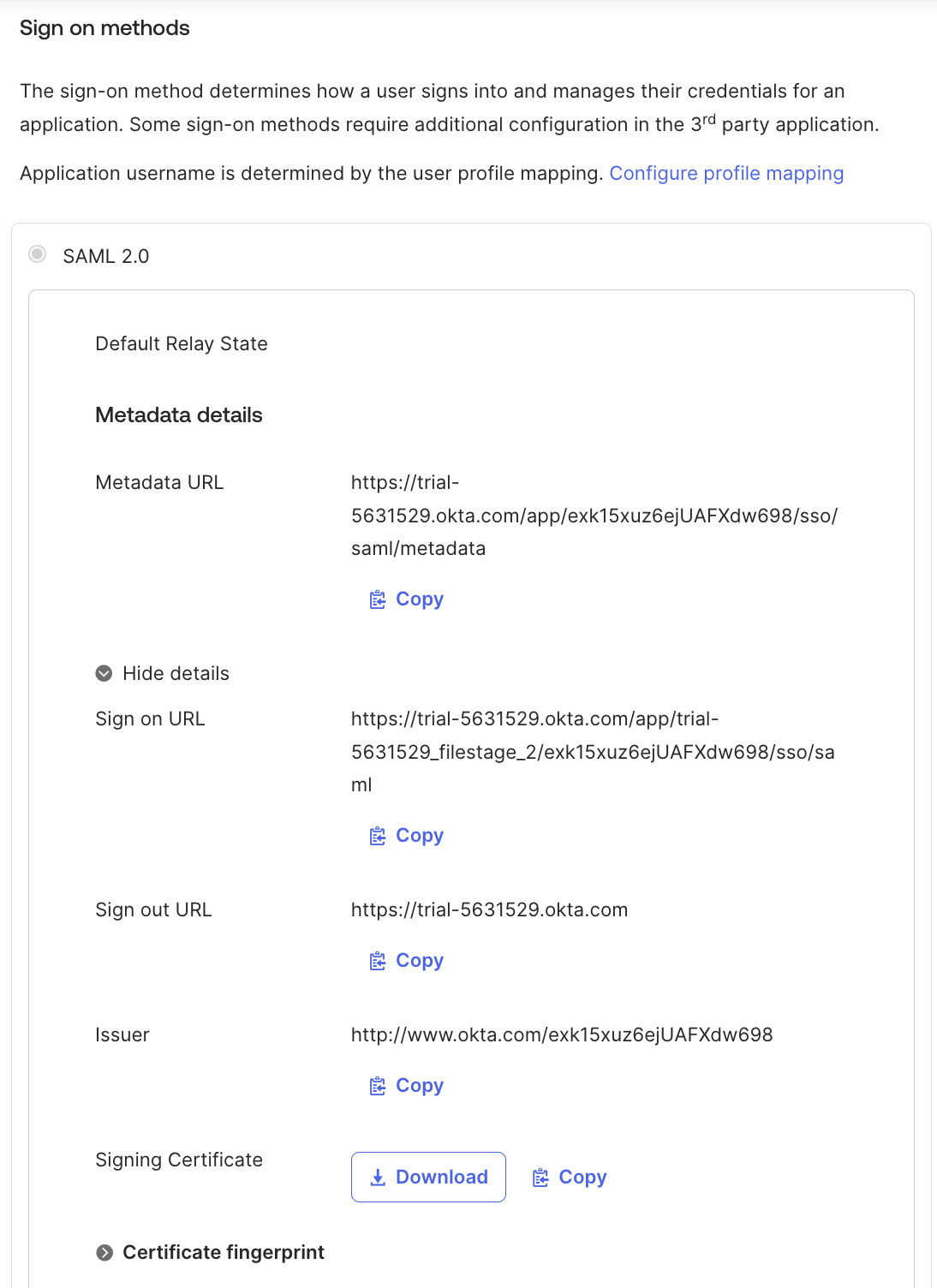 Anota la Sign on URL y el Issuer, y descarga el Signing Certificate - los necesitarás en Filestage.
|
Paso 3: Configura el SSO en Filestage
En Filestage, ve a app.filestage.io/teams/security-and-privacy - se abrirán los ajustes de seguridad y privacidad de tu último equipo seleccionado. Baja hasta la sección Identity and Access Management (IAM) y haz clic en Configure SSO.
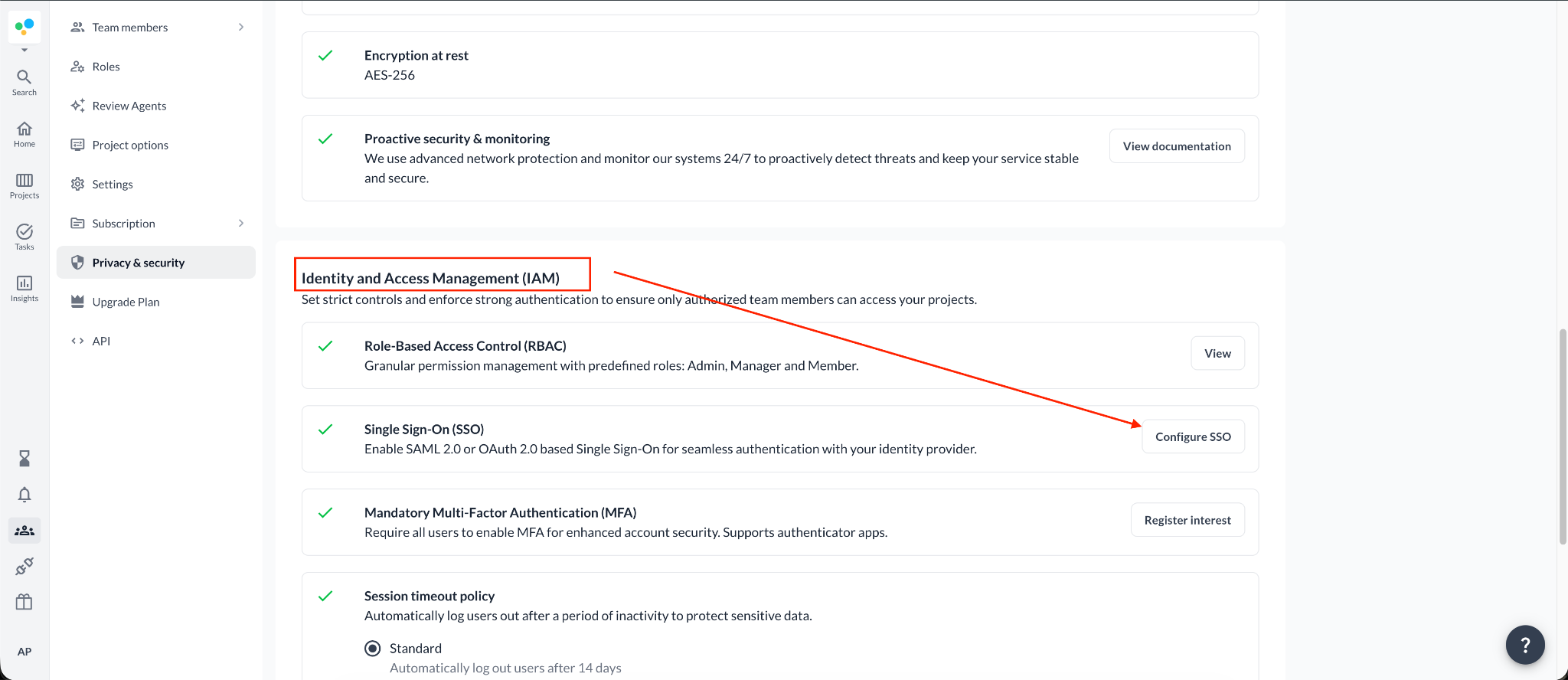 Selecciona la opción SAML. Introduce los datos que copiaste de Okta: pega la Sign on URL en SSO URL (login URL), el Issuer en Issuer (Entity ID), y sube el archivo del Signing certificate.
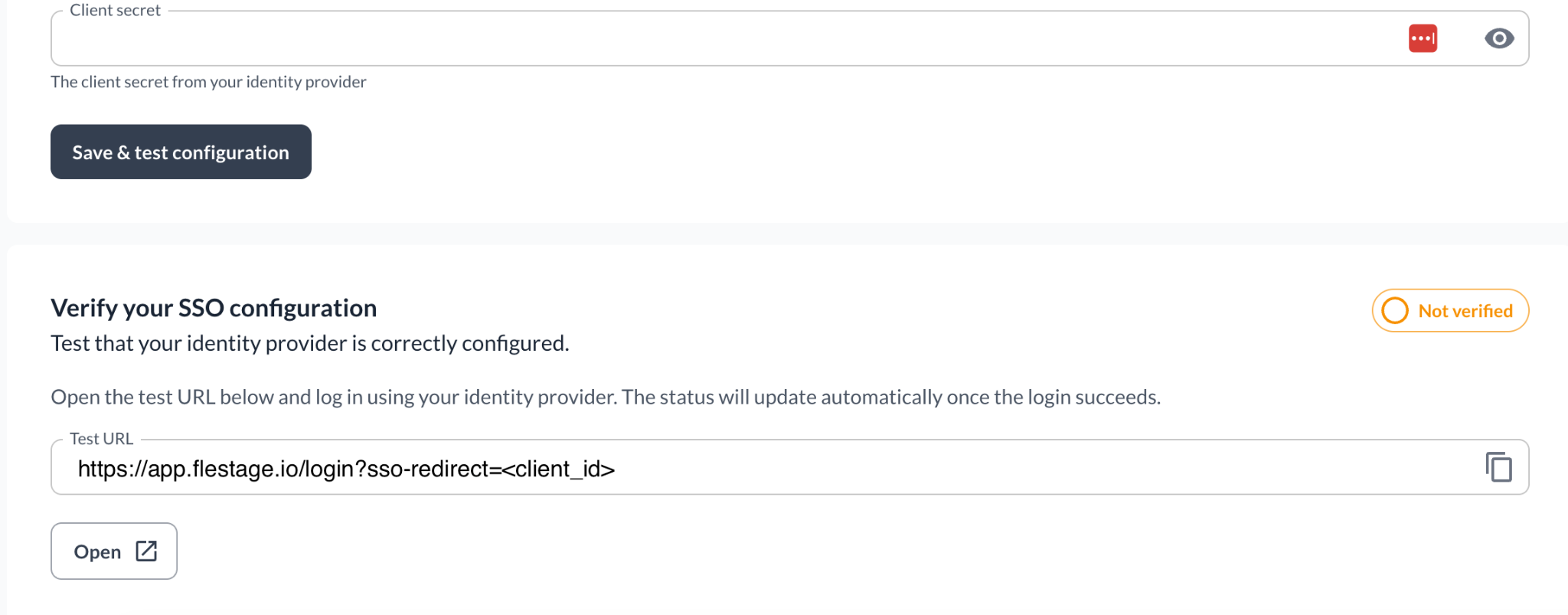
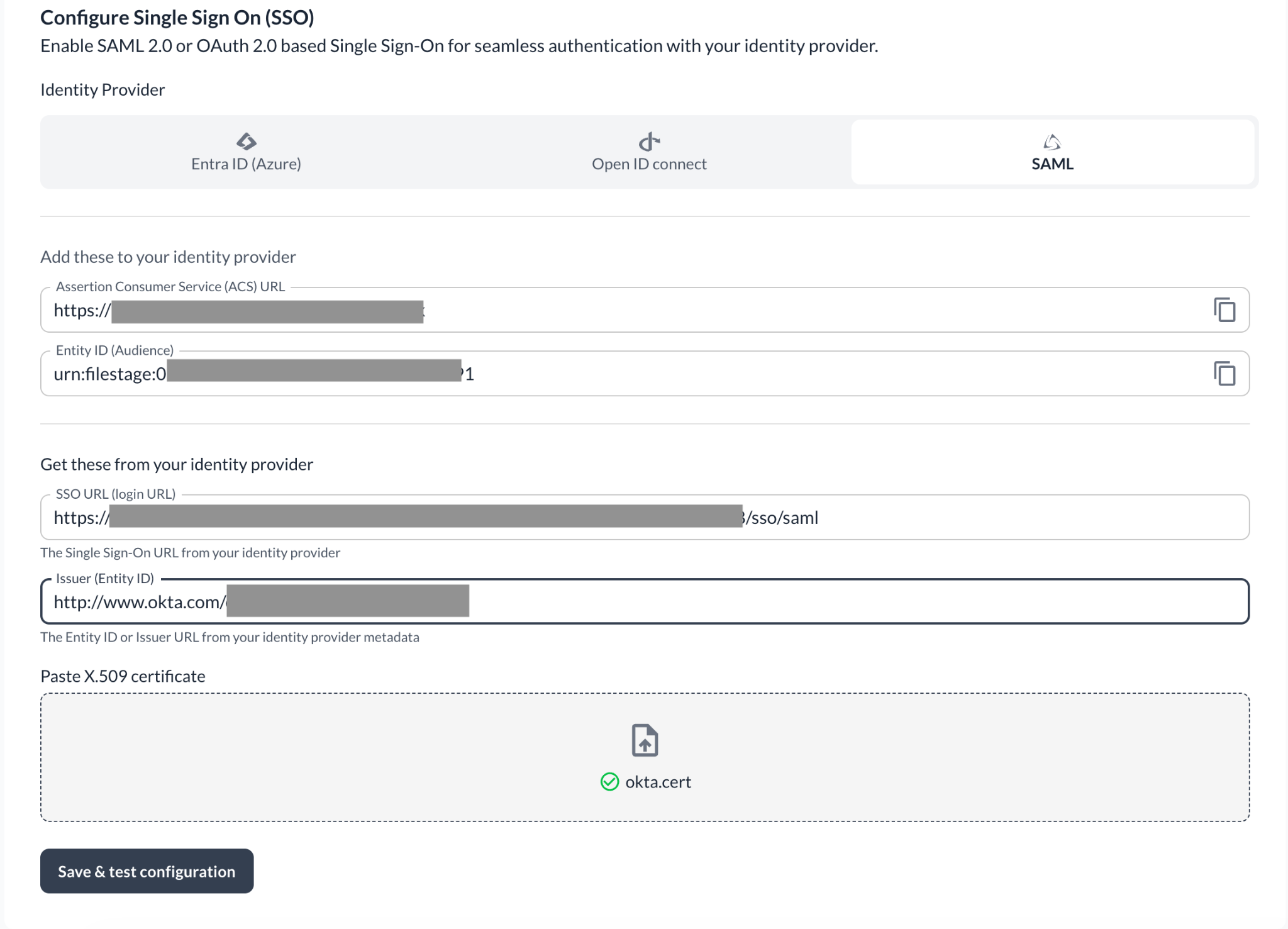 Haz clic en Save & test configuration - la sección de verificación aparecerá al final de la página.
 |
Paso 4: Verifica tu configuración de SSO

Una vez completada la verificación con éxito, todos los miembros de tu equipo tendrán que iniciar sesión en Filestage únicamente a través de SSO.
Copia la Test URL de la sección de verificación. Cierra sesión en Filestage o abre la URL de prueba en una ventana de incógnito de tu navegador. Inicia sesión a través de tu proveedor de identidad. Si todo está configurado correctamente, el estado cambia a Verified y verás esta confirmación:
 |
Y eso es todo - a partir de ahora, los miembros de tu equipo inician sesión en Filestage a través de tu proveedor de identidad.
💡 ¿Qué sigue? Cuando termines, echa un vistazo a cómo gestionar a los miembros de tu equipo.
Si tienes cualquier pregunta, escríbenos por el chat o envíanos un correo a [email protected]. ¡Estamos encantados de ayudarte!
