
Esta función está disponible en nuestro plan Enterprise, o como complemento de pago en nuestro plan Business. Si tienes alguna pregunta adicional, ponte en contacto con nuestro equipo de soporte al cliente a través de
[email protected] o a través de nuestro chat.
Con el inicio de sesión único (SSO), tu equipo accede a Filestage con la cuenta de Okta que ya usa cada día. Sin contraseñas adicionales, más seguridad y control total sobre quién puede acceder a tus proyectos - y la conexión a través de OpenID Connect solo tarda unos minutos.
Cómo puede ayudarte el inicio de sesión único a través de OpenID Connect
Conectar Filestage con Okta facilita el inicio de sesión a tu equipo y da a tus administradores un control centralizado del acceso:
Sin contraseñas adicionales - todos inician sesión en Filestage con su cuenta de Okta existente.
Control de acceso centralizado - decide en Okta quién puede acceder a Filestage y retira el acceso desde un solo lugar cuando alguien deja tu organización.
Seguridad de nivel empresarial - tus políticas de autenticación, como la autenticación multifactor, se aplican automáticamente a cada inicio de sesión en Filestage.
Cómo configurar el SSO con OpenID Connect (a través de Okta)
Paso 1: Crea la integración de la aplicación en Okta
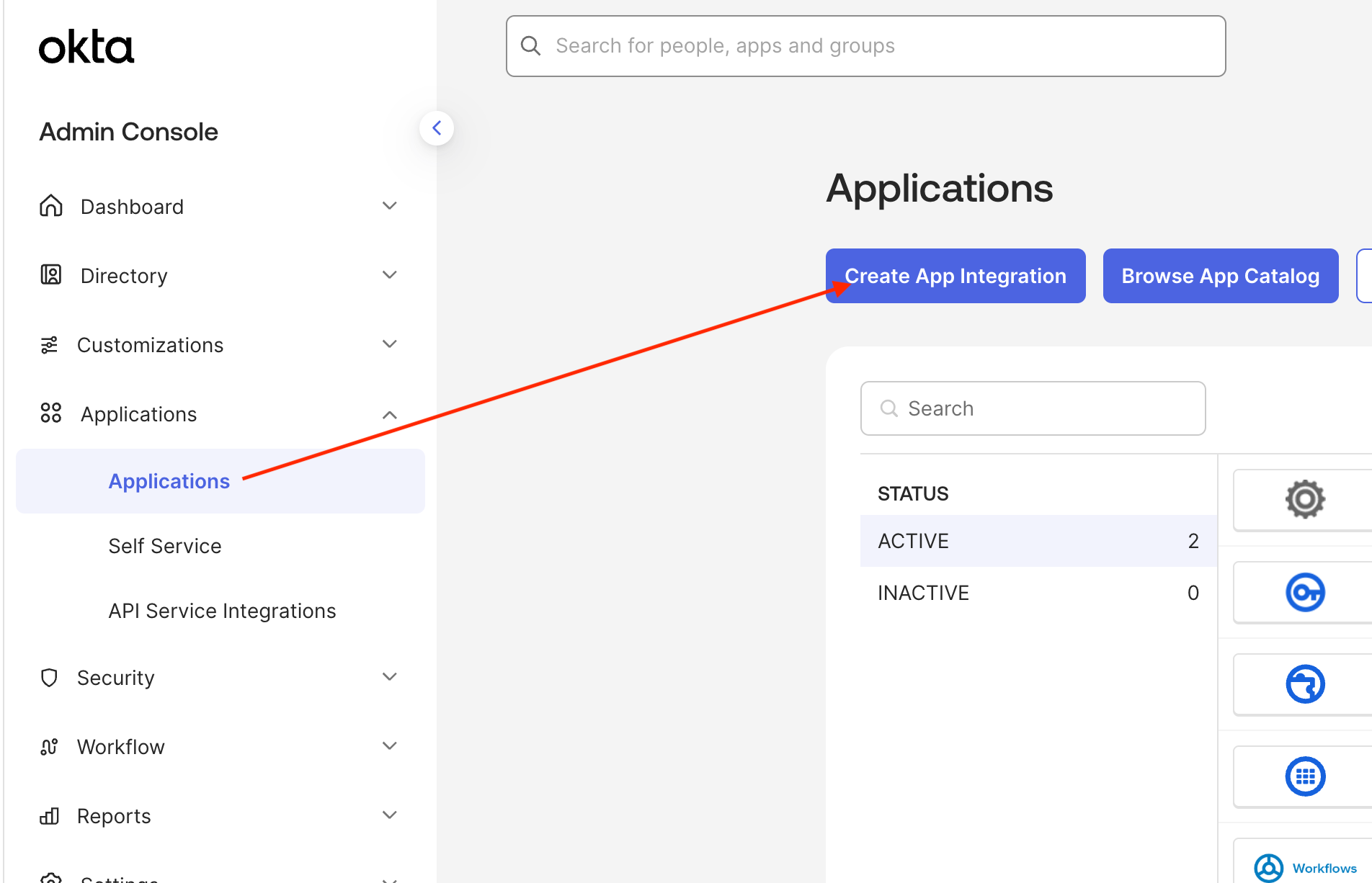
Inicia sesión en tu Okta Admin Dashboard. Ve a Applications > Applications y haz clic en Create App Integration.
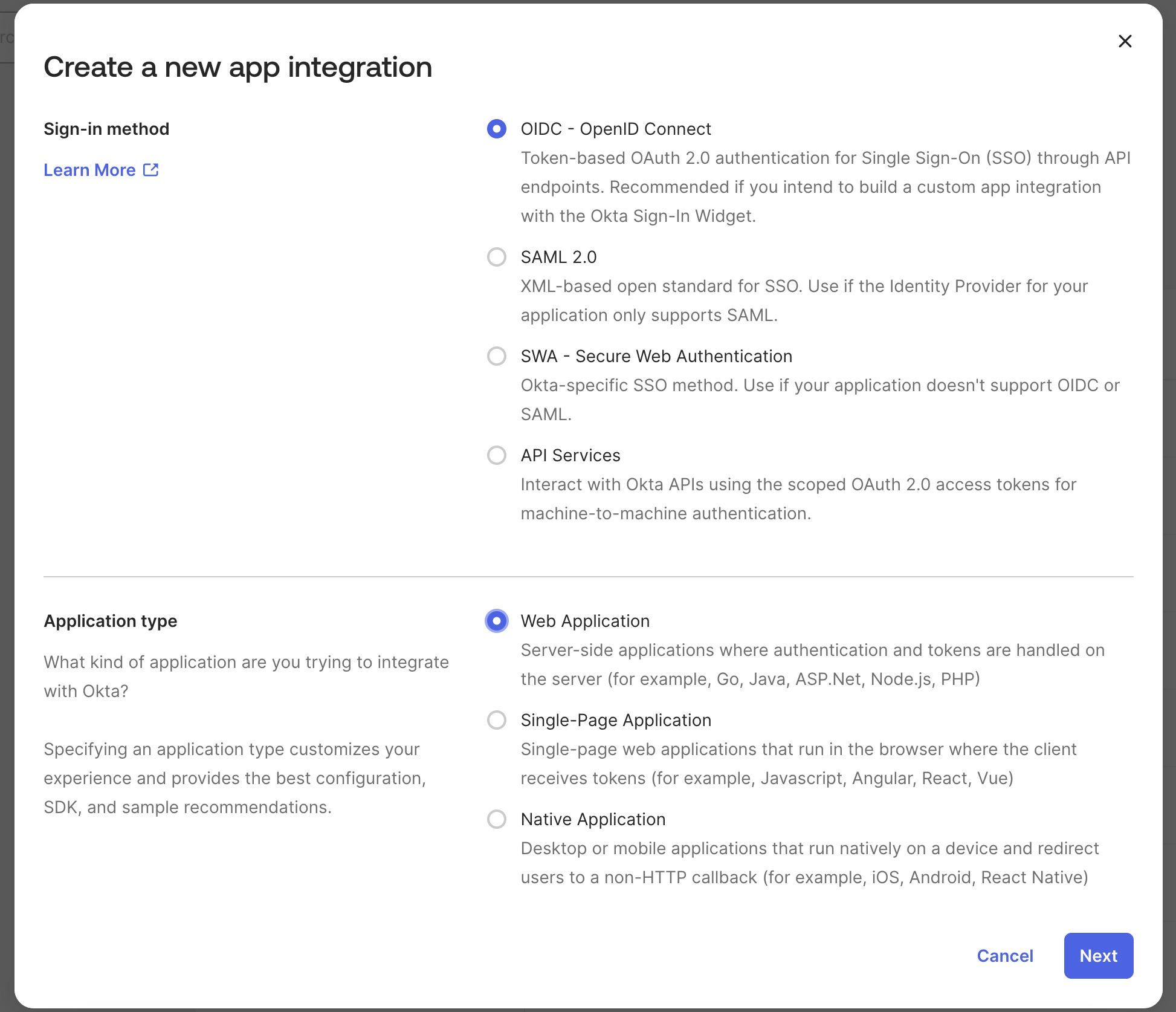
 Selecciona OIDC - OpenID Connect como método de inicio de sesión y Web Application como tipo de aplicación; después haz clic en Next.
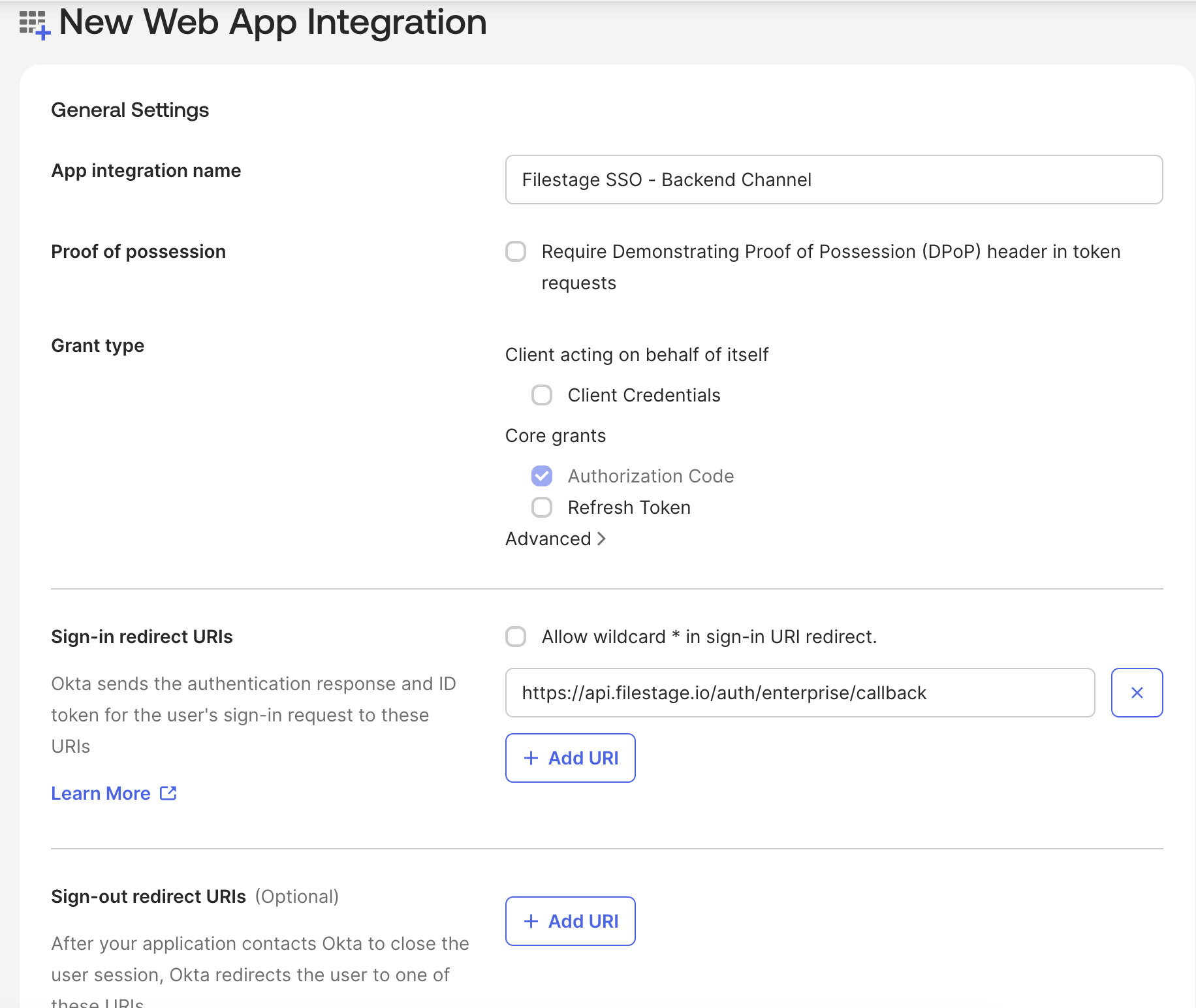
 Introduce un App integration name que te ayude a identificar la conexión (p. ej. Filestage). En Grant type, selecciona la opción Authorization Code. Añade la siguiente Sign-in redirect URI: https://api.filestage.io/auth/enterprise/callback
 En Assignments, elige quién de tu organización debe tener acceso a Filestage.
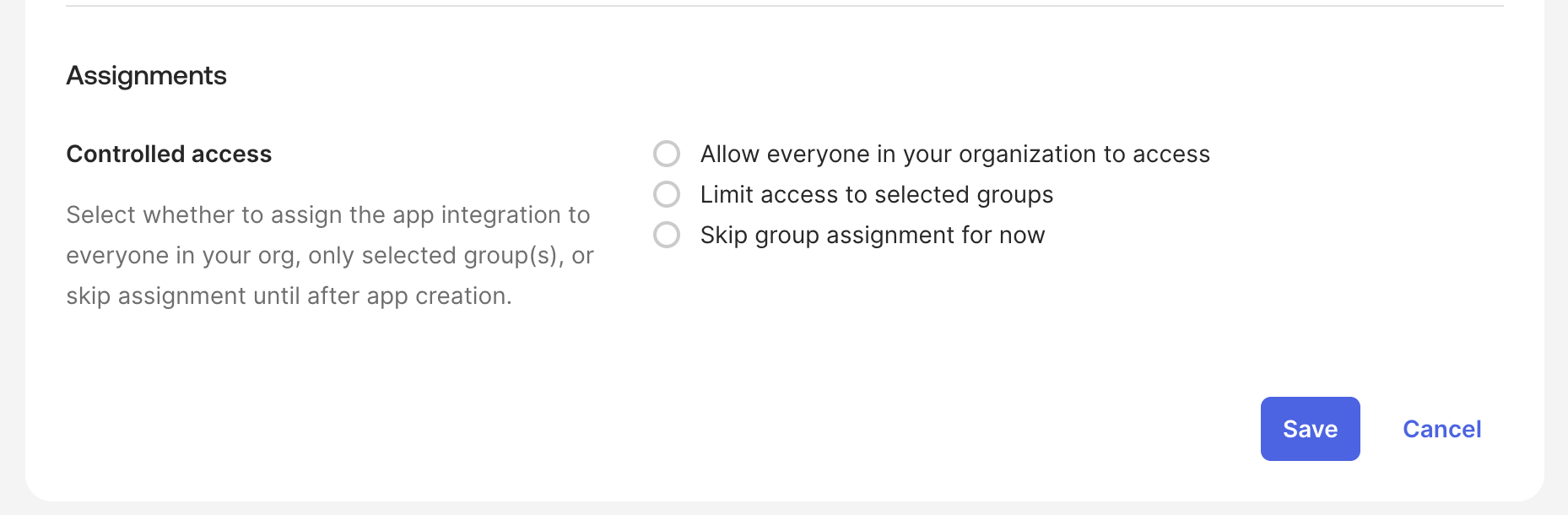 Haz clic en Save para guardar la aplicación. En la página General de la aplicación, copia el Client ID y el Client Secret. También necesitarás tu Okta domain URI - la encontrarás en el menú desplegable bajo tu nombre de usuario/icono de perfil, arriba a la derecha.
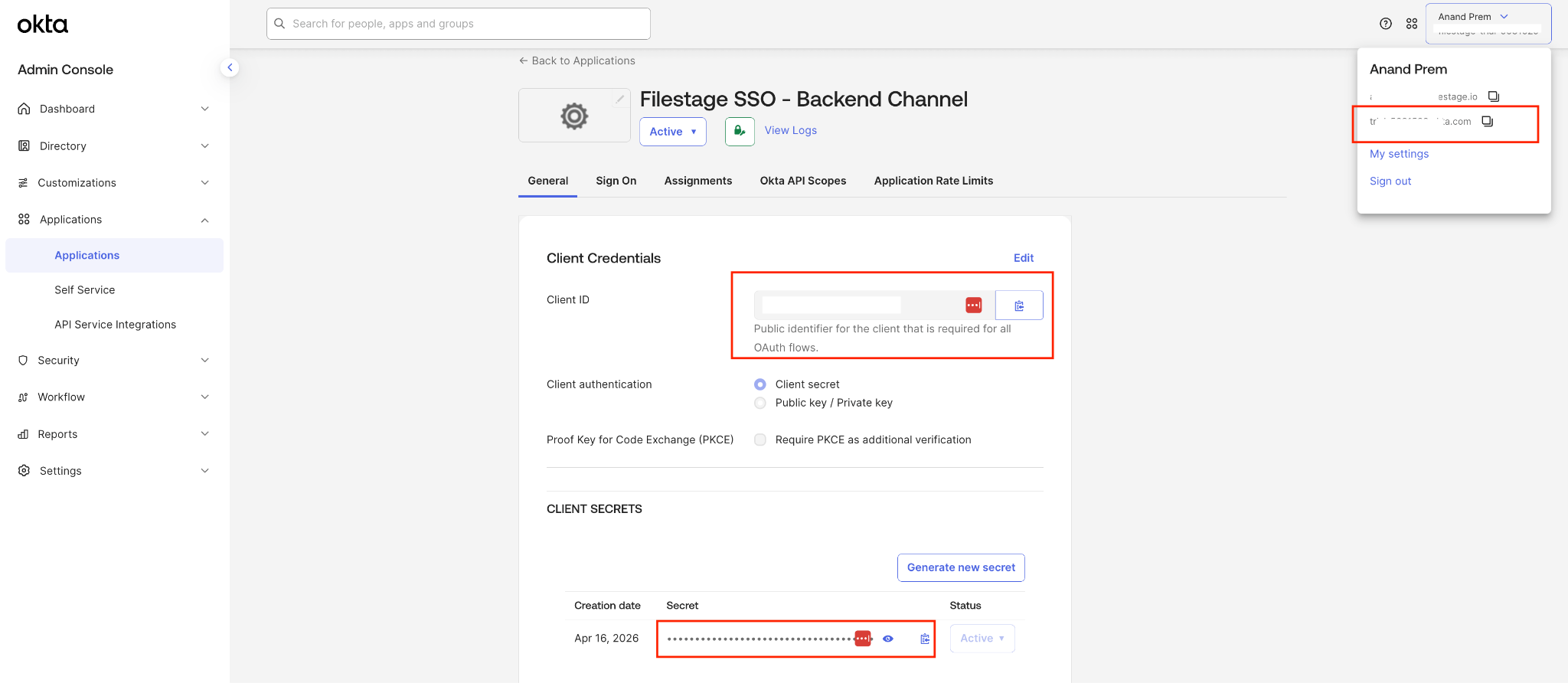 |
Y eso es todo en el lado de Okta - con el Client ID, el Client Secret y tu Okta domain URI tienes todo lo necesario para conectar Filestage.
Paso 2: Configura el SSO en Filestage
En Filestage, ve a app.filestage.io/teams/security-and-privacy - se abrirán los ajustes de seguridad y privacidad de tu último equipo seleccionado. Baja hasta la sección Identity and Access Management (IAM) y haz clic en Configure SSO.
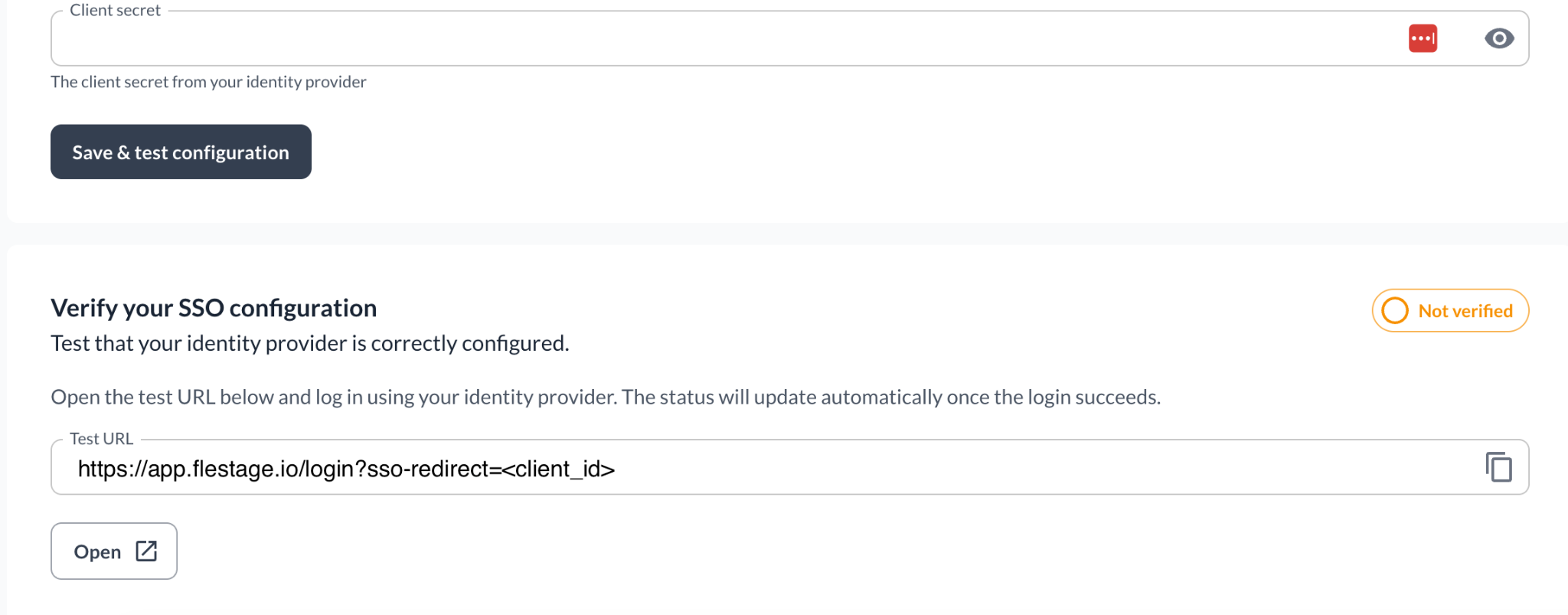
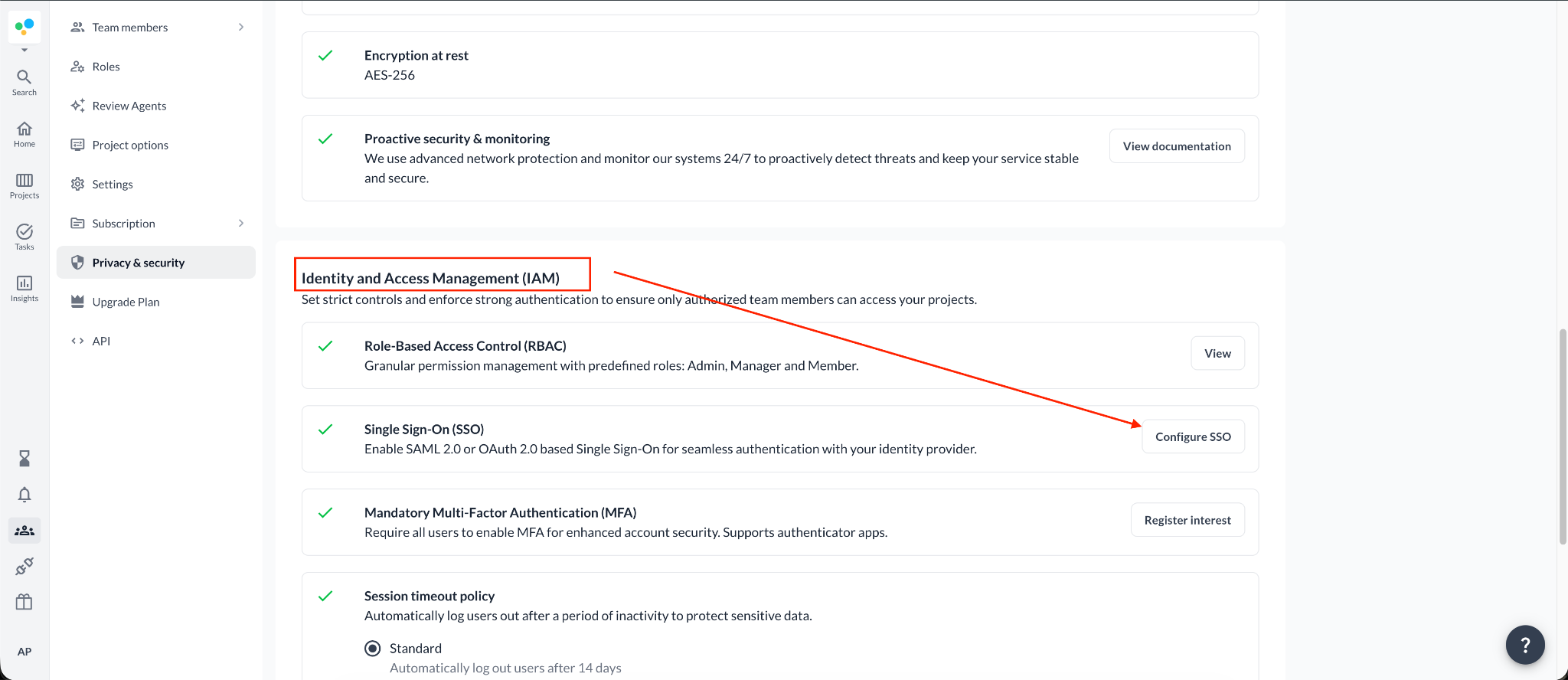 Selecciona la opción OpenID Connect. Introduce los datos que copiaste de Okta: Issuer URL (tu Okta domain URI), Client ID y Client Secret. Haz clic en Save & test configuration - la sección de verificación aparecerá al final de la página.
 |
Paso 3: Verifica tu configuración de SSO

Una vez completada la verificación con éxito, todos los miembros de tu equipo tendrán que iniciar sesión en Filestage únicamente a través de SSO.
Copia la Test URL de la sección de verificación. Cierra sesión en Filestage o abre la URL de prueba en una ventana de incógnito de tu navegador. Inicia sesión a través de tu proveedor de identidad. Si todo está configurado correctamente, el estado cambia a Verified y verás esta confirmación:
 |
Y eso es todo - a partir de ahora, los miembros de tu equipo inician sesión en Filestage a través de tu proveedor de identidad.
💡 ¿Qué sigue? Cuando termines, echa un vistazo a cómo gestionar a los miembros de tu equipo.
Si tienes cualquier pregunta, escríbenos por el chat o envíanos un correo a [email protected]. ¡Estamos encantados de ayudarte!
