---
title: "Integra Filestage con Adobe Photoshop"
description: "Optimiza tu flujo de trabajo exportando recursos y viendo los comentarios de Filestage directamente en Adobe Photoshop."
url: https://help.filestage.io/es/articles/9465089-integra-filestage-con-adobe-photoshop
collection: "Integraciones"
updated: 2026-05-01
language: es
alternates: [en, de, fr]
---

# Integra Filestage con Adobe Photoshop

Optimiza tu flujo de trabajo exportando recursos y viendo los comentarios de Filestage directamente en Adobe Photoshop.

_Con el plugin Filestage para Adobe Photoshop, los creadores de contenido pueden optimizar su flujo de trabajo creativo exportando imágenes directamente a grupos de revisores y viendo los comentarios como marcadores nativos dentro de Photoshop._

> **Success:** El plugin Filestage para Adobe Photoshop está disponible en todos los planes de suscripción.

* * *

## Cómo este plugin puede ayudarte

Cambiar entre tus herramientas creativas y tu plataforma de revisión puede ser una distracción enorme. Esta integración elimina esa fricción al llevar tus proyectos de Filestage directamente a tu espacio de trabajo de Adobe Photoshop.

**Ventajas clave para creadores de contenido:**

-   **Ahorra tiempo:** Exporta imágenes en varios formatos (PNG, JPEG, etc.) directamente a Filestage sin el baile manual de "guardar como" y subir.
    
-   **Mantén el foco:** Quédate en tu flujo creativo viendo los comentarios de los revisores como marcadores nativos de Photoshop fijados en el lugar exacto.
    
-   **Colaboración sencilla:** Elige grupos específicos de revisores y empieza las revisiones en el momento en que terminas tu diseño.
    

* * *

## **Cómo usar la función**

Los siguientes pasos te mostrarán, paso a paso, cómo funciona el plugin de Adobe Photoshop.

### Instala y configura el plugin

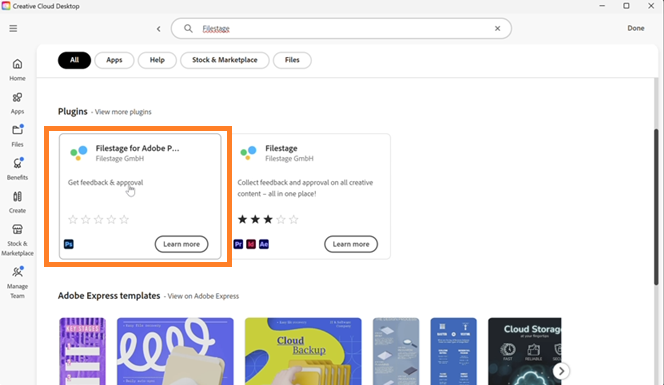
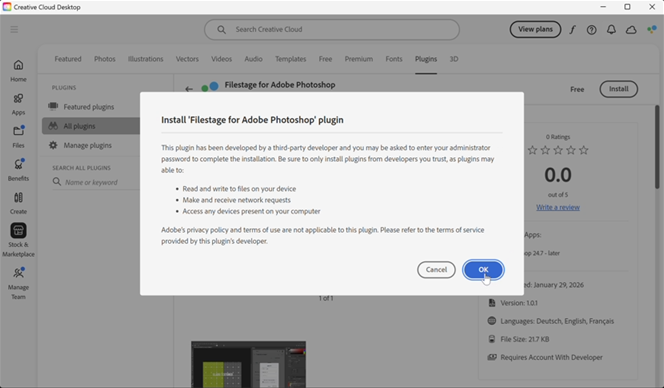
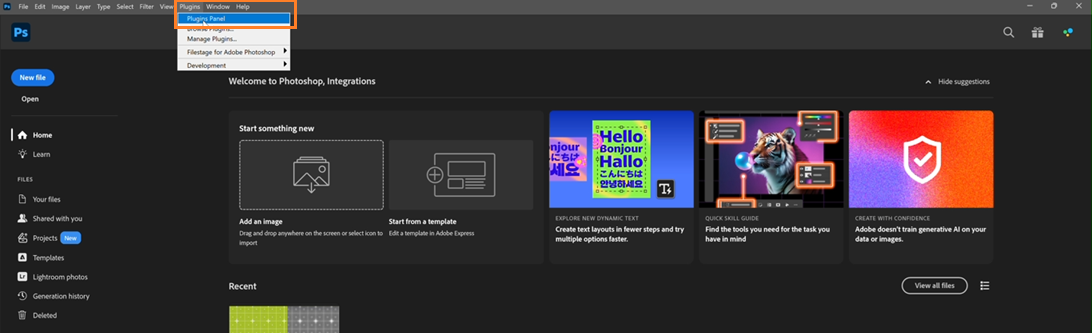
<table data-id="ee85caa7-d97b-4d34-a9f8-2c2619c3e51d" style="min-width: 25px;"><colgroup><col style="min-width: 25px;"></colgroup><tbody><tr><td colspan="1" rowspan="1"><ol><li><p data-id="ea248670-b7f9-425b-8970-92dbf0f40be9">Ve al <strong>Adobe Exchange</strong> marketplace y busca el plugin <strong>Filestage for Adobe Photoshop</strong>.</p><img src="https://staticfiles.gleap.io/ghelparticle/joIUBFptYa88NRUReusX04WRxKreAUBznPaMeMECTgVoBCDRn7Yv73uEbKbfMiBkOuyioHJBdVe.png" alt="" style="width: 384px;"></li><li><p data-id="b825613f-c85a-447f-a969-4283fcf3be3f">Haz clic en <strong>Install</strong> y luego en <strong>OK</strong> para añadir el plugin a tu cuenta de Creative Cloud.</p><img src="https://staticfiles.gleap.io/ghelparticle/TQokLX9pr8t4U27mrYY1UixhSh3ymQf8FLRIuXoVGKIl1BrpfbzArEYniuxHWPWQkzGPFdIR0x1.png" alt="" style="width: 384px;"></li><li><p data-id="d1e45bbe-5ab3-4dab-a678-ce83390a571c">En Photoshop, ve a <strong>Plugins</strong>, abre el <strong>Plugins panel</strong>, y selecciona <strong>Filestage</strong>.</p><img src="https://staticfiles.gleap.io/ghelparticle/xoBefxozSc79sb6Tvv8M1iEwrIyFZcwn0oO11yzxpoJb9YxB59AE7m4qakOpzc8jvXed0qC89tR.png" alt="" style=""></li><li><p data-id="ae9a72f6-0ec1-4bba-81a8-d17a66756798">Haz clic en <strong>Log in</strong> e introduce tus credenciales de Filestage para vincular tu cuenta.</p></li><li><p data-id="56b84791-6f9f-452b-80c1-911758de8eb5">Haz clic en <strong>Authorize</strong> para activar la integración.</p></li></ol></td></tr></tbody></table>

* * *

### Exportar imágenes a Filestage

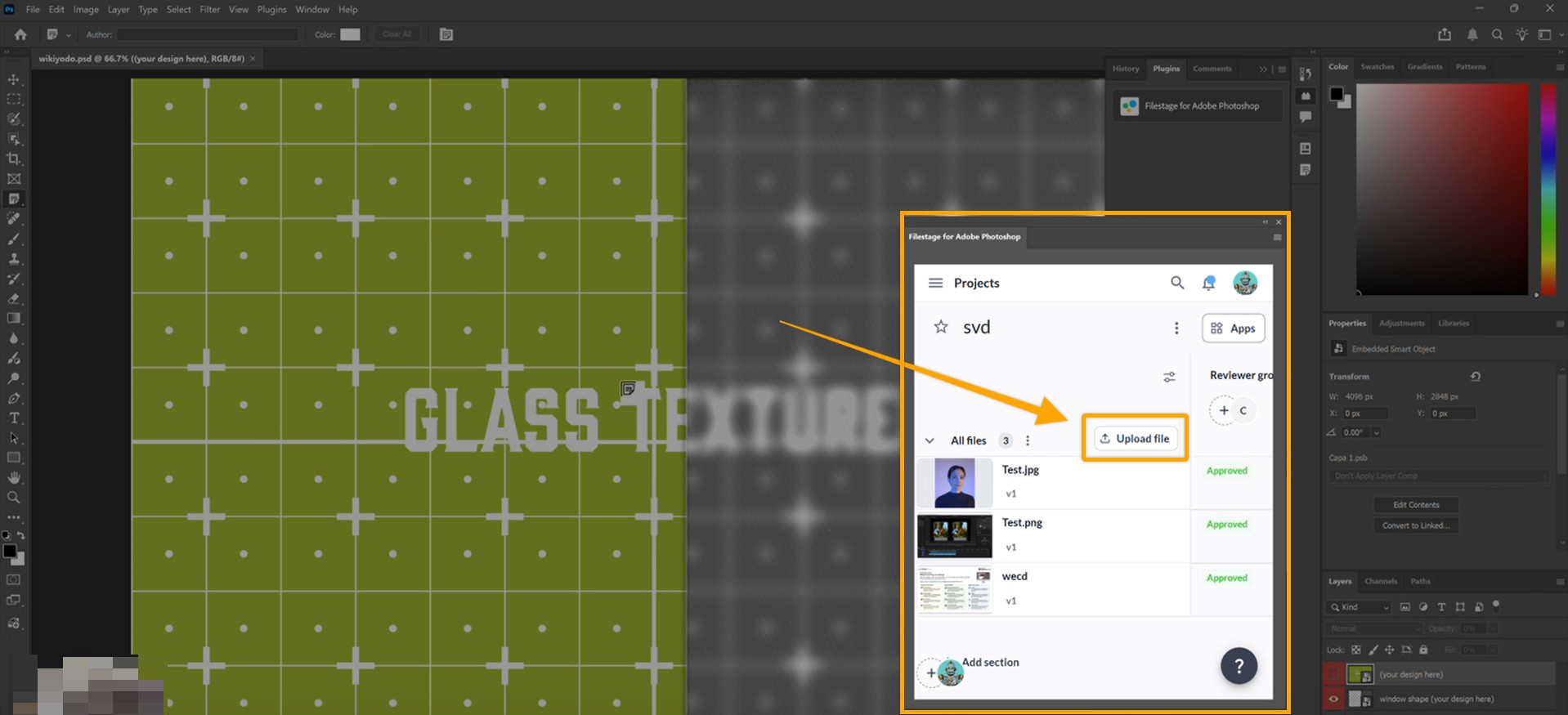
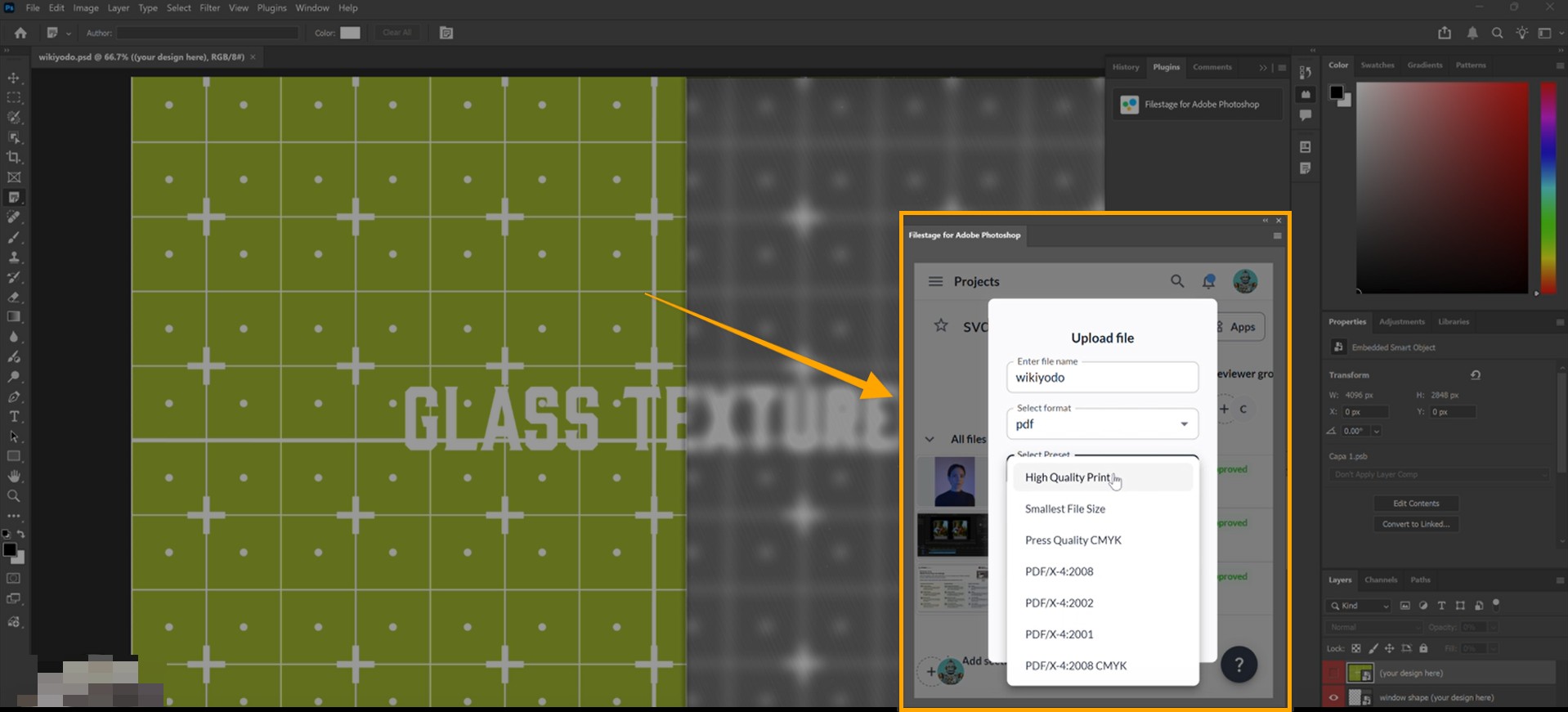
<table data-id="70c32d72-819b-479f-820b-c5a0b0580b4c" style="min-width: 25px;"><colgroup><col style="min-width: 25px;"></colgroup><tbody><tr><td colspan="1" rowspan="1"><ol><li><p data-id="b5c0aebb-cd76-41ec-9b0d-444e3944a884">En Photoshop <strong>panel de Filestage</strong>, ve a tu proyecto deseado y haz clic en <strong>Subir archivo</strong>.</p><img src="https://staticfiles.gleap.io/ghelparticle/RDDVFKLPTxRsfuPWEbV5sQOyFjS7QPtVamsU9OaIO2dKK6bkDfK87m68219Mxr1i39NFyefbLPn.jpeg" alt="" style="width: 392px;"></li><li><p data-id="1e63854d-d401-4833-9faa-10d61a4db0fa">Escribe un <strong>nombre</strong> para el recurso tal como debería aparecer en Filestage.</p></li><li><p data-id="7442bd6f-aebd-4020-af3e-cf9b84e5442e">Elige tu <strong>formato de archivo</strong> (por ejemplo, PNG, JPEG) y selecciona los <strong>ajustes preestablecidos de exportación</strong> que quieras.</p><img src="https://staticfiles.gleap.io/ghelparticle/82AwE6i8rBYEindEQBU5IAu35Fhs7FtzJuFpkLwywHivgJELDvQIH0Rifuhx4ZQuQxKygFweCID.jpeg" alt="" style="width: 395px;"></li><li><p data-id="5b1c3b60-8357-4d95-acc1-09226cd9bb8b">Selecciona los <strong>grupos de revisores</strong> donde quieres que empiece la revisión.</p></li><li><p data-id="09c7a9a3-8ec2-4803-9008-7414a92b9540">Haz clic en <strong>Subir</strong> para procesar la exportación y enviar el archivo a tu proyecto de Filestage.</p></li></ol></td></tr></tbody></table>

* * *

## Ver comentarios de Filestage en Photoshop

En el archivo en el que estás trabajando en Photoshop, los comentarios de Filestage se mostrarán como **Notas.**  
En cuanto un **revisor** añada un **comentario** en Filestage, aparecerá como una **nota** en tu visor de Photoshop.

![](https://staticfiles.gleap.io/ghelparticle/O0k24RdnsRXCgchy8XU8r0F8IrShKHiO7lkw3a7EJaqOvfN4fyl03uEDi1moiqEVDJyBgiDWVUd.jpeg)

Haz clic en el icono de **nota** para leer el feedback y ver exactamente dónde se colocó.

* * *

💡 **¿Qué sigue?**

Una vez que domines el plugin de Photoshop, échale un vistazo a cómo [**integrar Filestage con Adobe Premiere Pro**](https://www.google.com/search?q=https://help.filestage.io/en/articles/6984643-integrate-filestage-with-adobe-premiere-pro) o [**Adobe InDesign**](https://help.filestage.io/en/articles/7966061-integrate-filestage-with-adobe-indesign.md)!

* * *

Cuéntanos si tienes alguna pregunta escribiéndonos por el chat o enviándonos un correo a [**support@filestage.io**](mailto:support@filestage.io). ¡Siempre estamos encantados de ayudarte!