---
title: "Cómo crear y gestionar proyectos en Filestage"
description: "Aprende a crear, organizar y administrar tus proyectos"
url: https://help.filestage.io/es/articles/9465085-como-crear-y-gestionar-proyectos-en-filestage
collection: "Configuración y organización del proyecto"
updated: 2026-05-29
language: es
alternates: [en, de, fr]
---

# Cómo crear y gestionar proyectos en Filestage

Aprende a crear, organizar y administrar tus proyectos

_Los proyectos en Filestage son el centro de tu trabajo creativo. Reúnen archivos, versiones y personas involucradas en un panel organizado, asegurando que cada recurso siga un flujo de aprobación claro desde el primer borrador hasta la aprobación final._

* * *

## ¿Qué son los proyectos?

Los proyectos son la base de tu flujo de trabajo y el elemento central de estructuración en Filestage.

En lugar de perder comentarios en cadenas interminables de correos o mensajes de chat, los proyectos ofrecen una "fuente de verdad" transparente para todo tu equipo y te permiten:

-   **Estandarizar flujos de trabajo:** Define exactamente quién tiene que aprobar un archivo y en qué orden, usando grupos de revisores.
    
-   **Hacer seguimiento de las fechas de entrega:** Obtén una vista general del estado de tu proyecto y ve exactamente a quién estás esperando.
    
-   **Mantener el orden:** Agrupa proyectos relacionados en **carpetas** y usa **secciones** para clasificar distintas fases o tipos de recursos dentro de tu proyecto.
    

* * *

## Cómo crear un proyecto

Al empezar un proyecto nuevo, se te guiará por cada paso de la configuración para definir claramente tu proceso de revisión.

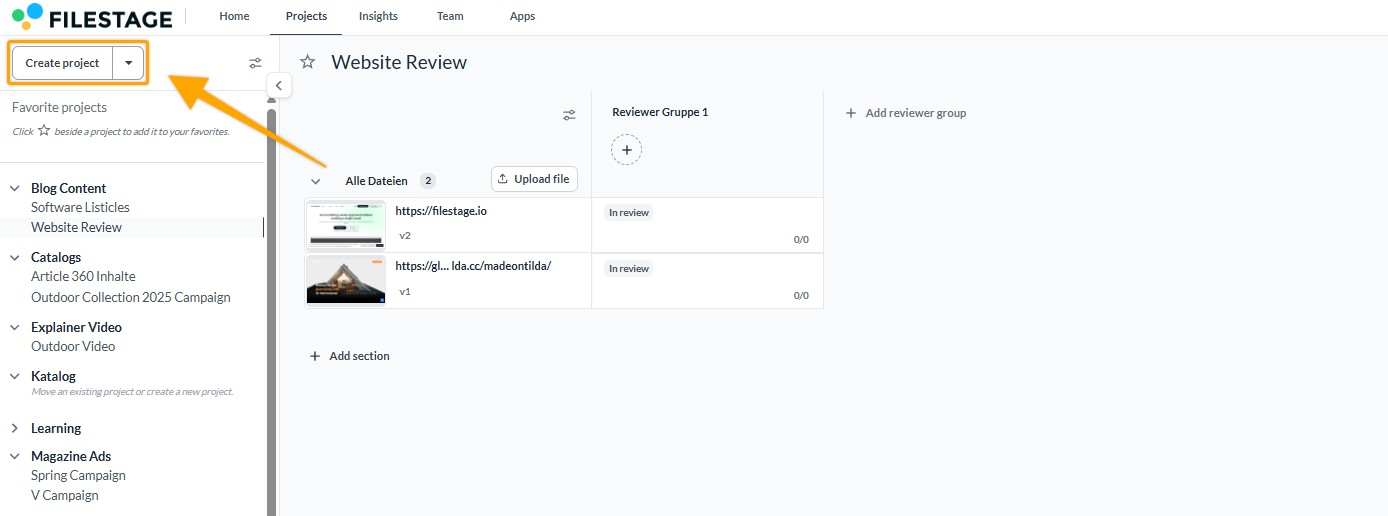
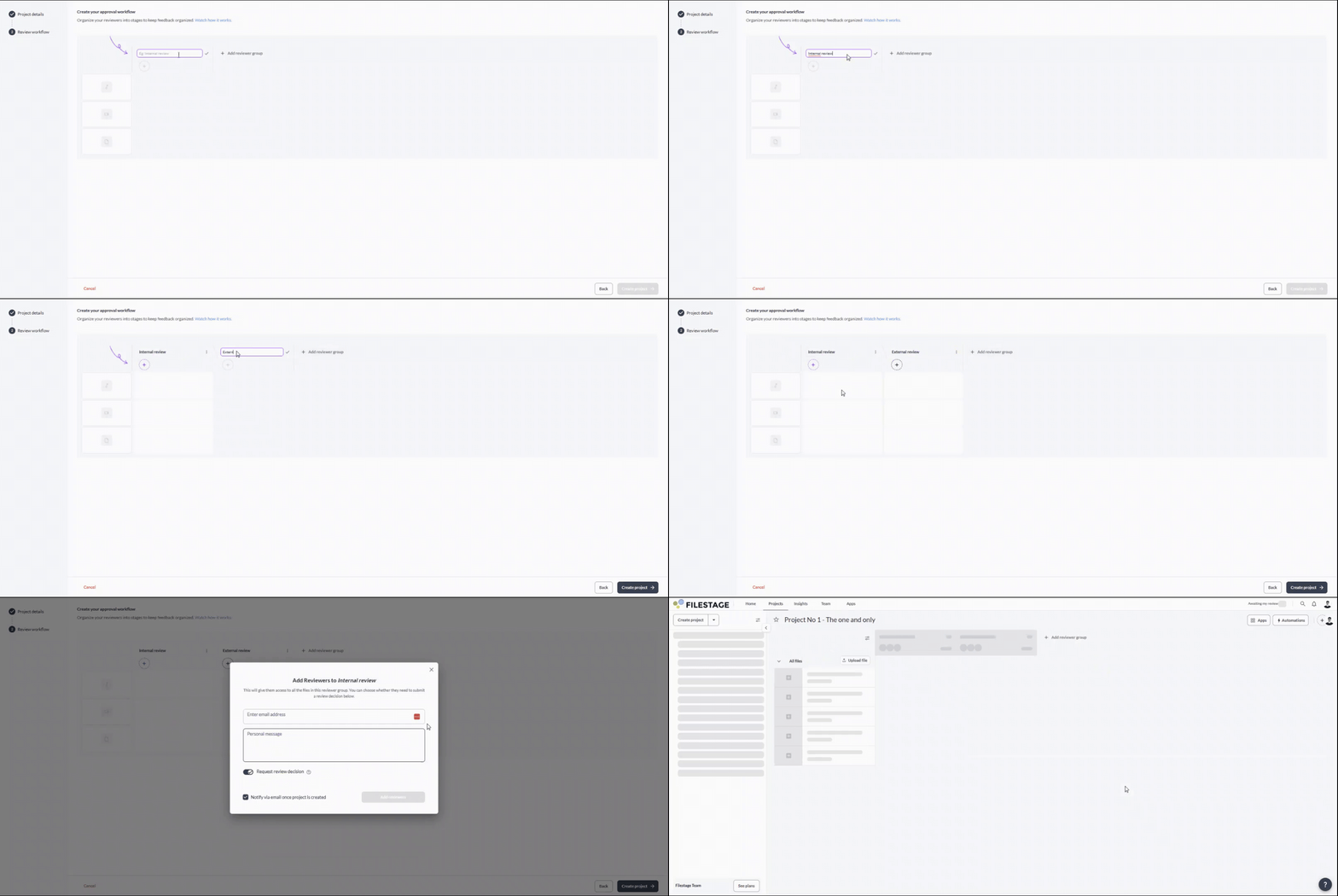
<table data-id="4e80709a-7028-40b4-98d8-51e3ab9c4d86" style="min-width: 25px;"><colgroup><col style="min-width: 25px;"></colgroup><tbody><tr><td colspan="1" rowspan="1"><ol><li><p data-id="eaaa6574-84b0-4cc7-9994-17b20e3afb48">Haz clic en el <strong>Crear proyecto</strong> botón.</p><div style="text-align: left; width: 100%;"><img src="https://staticfiles.gleap.io/gattachments/GhLUa7efnZmJMGnbm9JyHAGoQqSRmrZhXPQ1GqKG4Y3MImYWnEbOnoK4uM1E9LkJt8b1mhIcZYw.png" data-width="75%" data-align="left" style="width: 75%; border-radius: 10px; margin-top: 10px; margin-bottom: 10px;"></div></li><li><p data-id="97f06810-ed0c-4477-b34f-120fa46e297c">Escribe el nombre del proyecto y selecciona la carpeta donde se debe guardar.<br><span>Opcionalmente, activa la integración con tus apps favoritas (Teams, Slack o Google Drive) o elige una plantilla de proyecto para preconfigurar tu flujo de trabajo.</span></p><img src="https://staticfiles.gleap.io/ghelparticle/DoWjZjwCzMfIjKnwuJvXc7cKI2yGtHzhvRlnQjvlJS7YBz7fsn5LuNkDUW2hH8K1oRAk3cOWJWP.gif" alt="" style="width: 479px;"></li><li><p data-id="ee5bf10a-159d-4dc0-afe1-956d88cfb354"><span>Crea los grupos de revisores necesarios para tu proceso de revisión e invita a los revisores adecuados.</span></p><img src="https://staticfiles.gleap.io/ghelparticle/e2siYal4IlmIl1GU7TzzUy4kxOUeVjh8vJPTg5MAp6s6qVAe9rDNhzhYIQXxmJA9jOC4QcqUCTz.gif" alt="" style="width: 479px;"></li><li><p data-id="27697aba-bfa5-426f-8b92-4e5d835ee1ce">Haz clic en <strong>Crear proyecto.</strong></p></li></ol></td></tr></tbody></table>
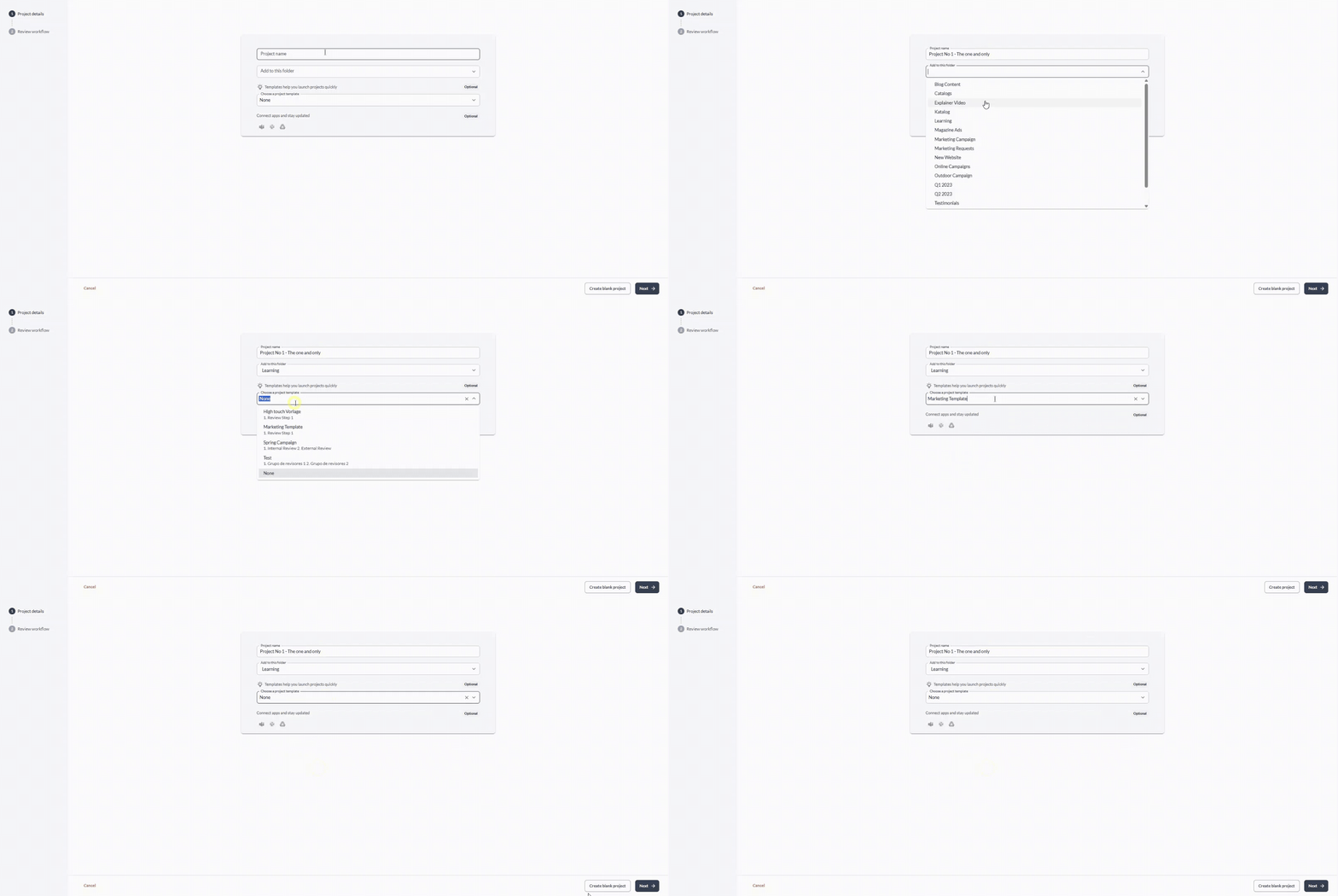
> **Success:** Para crear un proyecto vacío, elige **Ninguno** en la selección de plantilla de proyecto y haz clic en **Crear proyecto en blanco** para empezar!

* * *

## Gestionar tus proyectos

A medida que tu espacio de trabajo crece, puede que necesites estructurar, archivar o eliminar proyectos para mantener tu panel limpio.

### Mover un proyecto a una carpeta

Mantener juntos los proyectos relacionados es fácil con las carpetas. Junto con las subcarpetas, esto te permite mantener todo donde corresponde.

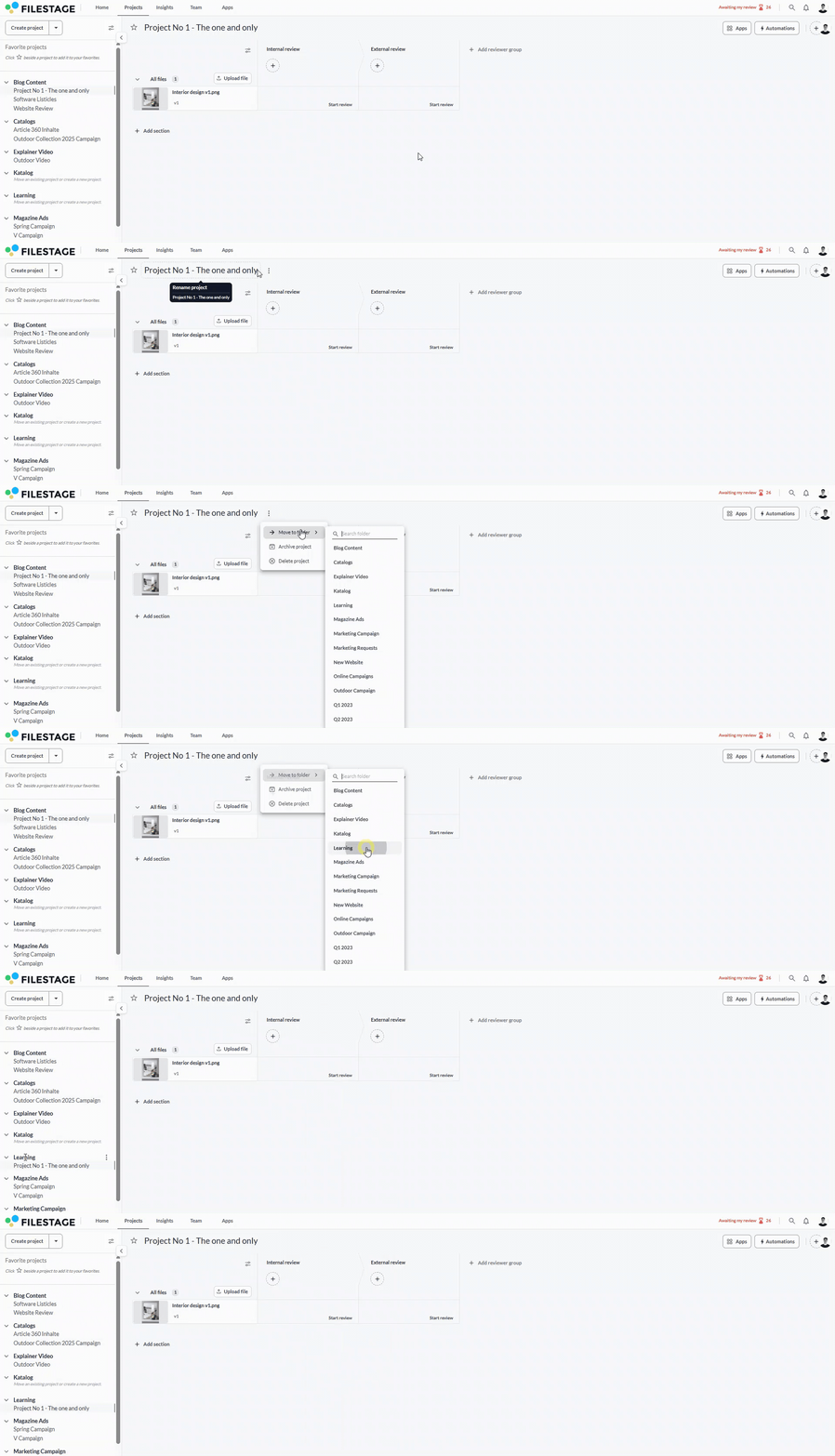
<table data-id="6b0e3287-6b01-491f-a1c7-916e4bcfadb1" style="min-width: 25px;"><colgroup><col style="min-width: 25px;"></colgroup><tbody><tr><td colspan="1" rowspan="1"><ol><li><p data-id="c37b1f62-ae41-4536-a30e-0094cc83673d">Pasa el cursor sobre el nombre del proyecto en tu panel.</p></li><li><p data-id="178e0d29-771f-417d-9518-d16ca3f11f21">Haz clic en el <strong>icono de tres puntos</strong>.</p></li><li><p data-id="c447f1e4-32c1-4e81-ad02-cf8c4c8b32e7">Selecciona <strong>Mover a carpeta</strong>.</p><img src="https://staticfiles.gleap.io/ghelparticle/JaIDmZxIyJ3qn9G864vLVn0aeuLBjO4GBzDYUM7NTNLE9WWstaFFb5LxIKksHL7btVKtT88B922.gif" alt="" style="width: 493px;"></li><li><p data-id="9229f0cf-0c6a-4433-be24-80f7d3865f82">Haz clic en la carpeta de destino.</p></li></ol></td></tr></tbody></table>

> **Info:** Obtén más información sobre las carpetas y cómo organizar tus proyectos [**aquí**](https://help.filestage.io/en/articles/2416550-organize-your-projects-in-folders.md)**.**

* * *

### Archivar un proyecto

Si un proyecto está terminado pero quieres conservar el feedback para futuras consultas, te recomendamos archivarlo.

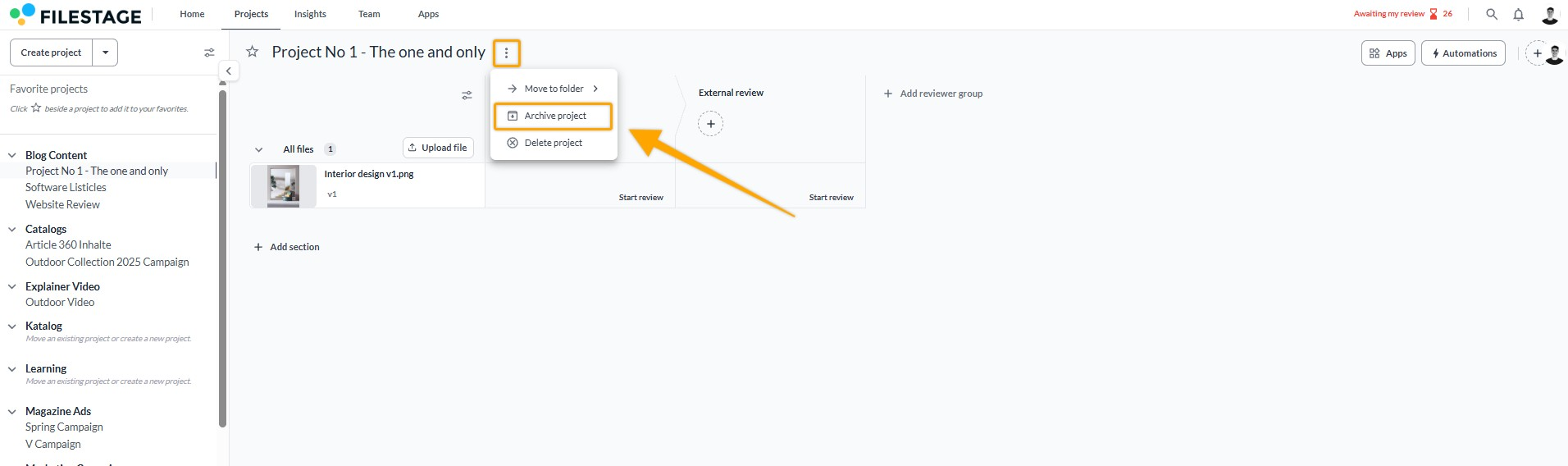
<table data-id="66b3041f-f732-4562-834f-b73ca382e73c" style="min-width: 25px;"><colgroup><col style="min-width: 25px;"></colgroup><tbody><tr><td colspan="1" rowspan="1"><ol><li><p data-id="28040ae4-d6e5-44da-8f06-819bbd03cf77">Haz clic en el <strong>icono de tres puntos</strong> junto al nombre del proyecto.</p></li></ol><div style="text-align: left; width: 100%;"><img src="https://staticfiles.gleap.io/gattachments/kroD83daAHTMHUJ2mafM6bIrZKDVRlPWfa7tWqD2NbaiMZssFQjeg4Q5Qy4zZ6twSK8sIxUNq0a.png" data-width="75%" data-align="left" style="width: 75%; border-radius: 10px; margin-top: 10px; margin-bottom: 10px;"></div><ol start="2"><li><p data-id="a89e42ff-c3d2-4259-96fe-d5665534c97b">Selecciona <strong>Archivar proyecto</strong>.</p></li></ol></td></tr></tbody></table>

> **Info:** Puedes encontrar información adicional sobre cómo archivar proyectos [**aquí**](https://help.filestage.io/en/articles/2484421-archive-projects-to-keep-them-for-documentation.md)**.**

* * *

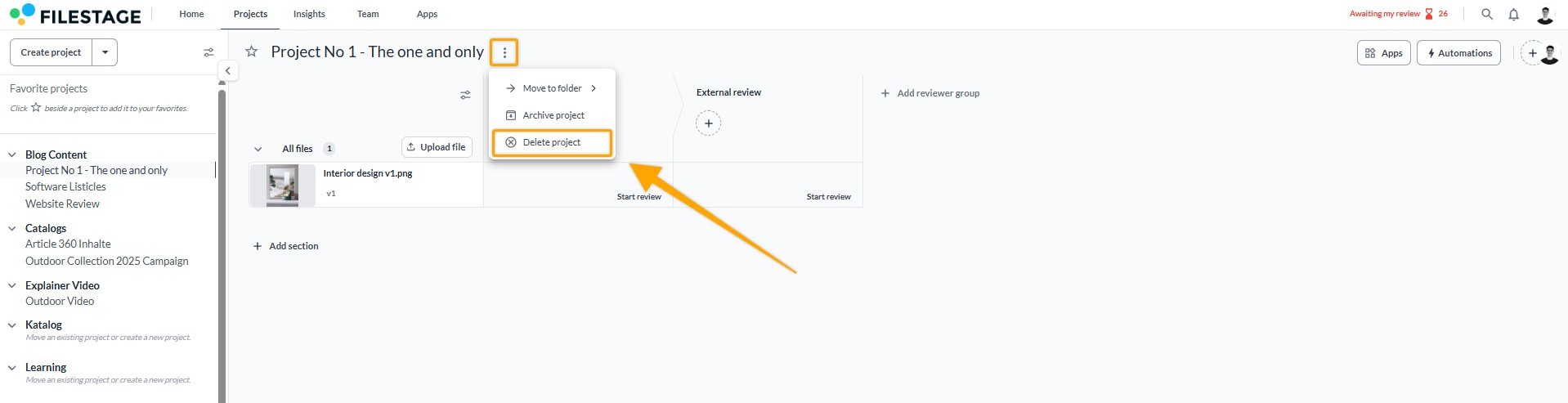
### Eliminar un proyecto

Elimina un proyecto solo si ya no necesitas ninguno de sus archivos o comentarios, ya que esta acción no se puede deshacer.

<table data-id="e74c7e4c-5ab0-42d7-a86a-69130f7ca4fd" style="min-width: 25px;"><colgroup><col style="min-width: 25px;"></colgroup><tbody><tr><td colspan="1" rowspan="1"><ol><li><p data-id="c90b19ee-3c28-4f17-a756-4b91acbaa7f4">Haz clic en el <strong>icono de tres puntos</strong> junto al nombre del proyecto.<br></p><div style="text-align: left; width: 100%;"><img src="https://staticfiles.gleap.io/gattachments/GYVJxvUv89yQ0RRdMukoFOAWF7JooQfTxzAPuV9MamlYaW63cpzWuPXgV6Yw57UMgiZum5o309x.png" data-width="75%" data-align="left" style="width: 75%; border-radius: 10px; margin-top: 10px; margin-bottom: 10px;"></div></li><li><p data-id="1ea9c059-c8ce-45d8-b94b-7dc87ed7c58b">Selecciona <strong>Eliminar proyecto</strong>.</p></li><li><p data-id="2164c2c0-2ff8-4807-870c-e3c139ffc90d">Confirma la eliminación en la ventana emergente.</p></li></ol></td></tr></tbody></table>

> **Warning:** **_Ten en cuenta_**_: Al eliminar un proyecto_ **_se borran permanentemente todos sus archivos y comentarios_**_. Por motivos de seguridad, eliminar proyectos de Filestage es definitivo. Los proyectos eliminados no se pueden restaurar._

* * *

💡 **¿Qué sigue?** Ahora que tu proyecto está configurado, aprende cómo [**asignar roles y permisos**](https://help.filestage.io/en/articles/7858123-chapter-2-assigning-roles-and-permissions.md) a los miembros de tu equipo!

* * *

Cuéntanos si tienes alguna duda escribiéndonos por el chat o enviándonos un correo a [**support@filestage.io**](mailto:support@filestage.io)**.** ¡Siempre estamos encantados de ayudarte!