---
title: "Integra Filestage con Adobe InDesign"
description: "Aprende cómo integrar Filestage con Adobe InDesign para simplificar el proceso de revisión de tus diseños"
url: https://help.filestage.io/es/articles/7966061-integra-filestage-con-adobe-indesign
collection: "Integraciones"
updated: 2026-06-09
language: es
alternates: [en, fr, de]
---

# Integra Filestage con Adobe InDesign

Aprende cómo integrar Filestage con Adobe InDesign para simplificar el proceso de revisión de tus diseños

_Con el complemento de Filestage para_ **_Adobe InDesign_**_, puedes importar tus diseños directamente desde InDesign a Filestage y así arrancar el proceso de revisión sin pasos manuales._

_Además, el feedback recibido en los diseños se puede revisar directamente dentro de InDesign, así que no tienes que estar cambiando de herramienta._

> **Info:** **_Ten en cuenta:_** _Para usar este complemento necesitas una suscripción a Adobe Creative Cloud y tener instalada una versión de_ [_Adobe InDesign_](https://www.adobe.com/id_en/products/indesign.html)_._

* * *

## **Consigue el complemento de Filestage para InDesign**

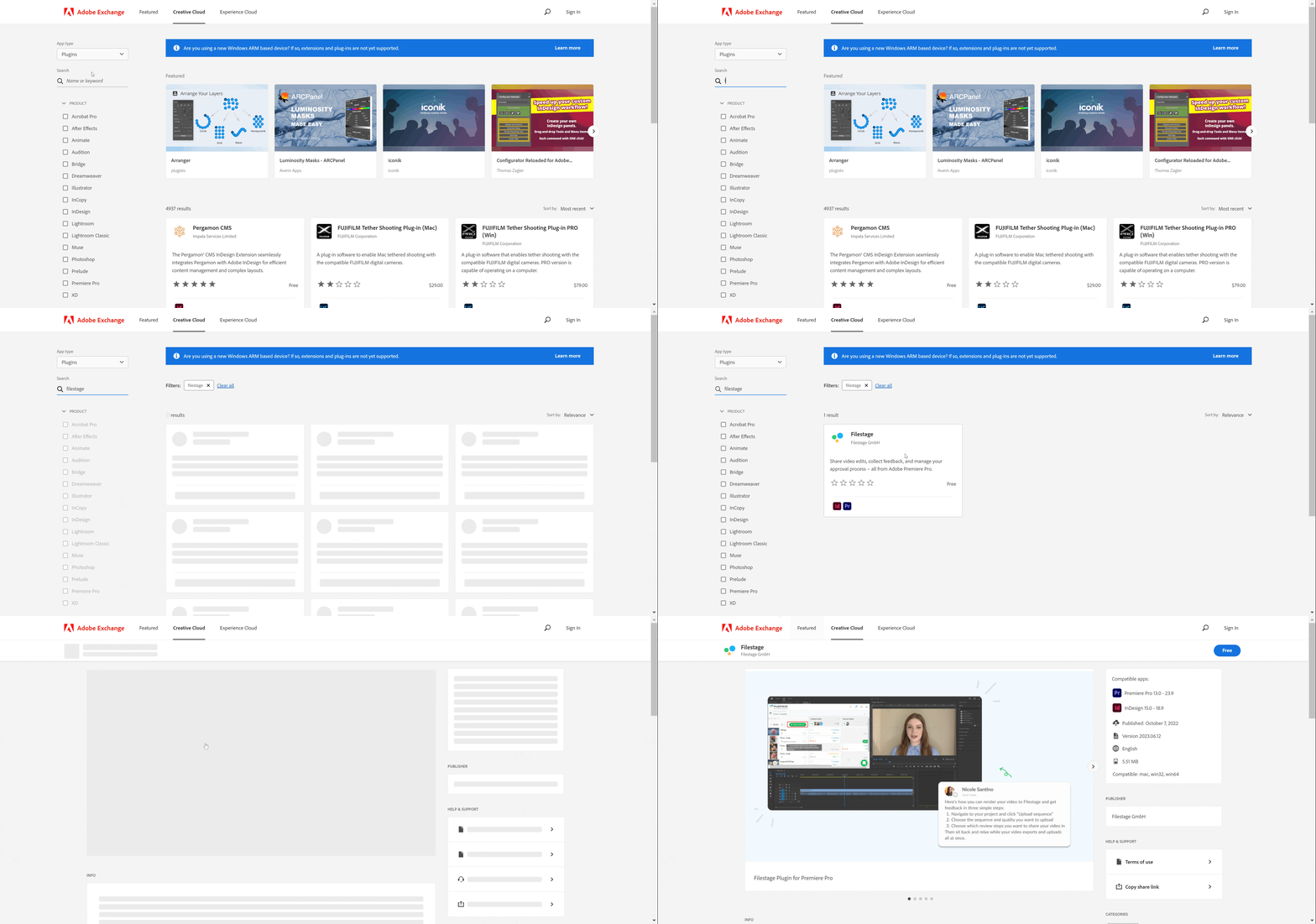
<table data-id="d292057c-1cf8-4170-84d0-7435e120ef42" style="min-width: 25px;"><colgroup><col style="min-width: 25px;"></colgroup><tbody><tr><td colspan="1" rowspan="1"><ol><li><p data-id="74318d8d-50d0-4c7f-b2ed-9029733232fa" style="text-align: left;"><strong>Ubica el plugin</strong> en Adobe Creative Cloud</p><ul><li><p data-id="38e9f76e-e162-4446-a506-2131e61c94c2" style="text-align: left;">Puedes acceder al plugin a través del siguiente enlace: <a target="_blank" rel="noopener noreferrer nofollow" class="linktype-link intercom-content-link link" data-linktype="link" href="https://exchange.adobe.com/apps/cc/108907/filestage">Plugin de Filestage para InDesign</a></p></li><li><p data-id="94605c83-70b8-4e96-8382-40d8107e2d29" style="text-align: left;"><em>O</em> busca <strong><em>Filestage</em></strong> en el marketplace de Creative Cloud y ábrelo</p><img src="https://staticfiles.gleap.io/helpcenter/668fad7b14cdc36cb3fd211c/20240814123625_2919.gif" style="width: 100%; height: auto; cursor: pointer;"></li></ul></li><li><p data-id="a9b6ffcc-5137-4383-9f3e-9d01d26c6a6d" style="text-align: left;"><strong>Instala el plugin</strong></p><ul><li><p data-id="9ce7d59b-666c-469b-9d4e-c12269aa3206" style="text-align: left;">Haz clic en<strong> Obtener</strong> en la esquina superior derecha de la pantalla y acepta la información de terceros</p></li><li><p data-id="4b5ad7d7-fa52-40f7-885d-cc35a0c74213" style="text-align: left;">El plugin de Filestage para InDesign se instalará</p></li></ul></li></ol></td></tr></tbody></table>

* * *

## **Activa el plugin para tu proyecto**

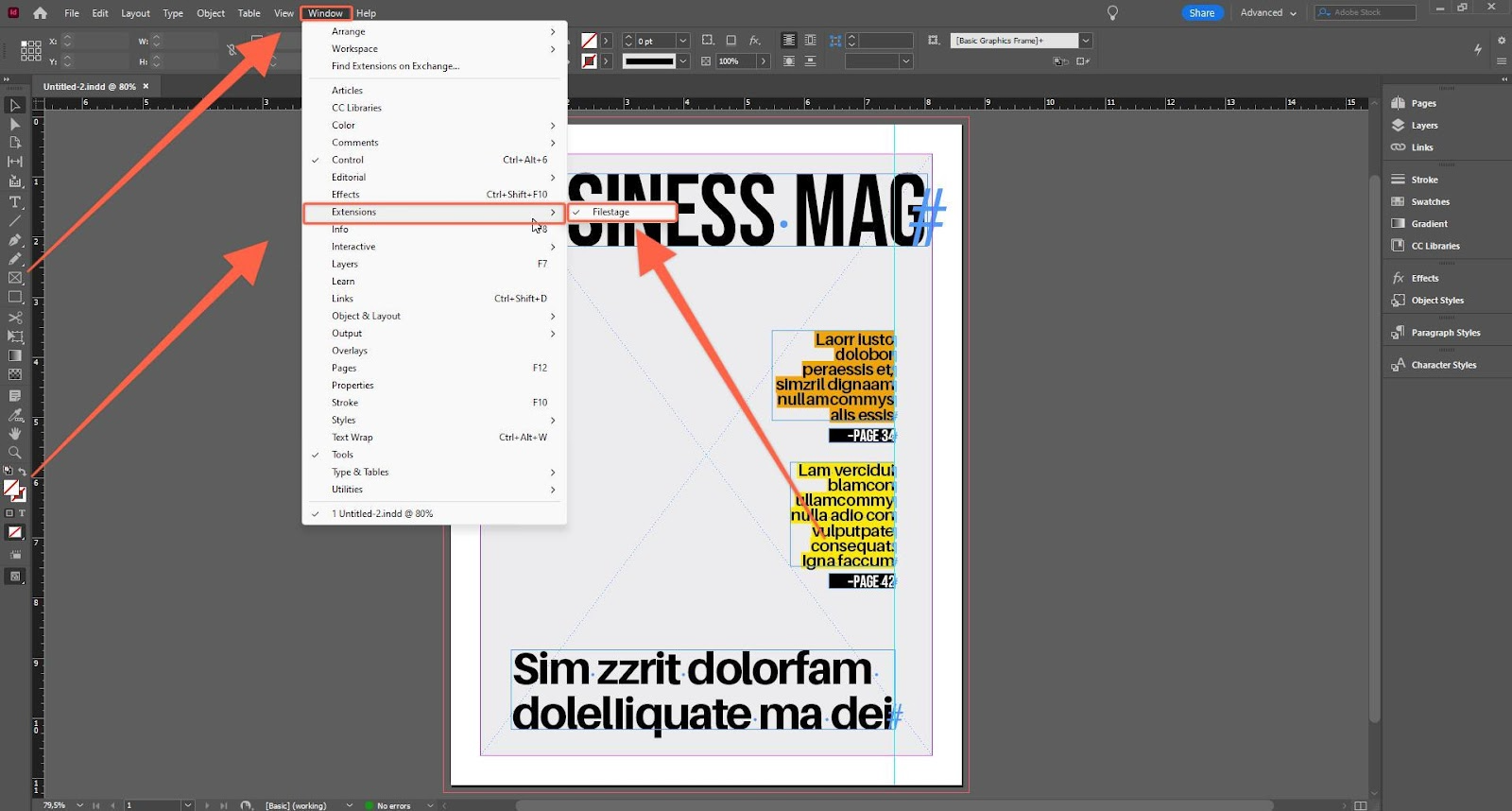
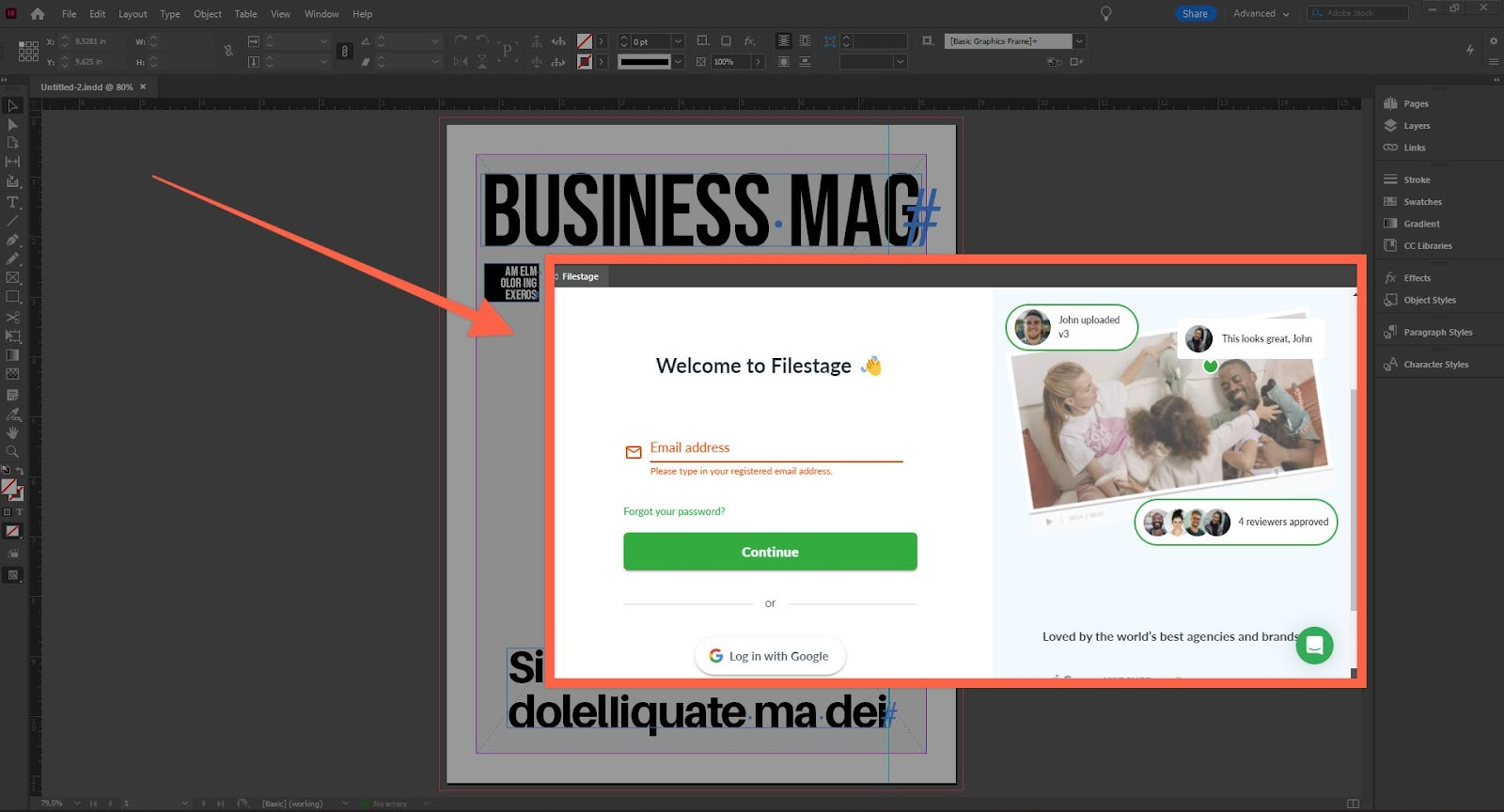
<table data-id="96e01391-4681-40f0-8019-eecce50b3102" style="min-width: 25px;"><colgroup><col style="min-width: 25px;"></colgroup><tbody><tr><td colspan="1" rowspan="1"><ol><li><p data-id="e0296d41-8c29-4a07-8868-debc6a112985" style="text-align: left;"><strong>Activa el plugin</strong> dentro de tu proyecto de InDesign</p><ul><li><p data-id="207ad032-b0a3-443a-b20a-081b72763d86" style="text-align: left;">Abre el proyecto de InDesign que quieras integrar con Filestage.</p></li><li><p data-id="dad3c6ea-b22a-46c5-9245-0f38524ec6bb" style="text-align: left;">Haz clic en Ventanas en la barra superior y ve a Extensiones en el menú desplegable. Ahora selecciona Filestage.</p><img src="https://staticfiles.gleap.io/helpcenter/668fad7b14cdc36cb3fd211c/20240814123624_4365.png" style="width: 100%; height: auto; cursor: pointer;"></li><li><p data-id="86d5cce0-bc77-4e87-975d-2648ac808e99" style="text-align: left;">Ahora verás la ventana del plugin de Filestage en tu proyecto.</p></li><li><p data-id="036f1456-32a2-4d3f-a1b5-b1af0f07f315" style="text-align: left;">Para desactivar el plugin otra vez, tienes que seguir los pasos anteriores de nuevo y hacer clic en la extensión Filestage.</p></li></ul></li><li><p data-id="7c63d5f1-42e9-4d0c-9159-3f8f50bcf11d" style="text-align: left;"><strong>Inicia sesión </strong>en tu cuenta de Filestage</p><ul><li><p data-id="907f0a42-cdd2-41a5-81a7-246207f81cc6" style="text-align: left;">Rellena tu información de inicio de sesión y entra a tu cuenta de Filestage.</p><img src="https://staticfiles.gleap.io/helpcenter/668fad7b14cdc36cb3fd211c/20240814123624_7640.png" style="width: 100%; height: auto; cursor: pointer;"></li><li><p data-id="76101f62-dd04-45f8-9b62-ff000c2e31e1" style="text-align: left;">Ahora puedes navegar por Filestage igual que lo harías en un navegador.</p></li></ul></li></ol></td></tr></tbody></table>

* * *

> **Success:** 💡 **Consejo Pro:** Añade Filestage directamente a la barra de espacio de trabajo (menú) en InDesign para tener un acceso aún más fluido a las funciones del plugin.

![](https://staticfiles.gleap.io/helpcenter/668fad7b14cdc36cb3fd211c/20240814123623_8681.gif)

Para ver más detalles sobre cómo configurarlo, haz clic aquí: [Conceptos básicos del espacio de trabajo de InDesign](https://helpx.adobe.com/indesign/using/workspace-basics.html)

* * *

## **Subir diseños a Filestage**

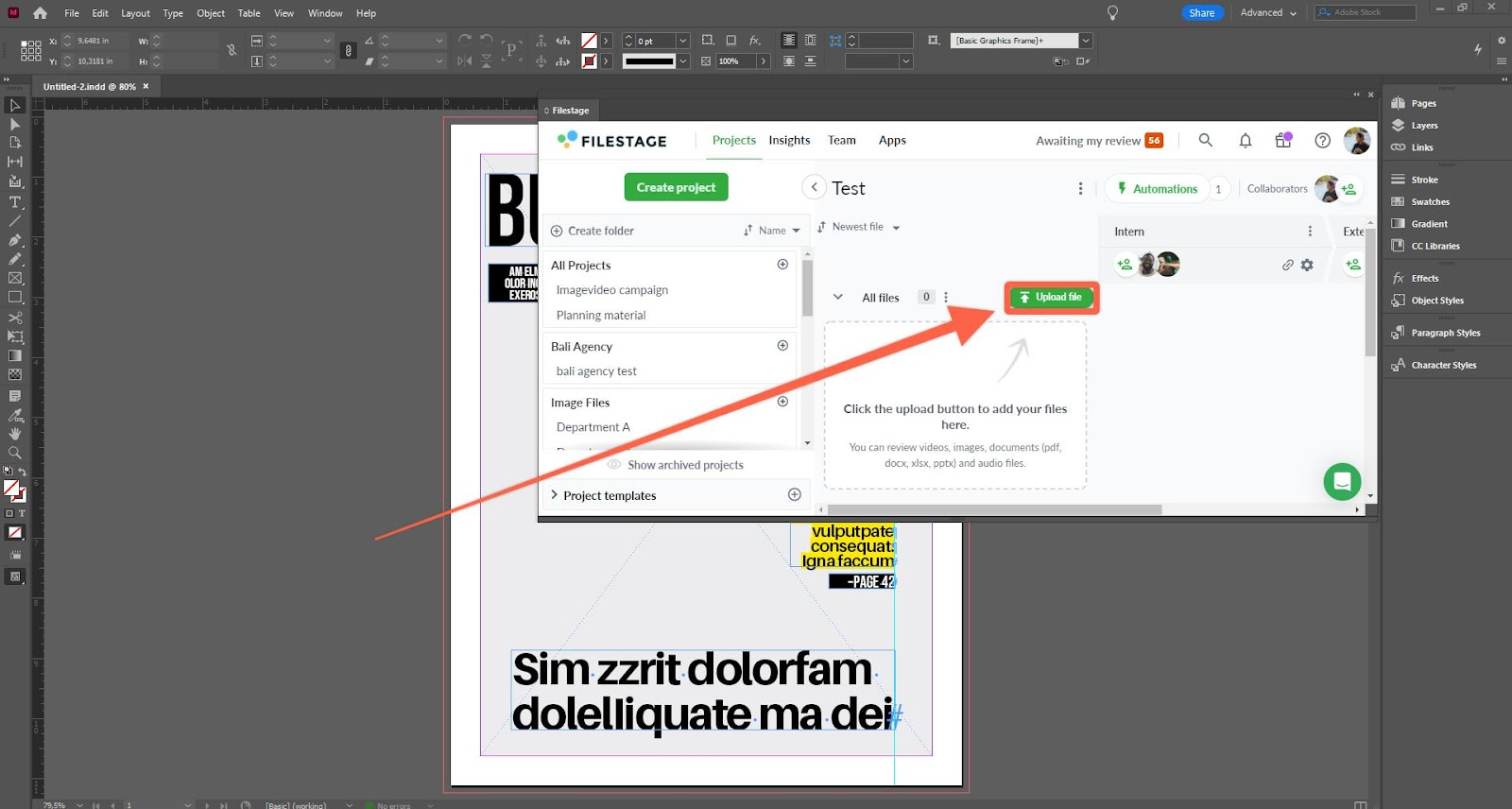
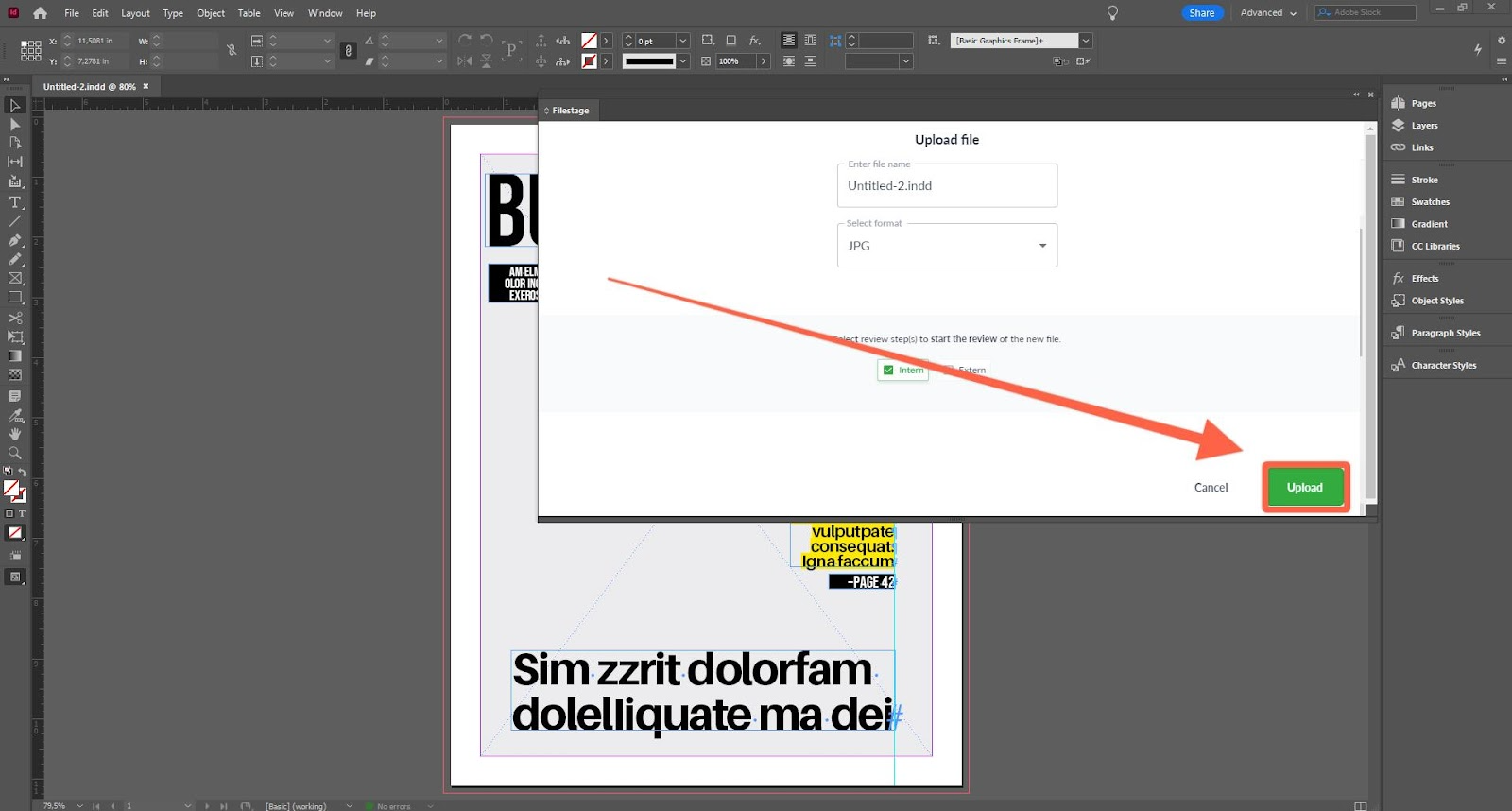
<table data-id="6c456008-a367-456c-ae21-e7781234c9dd" style="min-width: 25px;"><colgroup><col style="min-width: 25px;"></colgroup><tbody><tr><td colspan="1" rowspan="1"><ol><li><p data-id="77fc21f1-d40c-4c94-99c5-ab19542ce187" style="text-align: left;"><strong>Selecciona el proyecto</strong> en Filestage al que quieres subir tus diseños</p><ul><li><p data-id="7cb32eee-a67d-4729-8418-1fcef5a587b8" style="text-align: left;">En la lista de proyectos, elige el proyecto donde quieres subir los diseños para revisión.</p></li></ul></li><li><p data-id="2a01cc53-1949-42b3-b168-051b7fc98b65" style="text-align: left;"><strong>Sube los diseños</strong></p><ul><li><p data-id="2d6cdc3f-9e27-4965-830b-3339260fde2c" style="text-align: left;">Haz clic en <strong>Subir archivo</strong> en el proyecto seleccionado.</p><img src="https://staticfiles.gleap.io/helpcenter/668fad7b14cdc36cb3fd211c/20240814123623_9834.png" style="width: 100%; height: auto; cursor: pointer;"></li><li><p data-id="89b5e560-a9cd-484f-91b2-ef14eac8f5d6" style="text-align: left;"><em>Opcional:</em><br>Filestage usa el nombre de archivo configurado para el proyecto. Si quieres, puedes cambiar el nombre en la ventana de subida.</p></li><li><p data-id="44b98c13-ef43-4872-92e9-cb2cff7da783" style="text-align: left;">Selecciona el formato de archivo que quieras subir. Puedes elegir entre jpg., png. o pdf.</p></li><li><p data-id="a0463d25-b2cb-4a96-b8a8-2e006460fae4" style="text-align: left;">Después de hacer tu selección haz clic en el botón de <strong>subir</strong>.</p><img src="https://staticfiles.gleap.io/helpcenter/668fad7b14cdc36cb3fd211c/20240814123623_1360.png" style="width: 100%; height: auto; cursor: pointer;"></li><li><p data-id="a4d68d1c-45d6-4c0e-a8f3-e9eaea61787c" style="text-align: left;">El diseño ya está subido al proyecto que elegiste y se puede revisar.</p></li></ul></li></ol></td></tr></tbody></table>

* * *

## **Ver y interactuar con comentarios**

Cuando tus revisores han dado comentarios sobre los diseños, los comentarios y anotaciones se sincronizan automáticamente con el Plug-In en InDesign. Esto te permite verlos y responder directamente desde la ventana de Filestage en InDesign, sin tener que cambiar de herramienta.

![](https://staticfiles.gleap.io/helpcenter/668fad7b14cdc36cb3fd211c/20240814123624_7648.png)

> **Warning:** **Ojo:** _El plugin sincroniza comentarios de Filestage al Filestage InDesign-Plugin. Los cambios que hagas en InDesign no afectan los diseños subidos en Filestage._

* * *

💡 **¿Qué sigue?** Después de subir un diseño, mira cómo [Gestionar diferentes versiones de un archivo](https://help.filestage.io/en/articles/2211321-manage-different-versions-of-a-file.md).

* * *

_Cuéntanos si tienes alguna pregunta escribiéndonos por chat o mándanos un correo a_ [_support@filestage.io_](mailto:atsupport@filestage.io)_! ¡Siempre estamos felices de ayudar!_