---
title: "Compara versiones de un archivo directamente en el visor"
description: "Contrasta cambios, comentarios y anotaciones de dos versiones de un archivo"
url: https://help.filestage.io/es/articles/5560093-compara-versiones-de-un-archivo-directamente-en-el-visor
collection: "Gestión de archivos y versiones"
updated: 2026-07-02
language: es
alternates: [en, fr, de]
---

# Compara versiones de un archivo directamente en el visor

Contrasta cambios, comentarios y anotaciones de dos versiones de un archivo

_A veces es difícil ver si se han añadido cambios a nuevas versiones de tus archivos._

_Con la_ **_función de comparación de versiones_**_, tienes dos opciones para revisar estos cambios: una vista de comparación en paralelo y el modo de superposición. Puedes ver exactamente qué cambios se han hecho en una sola pantalla y dejar comentarios adicionales._

> **Success:** _Esta función está disponible en nuestros planes Starter, Business y Enterprise._

* * *

## Cómo comparar versiones de tus archivos

Tienes dos métodos para comparar tus archivos: el modo de superposición y la vista de comparación en paralelo. El modo de superposición es ideal para una comparación detallada superpuesta, que te permite percibir diferencias sutiles ajustando la opacidad de las versiones. La vista de comparación en paralelo, en cambio, ofrece una comparación clara y directa mostrando las versiones una al lado de la otra, lo que hace más fácil identificar cambios más amplios.

### Comparar archivos en paralelo

Para comparar versiones en paralelo, sigue estos pasos:

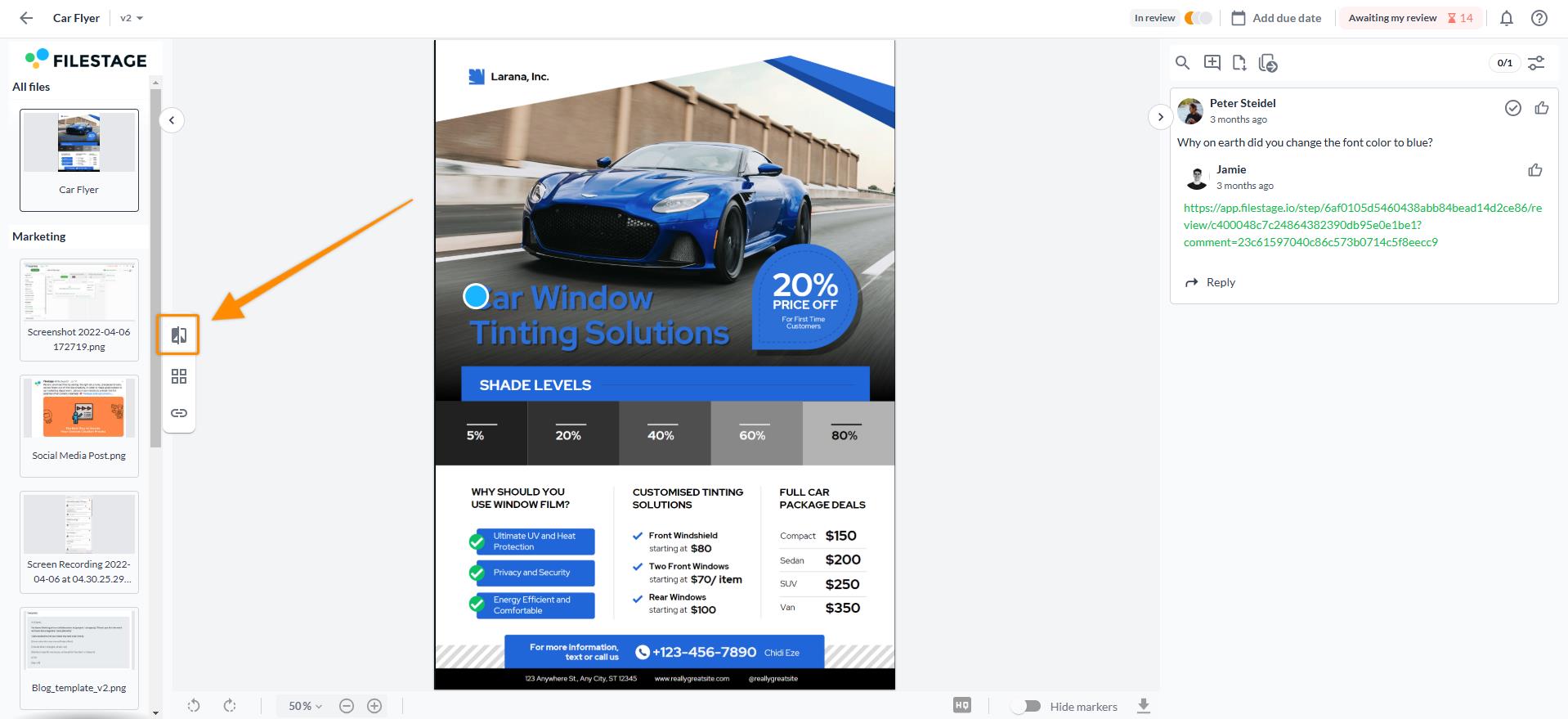
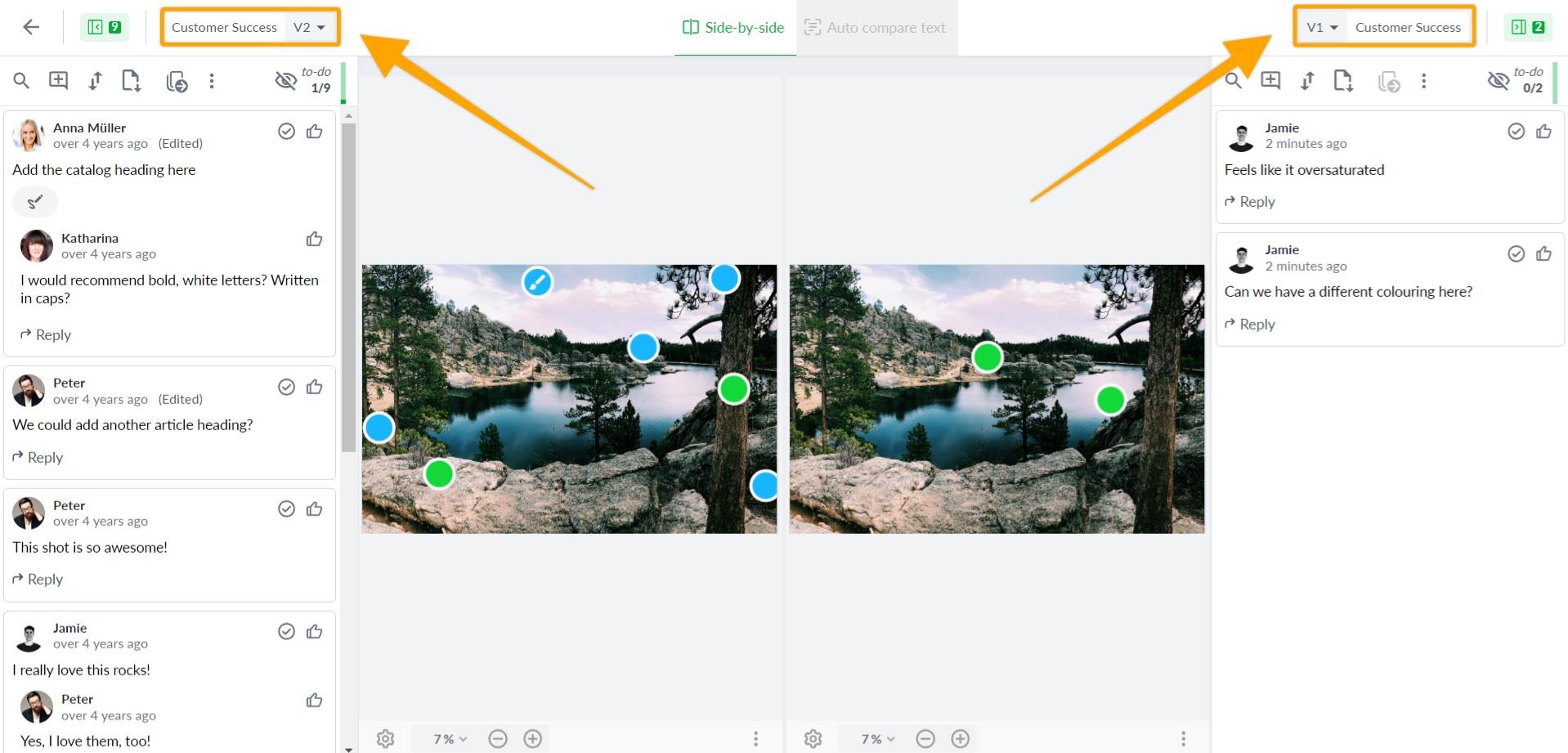
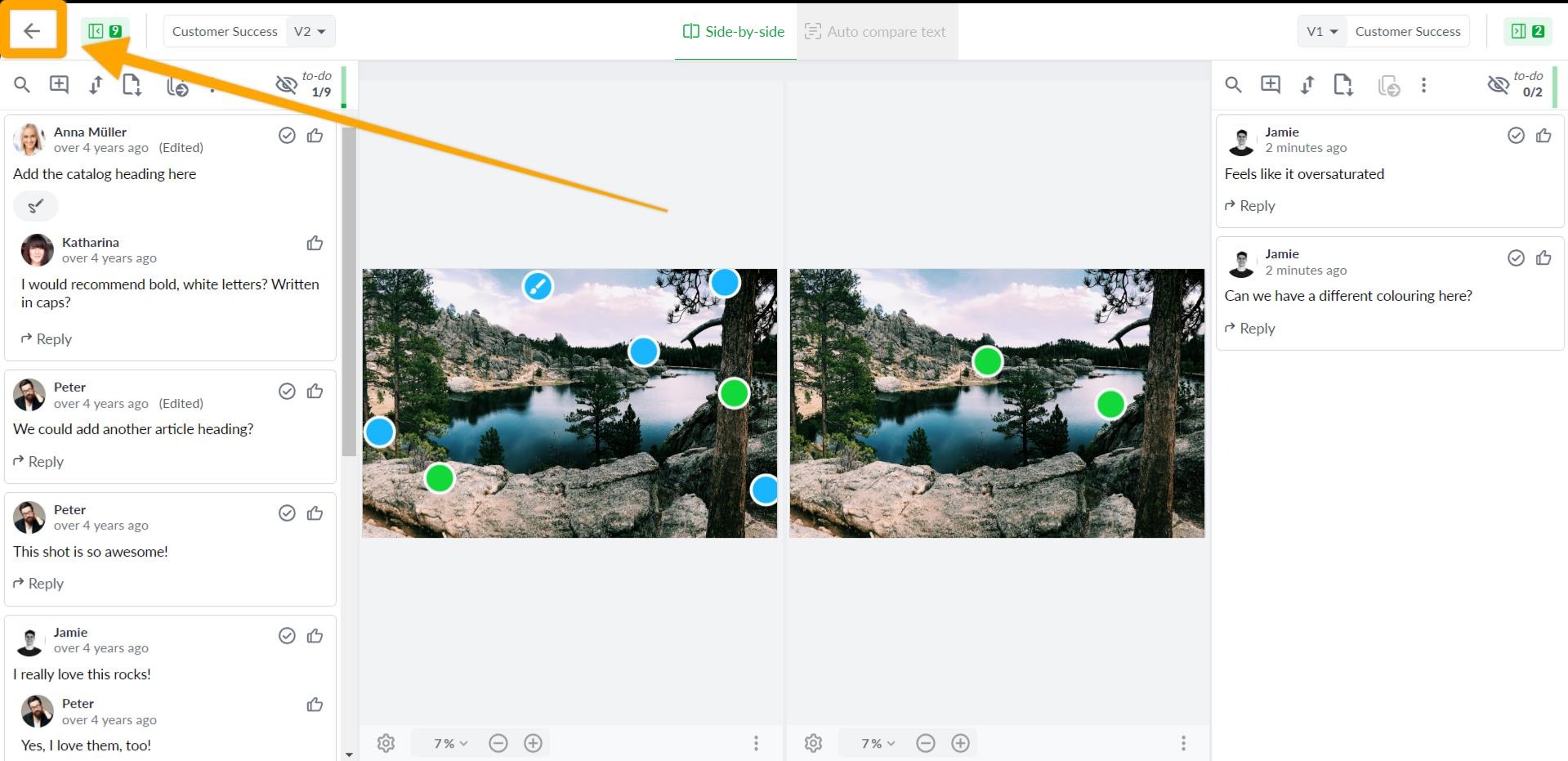
<table data-id="3634a680-844c-4cc3-ba27-389b7ce69bd7" style="min-width: 25px;"><colgroup><col style="min-width: 25px;"></colgroup><tbody><tr><td colspan="1" rowspan="1"><ol><li><p data-id="f9325414-204c-49ed-b8e2-ca758f9c388d" style="text-align: left;"><strong>Abre el archivo</strong> con el que vas a trabajar.</p></li><li><p data-id="bf8f3c66-d0e9-4152-9895-c236f363c96f" style="text-align: left;">Haz clic en el botón <strong>Comparar</strong> en el lado izquierdo de la pantalla. De forma predeterminada, el sistema abrirá las<strong> dos versiones más recientes.</strong></p><img src="https://staticfiles.gleap.io/ghelparticle/1GxL0g08dhV3zfWjX5JDh3TezHgWbmHoZBRqaChrZIwj1VB3nBGcC6zrZp7f7yr37rsxwTstW1q.jpeg" style="width: 100%; height: auto; cursor: pointer;"></li><li><p data-id="5a3bc74b-cc09-43a0-8cb6-b58871c102b8" style="text-align: left;">Si quieres elegir otra versión, ya sea de un grupo de revisores diferente o del mismo, puedes seleccionarla desde el <strong>menú de versiones </strong>en la barra superior.</p><img src="https://staticfiles.gleap.io/helpcenter/668fad7b14cdc36cb3fd211c/20240814123623_9462.jpg" style="width: 100%; height: auto; cursor: pointer;"></li><li><p data-id="1706bb57-3b07-41c4-9236-c9cd222d7797" style="text-align: left;">Una vez que hayas seleccionado las versiones que quieres comparar, puedes usar o desactivar <strong>nuestra herramienta de revisión sincronizada</strong>:<br>Esto simplificará el proceso de revisar archivos, ya que hacer zoom, rotar la imagen o desplazarse se hará simultáneamente en ambas versiones abiertas.</p><img src="https://staticfiles.gleap.io/helpcenter/668fad7b14cdc36cb3fd211c/20240814123625_1459.gif" style="width: 100%; height: auto; cursor: pointer;"></li><li><p data-id="0c28690d-52e1-42a7-8ae5-314f58f05e27">Para salir del modo de comparación de versiones, haz clic en la <strong>flecha </strong>en la esquina superior izquierda de tu pantalla.</p><img src="https://staticfiles.gleap.io/helpcenter/668fad7b14cdc36cb3fd211c/20240814123623_3513.jpg" style="width: 100%; height: auto; cursor: pointer;"></li></ol></td></tr></tbody></table>

* * *

### Comparar archivos en modo de superposición

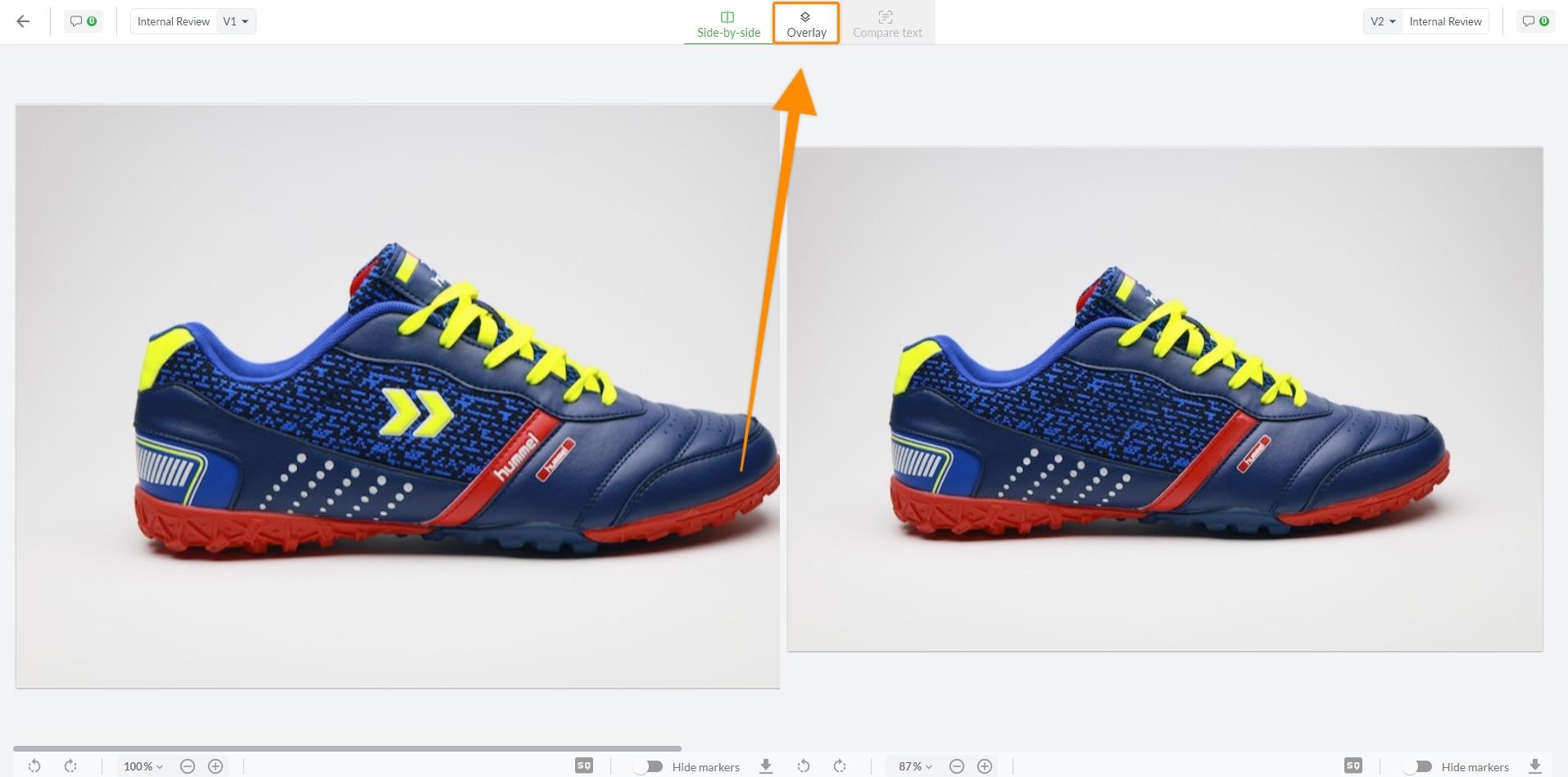
Para usar la comparación en modo de superposición, sigue estos pasos:

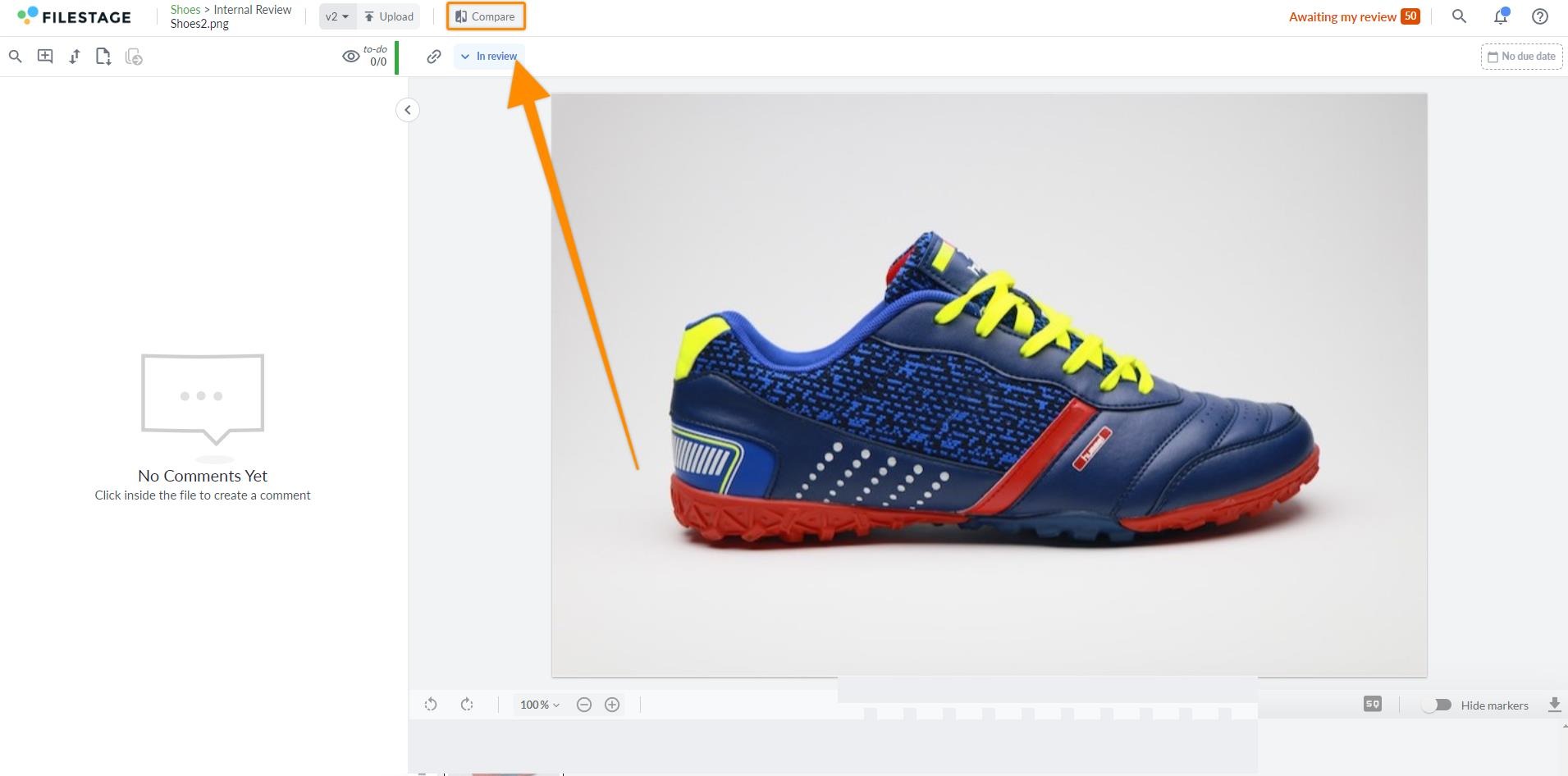
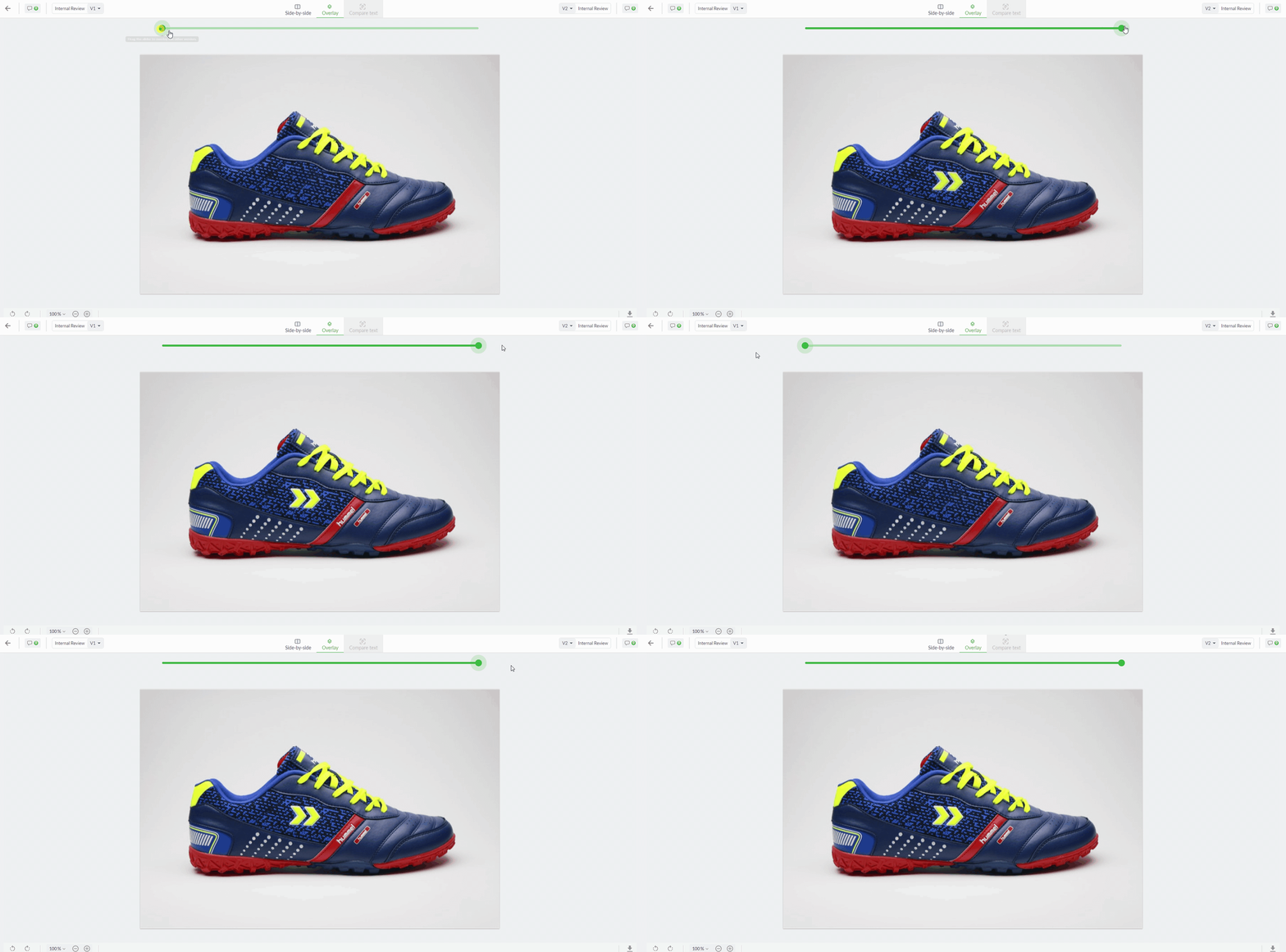
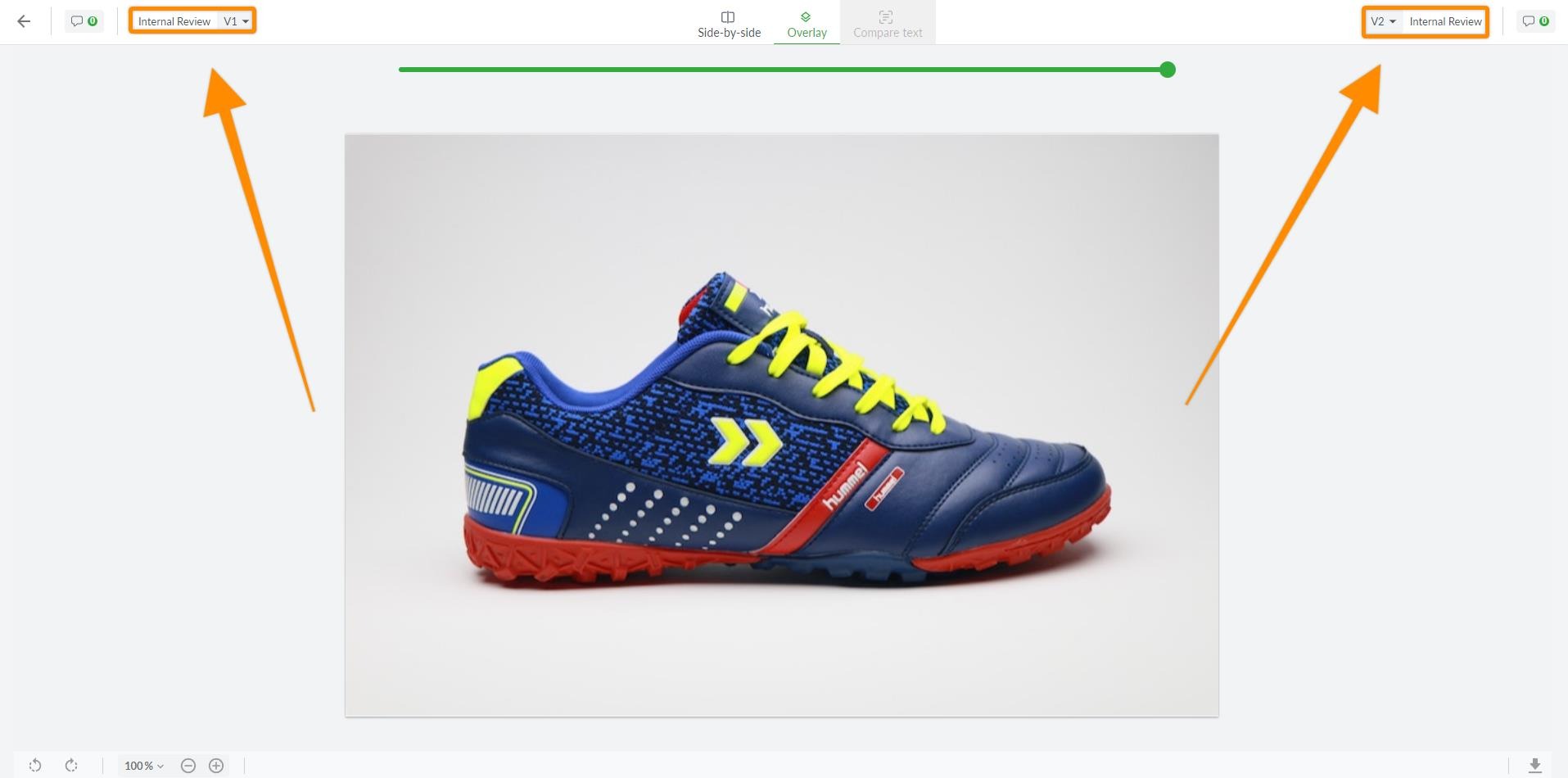
<table data-id="c5425899-9edb-49ee-928f-6514fc6fdbaa" style="min-width: 25px;"><colgroup><col style="min-width: 25px;"></colgroup><tbody><tr><td colspan="1" rowspan="1"><ol><li><p data-id="08491e35-2108-4860-ad0f-985f4e3a6593" style="text-align: left;"><strong>Abre el archivo</strong> con el que vas a trabajar.</p></li><li><p data-id="4ffcc23a-434f-436f-8681-e395c604ca7c" style="text-align: left;">Haz clic en el <strong>botón Comparar</strong> en la parte superior de la pantalla. De forma predeterminada, el sistema abrirá las<strong> dos versiones más recientes </strong>en una vista de comparación lado a lado</p><img src="https://staticfiles.gleap.io/helpcenter/668fad7b14cdc36cb3fd211c/20240814123623_0795.jpg" style="width: 100%; height: auto; cursor: pointer;"></li><li><p data-id="d4db2848-bd64-491c-9ef1-a9333e9bc777" style="text-align: left;">Cambia al <strong>modo de superposición.</strong> Esto superpondrá ambas versiones del archivo.</p><img src="https://staticfiles.gleap.io/helpcenter/668fad7b14cdc36cb3fd211c/20240814123623_1063.jpg" style="width: 100%; height: auto; cursor: pointer;"></li><li><p data-id="b418f023-a704-4c41-a891-8688bb16eb73" style="text-align: left;">Usa el control deslizante para ajustar la opacidad, lo que te permite pasar de una versión a otra y detectar los cambios.</p><img src="https://staticfiles.gleap.io/helpcenter/668fad7b14cdc36cb3fd211c/20240814123624_9951.gif" style="width: 100%; height: auto; cursor: pointer;"></li><li><p data-id="1809acec-ec9f-4d74-bd44-17eda36565a7" style="text-align: left;">Si quieres elegir otra versión, ya sea de un grupo de revisores diferente o del mismo, puedes seleccionarla desde el <strong>menú de versiones </strong>en la barra superior.</p><img src="https://staticfiles.gleap.io/helpcenter/668fad7b14cdc36cb3fd211c/20240814123623_2991.jpg" style="width: 100%; height: auto; cursor: pointer;"></li><li><p data-id="7d1448a7-5aed-4294-a8d5-e6f29b6ef8bc" style="text-align: left;">Para salir del modo de comparación de versiones, haz clic en la <strong>flecha </strong>en la esquina superior izquierda de tu pantalla.</p></li></ol></td></tr></tbody></table>

* * *

## Cómo ocultar comentarios al comparar versiones

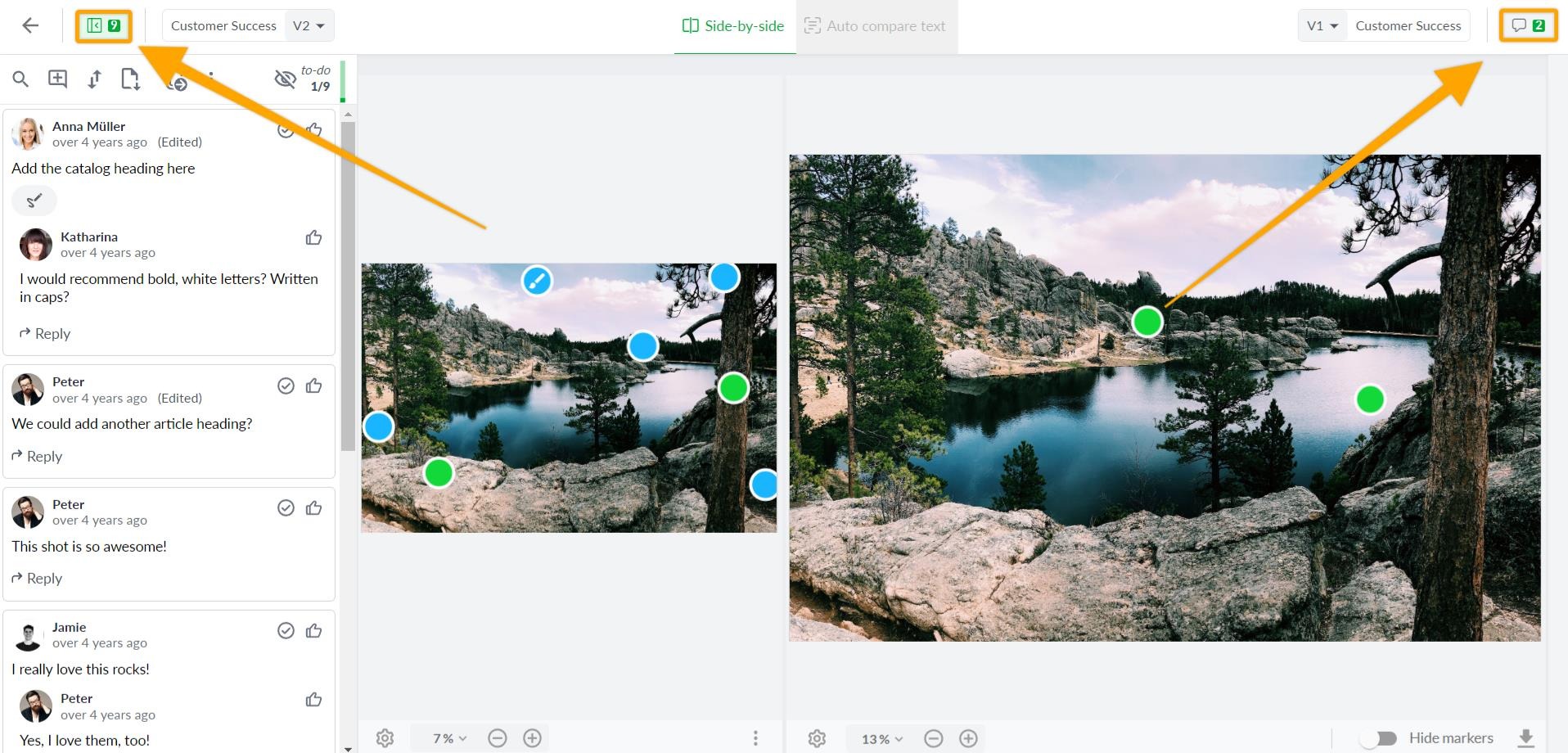
Al usar el modo de comparación, puedes decidir si quieres ver los comentarios de cada versión u ocultarlos.  
Para ocultarlos, sigue estos pasos:

<table data-id="cb461777-fa6a-40a3-878a-ff8f0844e81f" style="min-width: 25px;"><colgroup><col style="min-width: 25px;"></colgroup><tbody><tr><td colspan="1" rowspan="1"><ol><li><p data-id="c4dabd27-2b99-44c3-8971-34a213fb1a07" style="text-align: left;">Haz clic en el<strong> botón ocultar comentarios </strong>de la sección de comentarios que quieras ocultar. La sección de comentarios se contraerá en el lado de tu pantalla dependiendo de los comentarios de qué versión quieras ocultar.</p></li><li><p data-id="53f53008-3fb2-45be-ae75-93a53ccab2a8" style="text-align: left;">Puedes volver a abrir cada sección haciendo clic en el<strong> botón de comentarios otra vez.</strong></p></li></ol><img src="https://staticfiles.gleap.io/helpcenter/668fad7b14cdc36cb3fd211c/20240814123624_7241.jpg" style="width: 660px; height: auto; cursor: pointer;"></td></tr></tbody></table>

* * *

💡**¿Qué sigue?** Después de entender cómo comparar versiones de un archivo directamente en el visor, mira cómo [**se señalan automáticamente los cambios de texto**](https://help.filestage.io/en/articles/6531702-auto-compare-text.md) entre dos versiones.

* * *

_Cuéntanos si tienes alguna pregunta escribiéndonos por el chat o enviándonos un correo a_ [_support@filestage.io_](mailto:support@filestage.io)_. ¡Siempre estamos encantados de ayudarte!_