---
title: "Gestionar los permisos de revisores y cómo solicitar una decisión de revisión"
description: "En los ajustes del revisor puedes gestionar lo que puede o no puede hacer un revisor y gestionar notificaciones, entre otras."
url: https://help.filestage.io/es/articles/2787865-gestionar-los-permisos-de-revisores-y-como-solicitar-una-decision-de-revision
collection: "Gestión de revisores"
updated: 2026-07-08
language: es
alternates: [en, fr, de]
---

# Gestionar los permisos de revisores y cómo solicitar una decisión de revisión

En los ajustes del revisor puedes gestionar lo que puede o no puede hacer un revisor y gestionar notificaciones, entre otras.

_Como_ **_colaborador de un proyecto_**_, puedes establecer_ **_qué permisos tienen tus revisores_**_. Mientras estos permisos se pueden establecer para cada grupo de revisores por separado, todos los revisores de un grupo de revisores tienen los mismos permisos._

* * *

Para abrir el menú de configuración, mueve el cursor encima de la parte superior del grupo de revisores que quieras y luego haz clic en **Gestionar la configuración de los revisores**. Después, puedes personalizar los permisos de los revisores.

![](https://staticfiles.gleap.io/ghelparticle/GfPVTHypnvECiwleIAQGUahiyyogttebkWJQivn0X7lrHrQOckdE0SBk85bfusinJn9qNDxgPF5.gif)

* * *

## Permisos que puedes conceder a los revisores

### **Descargar archivos**

Ten en cuenta que este permiso se puede establecer por separado para los archivos **en revisión**, los que **necesitan cambios** y para los **aprobados**.

Esto es útil si lo que quieres es permitir la descarga sólo de archivos aprobados, por ejemplo.  
​

![](https://staticfiles.gleap.io/helpcenter/668fad7b14cdc36cb3fd211c/20240814123652_2048.jpg)

* * *

### **Dejar comentarios**

Controla si tus revisores **pueden comentar tus archivos**. Si la configuración del grupo de revisores Comentarios está desactivada, los revisores sólo podrán acceder en **modo de "sólo lectura"**. Toda la lista de comentarios permanece visible para los revisores. Sin embargo, los revisores no pueden crear, editar o eliminar ningún comentario.

Esto significa que los revisores siguen teniendo acceso a toda la documentación de los comentarios, pero ya no pueden realizar cambios. Esto es especialmente útil para archivos aprobados, o cuando la etapa de comentarios ha terminado.

Ten en cuenta que puedes establecer este permiso por separado para los archivos **en revisión**, los que **necesiten cambios** y para los **aprobados**.

![](https://staticfiles.gleap.io/helpcenter/668fad7b14cdc36cb3fd211c/20240814123652_4284.jpg)

* * *

### **Notificaciones por correo electrónico de las actividades del proyecto**

Puedes **activar o desactivar las notificaciones por correo electrónico de las actividades del proyecto** para controlar si tus revisores reciben información actualizada de los archivos. _(Solo para revisores sin cuenta)_  
Este correo electrónico informará a los revisores:

-   de **nuevos comentarios y respuestas**
    
-   de **nuevos archivos y versiones**
    
-   de **decisiones de revisiones** entregadas
    
-   de cambios de **estado de revisión**
    

> **Warning:** **Note importante:** _Aunque las notificaciones por correo electrónico estén desactivadas para los revisores, las menciones (cuando los usuarios son etiquetados en un comentario) siempre se envían._

![](https://staticfiles.gleap.io/helpcenter/668fad7b14cdc36cb3fd211c/20240814123652_2008.jpg)

* * *

### **Notificaciones por correo electrónico cuando se inicia una revisión**

Además de las notificaciones para las actividades del proyecto, ahora puedes **activar o desactivar las notificaciones para el inicio de una nueva revisión**.

Esto te permitirá cumplir los plazos y agilizar el proceso de revisión.

![](https://staticfiles.gleap.io/helpcenter/668fad7b14cdc36cb3fd211c/20240814123652_7248.jpg)

> **Warning:** **_Nota importante:_** _Esta notificación solo será enviado a los revisores que también están invitados a dejar una decisión de revisión._

* * *

### **Cargar archivos**

Puedes habilitar una función para tu equipo que **permite a tus revisores cargar archivos** directamente en tu grupo de revisores sin tener que convertirlos en colaboradores de pleno derecho del proyecto.

![](https://staticfiles.gleap.io/helpcenter/668fad7b14cdc36cb3fd211c/20240814123652_0168.jpg)

Si desactivas esta función, el colaborador externo no tendrá la opción de subir archivos. Tus revisores externos sólo tienen que **crear una cuenta gratuita**, sin pagar una suscripción, para poder subir archivos.

* * *

### **Anonimizar revisores**

Puedes anonimizar a tus revisores y ocultar su identidad entre ellos con la función de anonimizar revisores. Con esta función, **los revisores serán anónimos entre sí**, pero los colaboradores del proyecto conocerán su identidad.

Para más información sobre cómo anonimizar a los revisores, consulta [este artículo (inglés)](https://help.filestage.io/en/articles/4055926-anonymize-your-reviewers-for-crowd-reviews.md).

![](https://staticfiles.gleap.io/helpcenter/668fad7b14cdc36cb3fd211c/20240814123652_9698.jpg)

* * *

### **Protección por contraseña**

Tus archivos están seguros en nuestros servidores encriptados SSL, y los enlaces de revisión no pueden ser encontrados por terceros debido a su encriptación.

Si aún así quieres que tus revisores introduzcan una contraseña adicional al abrir los enlaces de revisión, puedes habilitar esta función para **establecer una contraseña**.

-   **Revisores sin cuenta:** tendrán que introducir esta contraseña antes de ver su contenido.
    
-   **Revisores con cuenta:** Se se añaden al grupo de revisores podrán acceder a los archivos del paso sin necesidad de introducir la contraseña.
    

**Eso sí, tú mismo tienes que compartir la contraseña con tus revisores.**

![](https://staticfiles.gleap.io/helpcenter/668fad7b14cdc36cb3fd211c/20240814123652_4414.jpg)

* * *

### **Limitar el acceso a revisores invitados**

Esta opción te permite restringir el acceso a tu revisión sólo a los revisores invitados. Para acceder a los archivos que se van a revisar, los revisores deben iniciar sesión o autenticarse con su dirección de correo electrónico:

![](https://staticfiles.gleap.io/helpcenter/668fad7b14cdc36cb3fd211c/20240814123652_6790.png)

Cuando un revisor intenta acceder a la revisión, lo siguiente sucede:

<table data-id="46ede24f-3da1-4bfa-aaa8-575bcac74245" style="min-width: 50px;"><colgroup><col style="min-width: 25px;"><col style="min-width: 25px;"></colgroup><tbody><tr><td colspan="1" rowspan="1"><p data-id="5da0dd48-c317-4704-beac-8072394bbfb8">Revisores con cuenta de Filestage</p></td><td colspan="1" rowspan="1"><p data-id="932f76ca-c7f3-456a-ac2c-46cbadff931e">Revisores sin cuenta de Filestage</p></td></tr><tr><td colspan="1" rowspan="1"><p data-id="39898e3f-b9fc-4ea6-a54d-d4048d572955">Los revisores deberán autenticarse al iniciar sesión, ya sea con su contraseña o mediante SSO (Single-Sign-On).</p></td><td colspan="1" rowspan="1"><p data-id="527113a5-9ac8-4c1c-8bb7-bc0046403962">Se les pedirá que introduzcan una contraseña de un solo uso (OTP), que se enviará automáticamente a su correo electrónico al solicitarla.</p></td></tr></tbody></table>

Si se te olvidó añadir un revisor, éste puede solicitar permiso de acceso. En este caso, recibirás automáticamente una notificación por correo electrónico con la posibilidad de confirmar la solicitud:

![](https://staticfiles.gleap.io/helpcenter/668fad7b14cdc36cb3fd211c/20240814123652_2932.png)

> **Warning:** **Nota importante**: _Esta función sólo está disponible para los usuarios del plan Enterprise._

* * *

### **Requerir aprobación verificada**

Esta opción te permite solicitar firmas digitales a los revisores cuando aprueben tus archivos. Esto cumple con las regulaciones FDA 21, CFR Parte 11, y EU Anexo 11.

![](https://staticfiles.gleap.io/helpcenter/668fad7b14cdc36cb3fd211c/20240814123652_7437.jpg)

Puedes aprender más sobre la aprobación verificada [aquí (inglés).](https://help.filestage.io/en/articles/8264866-securing-the-review-process-with-verified-approvals-at-filestage.md)

* * *

## Cómo solicitar una decisión de revisión

_Cuando colaboras en Filestage, hay algunas personas de las que necesitas feedback y aprobación, como tu jefe o tus clientes._

_Pero en muchos proyectos, también tienes colaboradores externos como autónomos y productores de vídeo. Puede ser útil dejar que estas personas suban archivos directamente a Filestage, pero probablemente no necesitarás que den su aprobación a su propio trabajo._

Con la función de solicitud de decisión de revisión, puedes elegir exactamente quién necesita enviar una decisión de revisión y quién simplemente necesita acceso al proyecto.

### Cómo activar o desactivar las decisiones de revisión

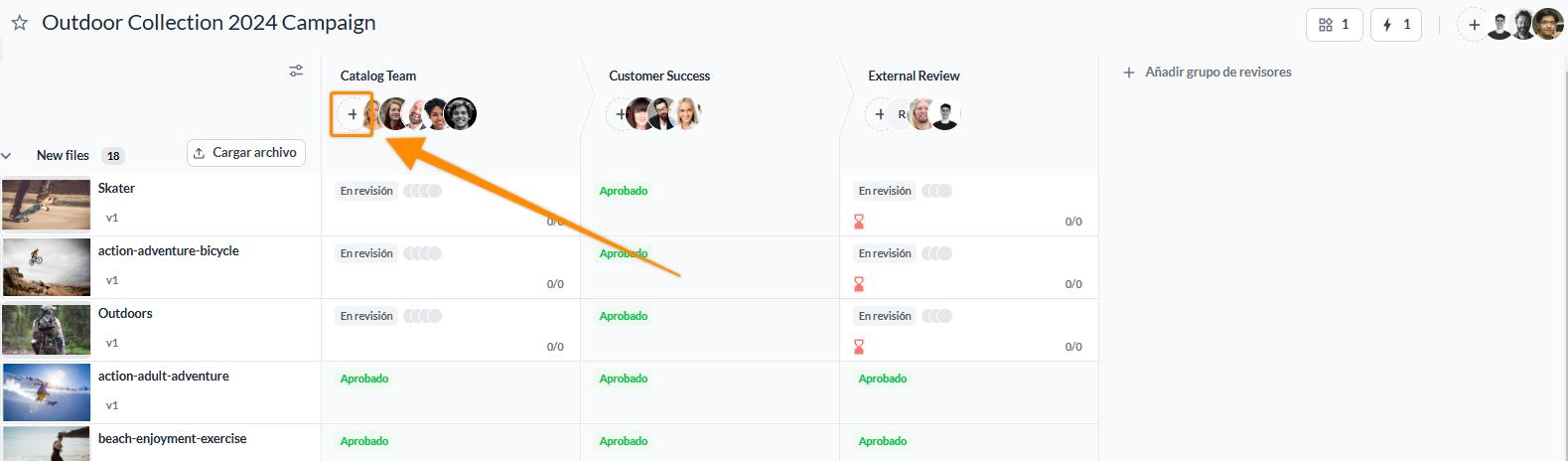
<table data-id="1e787590-c0c3-4da0-9a6e-42f70f9e93c7" style="min-width: 25px;"><colgroup><col style="min-width: 25px;"></colgroup><tbody><tr><td colspan="1" rowspan="1"><ol><li><p data-id="26546f3c-0129-4280-a278-5c22aa43e3f3">Haz clic en el botón <strong>Invitar revisores</strong> del grupo de revisores que hayas elegido.</p><img src="https://staticfiles.gleap.io/ghelparticle/ASpNm7UHCjIZtv1byH5lNw63wrMkYF2dh7YGCPCdt48eQpSTSoIJY985sJwPyltWlXx2zURAil5.jpeg" style="width: 450px; height: auto; cursor: pointer;"></li><li><p data-id="b7306889-edd8-41b2-945c-5c12ee59fbe2">Introduce las direcciones de correo electrónico de los revisores que quieras invitar.</p></li><li><p data-id="5b21391e-8202-49b1-9885-ae9f6dff3119">Por defecto, la opción <strong>Solicitar decisión de revisión</strong> estará activada. Esto significa que a cualquier persona que abra el enlace de revisión se le pedirá una decisión de revisión.</p><img src="https://staticfiles.gleap.io/ghelparticle/MpVcVRp0S27XVzS6XcDC5NxlzrKP1qcSNBIV69o9MHiqv1z0azOK1yOl54x845ugTjR9ErXm5Fn.jpeg" style="width: 451px; height: auto; cursor: pointer;"></li></ol><ol start="3"><li><p data-id="10e8b895-85e6-4ac5-81ae-a2e851980277">Si quieres desactivar esta opción, haz clic en ella para desactivarla.</p></li></ol></td></tr></tbody></table>

> **Warning:** Nota: Recuerda que, a menos que desactives la opción Solicitar decisión de revisión al invitar a un revisor, se le pedirá una decisión de revisión.
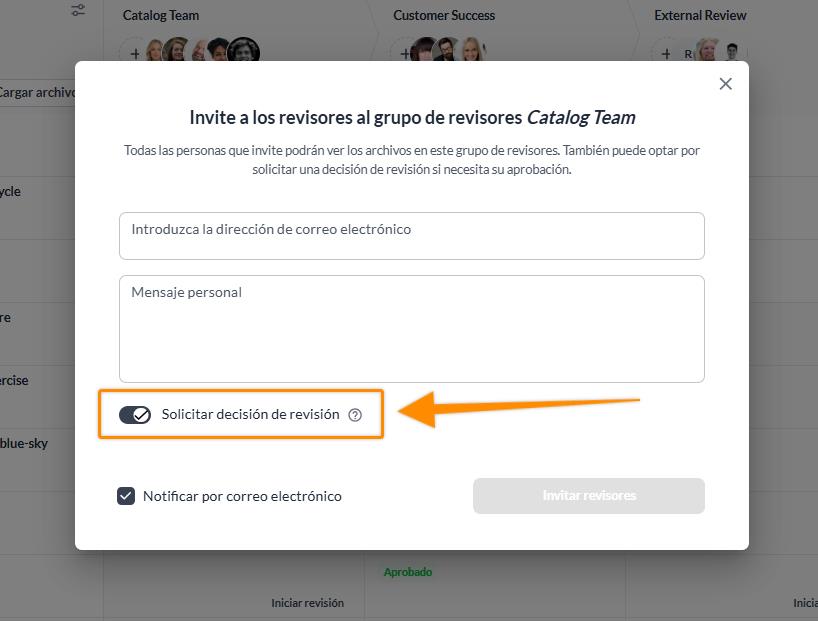
Si desactivas la opción Solicitar decisión de revisión, tus revisores podrán compartir sus comentarios como cualquier otra persona. Pero no pueden:

-   Ver los botones **Solicitar cambios** y **Aprobar** u otros botones de decisión de revisión.
    
-   Disponer de un **indicador de estado de revisión**
    
-   Ver los archivos del grupo de revisores en su lista **En espera de mi revisión**.
    
-   Ver el distintivo **En espera de mi revisión** en el panel de control del proyecto.
    
-   Recibir correos electrónicos recordatorios de la **fecha de entrega** para el grupo de revisores
    

* * *

### Cómo cambiar la configuración de la decisión de revisión después de invitar a un revisor

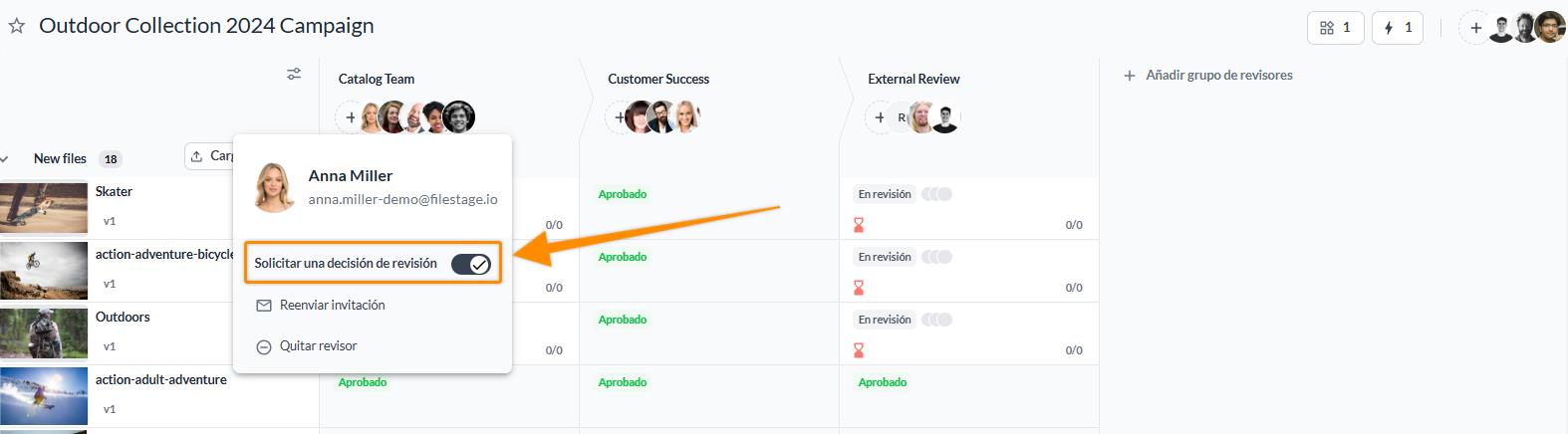
<table data-id="cd5184d3-284d-4106-a06e-da1a4af3cfe5" style="min-width: 25px;"><colgroup><col style="min-width: 25px;"></colgroup><tbody><tr><td colspan="1" rowspan="1"><ol><li><p data-id="15205b26-cd2c-4e2a-821f-74b6e666f1ab">Ve al panel de control del proyecto.</p></li><li><p data-id="c39d1a95-332e-4a87-b41a-23b3742a7e50">Haz clic en el avatar del revisor cuya decisión de revisión deseas cambiar.</p></li><li><p data-id="f1b5a2e2-775b-4043-8275-1daaca7f45b2">Activa o desactiva el control deslizante Solicitar decisión de revisión.</p></li></ol><img src="https://staticfiles.gleap.io/ghelparticle/AZfcSOtACHFFxboHi5Le6M7Qpdo1AL83AbFcB8cdf9Wh2jXO6fkGxAcBruBeIisluo0HR48XHA2.jpeg" style="width: 100%; height: auto; cursor: pointer;"></td></tr></tbody></table>

> **Warning:** Nota: el cambio de la configuración de Solicitar decisión de revisión sólo afectará al revisor del grupo de revisores específico en el que se haya cambiado la configuración. Si el revisor está en varios grupos de revisores, la configuración debe cambiarse en todos ellos.

* * *

### Cómo activar la función Solicitar decisión de revisión

La decisión de solicitar revisión está habilitada para todos nuestros planes, pero sólo nuestros planes Business y Enterprise más recientes pueden deshabilitarla. Para actualizar tu plan de suscripción, sigue los pasos indicados en el artículo [Cambia tu plan de suscripción (EN)](https://help.filestage.io/en/articles/1482294-change-your-subscription-plan.md).

* * *

💡**¿Qué sigue?** Después de entender como gestionar los permisos de revisores, es hora de [aprender las diferencias entre colaboradores de proyectos y revisores](https://help.filestage.io/es/articles/1459674-conoce-la-diferencia-entre-colaboradores-de-proyectos-y-revisores.md).

* * *

_Si tienes alguna pregunta, no dudes en contactarnos a través del chat o enviándonos un correo electrónico a_ [_support@filestage.io_](mailto:support@filestage.io)_. ¡Estaremos encantados de ayudarte!_