---
title: "Invitar o eliminar revisores"
description: "Aprende cómo invitar revisores y cómo eliminarlos."
url: https://help.filestage.io/es/articles/1459680-invitar-o-eliminar-revisores
collection: "Gestión de revisores"
updated: 2026-06-19
language: es
alternates: [en, fr, de]
---

# Invitar o eliminar revisores

Aprende cómo invitar revisores y cómo eliminarlos.

* * *

_Como_ **_colaborador de proyecto_**_, puedes añadir revisores a tu proyecto, obtener sus comentarios y eliminarlos cuando sea necesario._

* * *

## Cómo invitar revisores a un grupo de revisores

Para pedirle a la gente sus comentarios, tienes que invitarlos a Filestage como revisores. Puedes invitar a revisores mediante una invitación por correo electrónico o un enlace de revisión. **Sigue estos pasos para invitar revisores:**

### Invitar revisores mediante su dirección de correo electrónico

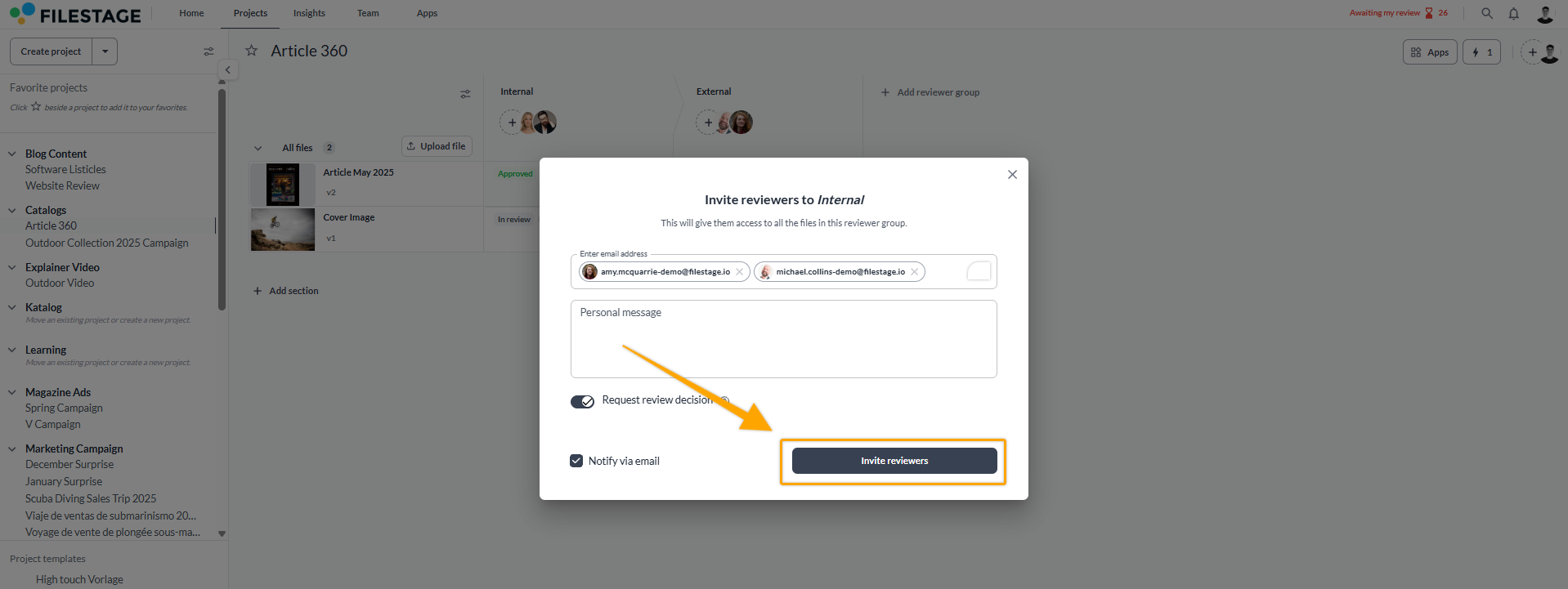
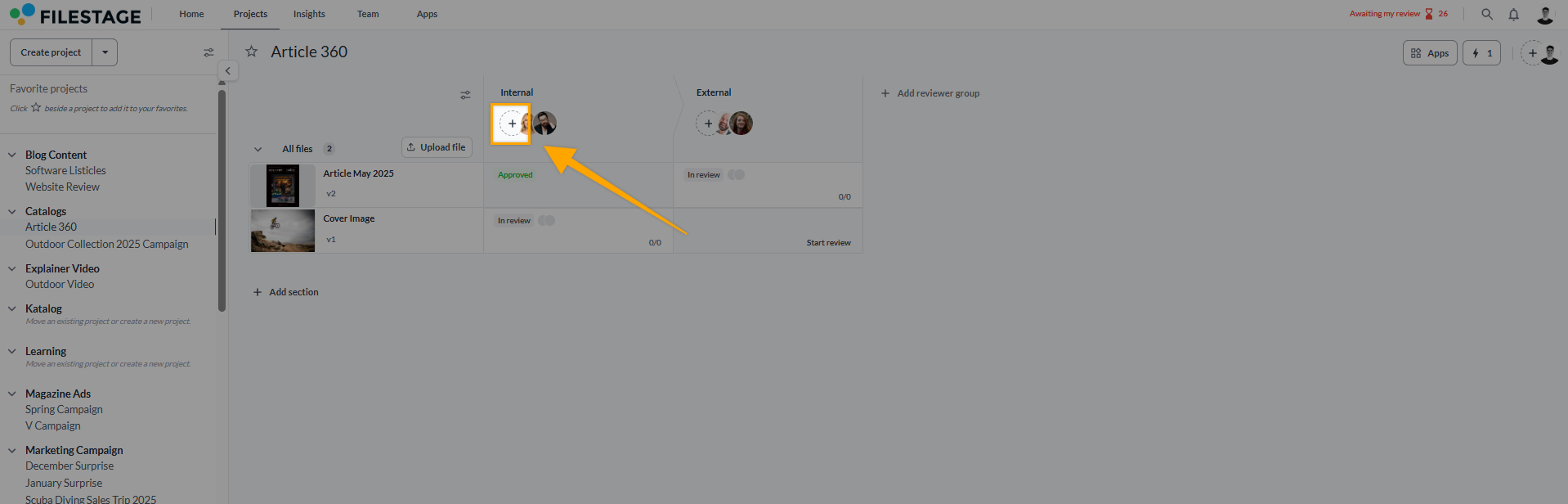
<table data-id="7df11015-736a-42ef-b8c4-47184a7eb574" style="min-width: 25px;"><colgroup><col style="min-width: 25px;"></colgroup><tbody><tr><td colspan="1" rowspan="1"><ol><li><p data-id="83ec98bb-163c-4c92-97d5-96d770ba0bc7" style="text-align: left;">Inicia sesión en tu cuenta de Filestage y<strong> ve al proyecto deseado.</strong></p></li><li><p data-id="97004a05-0934-47b0-8621-17ee279ea6ba" style="text-align: left;">En el proyecto, añade revisores a un <strong>grupo de revisores</strong> haciendo clic en el<strong> icono de invitar revisores</strong>.<br>Filestage ahora sugerirá una lista de revisores, <strong>ordenados por la frecuencia de su participación en otras revisiones.</strong></p><img src="https://staticfiles.gleap.io/gattachments/jKcqNuoe5zdHde4tZwfCrkHkWXlkJD9msnggOyNN0Z85YoRTcOxUyJiz9ilv2qBDZHCDLOf94i6.png" alt="" style=""></li></ol><ol start="3"><li><p data-id="1042df6c-9ad3-457a-bb23-cf79ef31c46c" style="text-align: left;"><strong>Introduce las direcciones de correo electrónico</strong> de los revisores deseados. Puedes copiar y pegar varias direcciones de correo electrónico de revisores a la vez o elegir de la lista disponible.</p></li><li><p data-id="7d86ab09-b698-43dc-b0a9-d537ce763f27" style="text-align: left;">Elige si quieres<strong> notificar a tus revisores por correo electrónico</strong>. También puedes añadir un mensaje personal que se mostrará en la notificación.</p></li><li><p data-id="dc48757c-4f59-434b-aef2-f241a7481cd7" style="text-align: left;">Haz clic en <strong>Invitar revisores</strong> para enviar la invitación por correo electrónico.</p><img src="https://staticfiles.gleap.io/gattachments/wCjOLeazYl5SM8wyJmC0K4TuZ5stEesc0NjtykFOiQXhEWyeb0N34j8TQmf4wOyFvnH8z8dqP8R.png" alt="" style=""></li></ol></td></tr></tbody></table>
* * *

### Invita a revisores sin una decisión de revisión

Si usas nuestros planes Business o Enterprise, tienes una opción adicional al invitar revisores.  
Con la opción “Request review decision” desactivada, puedes invitar revisores solo para que aporten sus comentarios, sin que dejen finalmente una decisión de revisión.

![](https://staticfiles.gleap.io/gattachments/12cPMkBHmZuRo9jcb4scZ1dZoos5gZxbnlOH2kSTg4t4yIZqqRl9fkUUnRE5T1XxEvduJ9svk8Q.png)

Esto permite un flujo de revisión más limpio y amplía tus opciones para la gestión de revisores.

> **Info:** Para los usuarios que trabajan con los planes Free o Starter, la decisión de revisión siempre está activada.

* * *

### Invita a revisores mediante enlace de revisión

Como alternativa, puedes invitar revisores mediante un enlace de revisión. **Sigue estos pasos:**

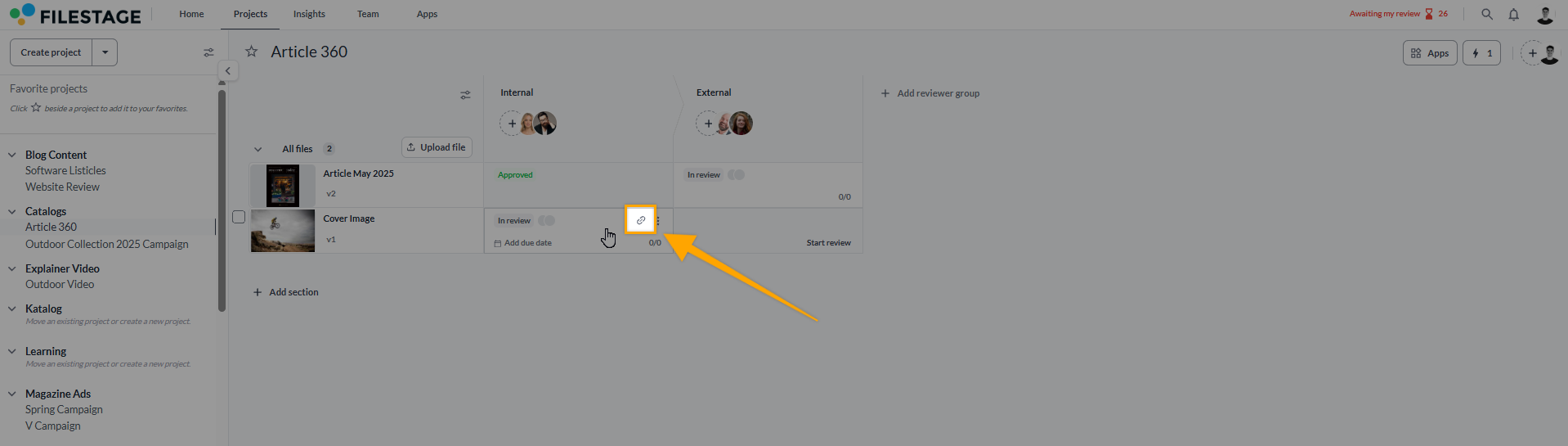
<table data-id="2c90bcd7-2855-4c55-87ad-1824ef21af6a" style="min-width: 25px;"><colgroup><col style="min-width: 25px;"></colgroup><tbody><tr><td colspan="1" rowspan="1"><ol><li><p data-id="3b97e812-a3c1-4a6c-b2bc-e91ada1ee0e9" style="text-align: left;">En tu grupo de revisores deseado, selecciona el icono de <strong>copiar el enlace de revisión</strong>.</p></li><li><p data-id="05f6532e-7bbf-4cee-b513-e0774a6587ba" style="text-align: left;">​El enlace para compartir se copiará automáticamente.</p></li><li><p data-id="b1ff39d5-f36c-4cae-b540-de28b77341d7" style="text-align: left;"><strong>Comparte el enlace con tus revisores</strong> por correo electrónico o herramientas como Trello, Basecamp o Slack.</p><div style="text-align: left; width: 100%;"><img src="https://staticfiles.gleap.io/gattachments/JKc2N3ptTEist8RJkSMo44hsALRL3x1DAXBqFrL5G3Kkm6RdizDnSvwYb3MnWU2q8LbaaYh2RVF.png" data-width="100%" data-align="left" style="width: 100%; border-radius: 10px; margin-top: 10px; margin-bottom: 10px;"></div></li></ol></td></tr></tbody></table>

> **Warning:** **_Ten en cuenta: los revisores pueden reenviar sus enlaces de revisión_**
> _Los revisores pueden reenviar sus enlaces de revisión internamente a otras personas para mostrarles el archivo e incluirlo en el ciclo de feedback. Esto funciona independientemente de si los invitaste por invitación por correo electrónico o por enlace de revisión._

* * *

## Cómo quitar revisores de un grupo de revisores

A veces puede que necesites quitar a un revisor de un proyecto. **Sigue estos pasos para eliminar a un revisor:**

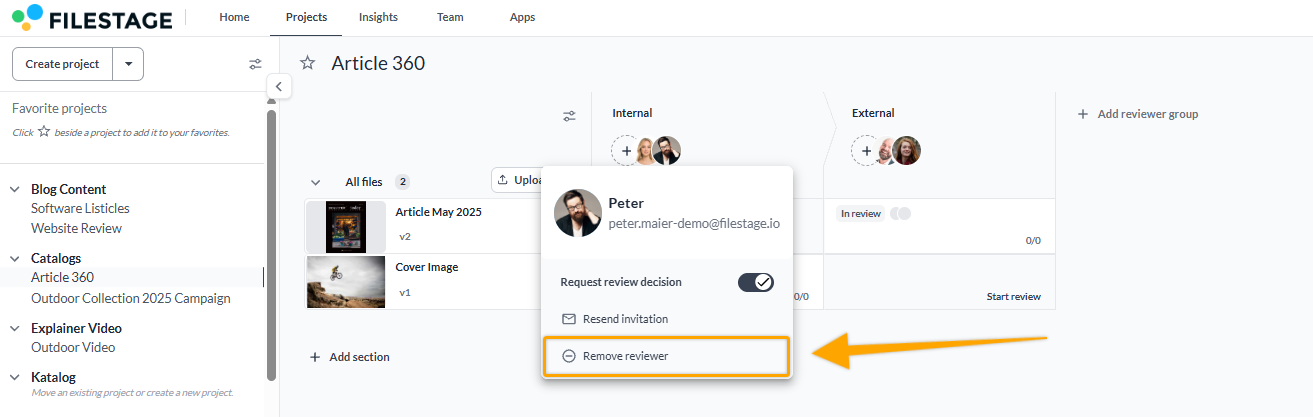
<table data-id="5e8db6cb-9827-43b3-b67c-54e1a7b865f8" style="min-width: 25px;"><colgroup><col style="min-width: 25px;"></colgroup><tbody><tr><td colspan="1" rowspan="1"><ol><li><p data-id="e185bb52-59a3-4ff5-9d46-7da5d1cb1c57" style="text-align: left;">Selecciona el <strong>avatar del revisor</strong> que deseas eliminar</p></li><li><p data-id="786c6608-d26d-4848-b013-1ae22cafaca3" style="text-align: left;">Haz clic en <strong>Quitar revisor</strong></p></li><li><p data-id="8b6d4b4c-6f22-4a88-9a55-8e062da91e9c" style="text-align: left;">Confirma la acción</p><img src="https://staticfiles.gleap.io/gattachments/ROWy1Uykdh95qWraacN8nGvvgHKxbBmtmzh9QxI13Xkql6yVty4DKb3J3QZg8HUoEhM5nQV0XAR.png" alt="" style=""></li></ol></td></tr></tbody></table>

* * *

> **Warning:** **_Ten en cuenta:_** _Eliminar a un revisor no impide que acceda al archivo. Los enlaces de revisión se pueden compartir una vez que se crean. Para añadir seguridad extra a un enlace de revisión, puedes proteger tus archivos con contraseña usando los permisos de revisor._

* * *

## Lo que los revisores pueden y no pueden hacer: 

### Los revisores siempre pueden:

-   Ver archivos en el grupo de revisores al que fueron invitados
    
-   Compartir su enlace de revisión con otros
    

### Dependiendo de los permisos que les des a tus revisores, también pueden:

-   Comentar en un archivo
    
-   Adjuntar archivos a sus comentarios (logotipos, documentos, sonidos o borradores de diseño)
    
-   Descargar un archivo
    
-   Subir o eliminar un archivo (solo en el plan **Business** )
    

### Un revisor nunca puede:

-   Ver archivos, comentarios o versiones en un grupo de revisores diferente al que no han sido invitados
    
-   Subir o eliminar una versión
    
-   Invitar o eliminar miembros del equipo
    

Puedes [**gestionar los permisos de los revisores**](https://help.filestage.io/es/articles/2787865-gestionar-los-permisos-de-revisores-y-como-solicitar-una-decision-de-revision.md) haciendo clic en el icono de ajustes encima del grupo de revisores.

* * *

💡 **¿Qué sigue?** Una vez que entiendas cómo invitar o eliminar revisores, descubre cómo [**gestionar los permisos de los revisores**](https://help.filestage.io/es/articles/2787865-gestionar-los-permisos-de-revisores-y-como-solicitar-una-decision-de-revision.md).

* * *

_Cuéntanos si tienes alguna pregunta escribiéndonos por el chat o enviándonos un correo a_ [_support@filestage.io_](mailto:support@filestage.io)_! Siempre estamos encantados de ayudarte!_

  
​