---
title: "Filestage mit Adobe Photoshop integrieren"
description: "Optimiere deinen Workflow, indem du Assets exportierst und Filestage-Kommentare direkt in Adobe Photoshop ansiehst."
url: https://help.filestage.io/de/articles/9465089-filestage-mit-adobe-photoshop-integrieren
collection: "Integrations"
updated: 2026-05-01
language: de
alternates: [en, fr, es]
---

# Filestage mit Adobe Photoshop integrieren

Optimiere deinen Workflow, indem du Assets exportierst und Filestage-Kommentare direkt in Adobe Photoshop ansiehst.

_Mit dem Filestage-Plugin für Adobe Photoshop können Content-Ersteller ihren kreativen Workflow optimieren, indem sie Bilder direkt an Reviewer-Gruppen exportieren und Feedback als native Marker direkt in Photoshop sehen._

> **Success:** Das Filestage-Adobe Photoshop-Plugin ist in allen Abos verfügbar.

* * *

## Wie dir dieses Plugin helfen kann

Zwischen deinen Kreativtools und deiner Review-Plattform hin- und herzuwechseln kann eine große Ablenkung sein. Diese Integration löst dieses Problem, indem sie deine Filestage-Projekte direkt in deinen Adobe-Photoshop-Workspace bringt.

**Wichtige Vorteile für Content-Ersteller:**

-   **Zeit sparen:** Exportiere Bilder in verschiedenen Formaten (PNG, JPEG usw.) direkt zu Filestage, ohne den manuellen „Speichern unter“-und-Upload-Tanz.
    
-   **Fokus behalten:** Bleib im kreativen Flow, indem du Reviewer-Kommentare als native Photoshop-Marker siehst, die genau an der richtigen Stelle angeheftet sind.
    
-   **Einfache Zusammenarbeit:** Wähle bestimmte Reviewer-Gruppen aus und starte Reviews in dem Moment, in dem du dein Design fertiggestellt hast.
    

* * *

## **So verwendest du das Feature**

Die folgenden Schritte zeigen dir Schritt für Schritt, wie das Adobe-Photoshop-Plugin funktioniert.

### Plugin installieren und einrichten

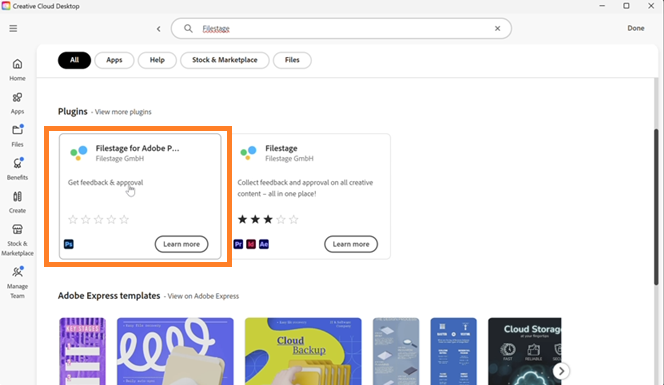
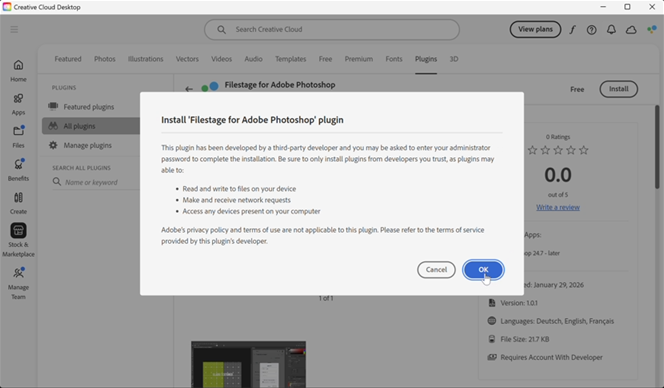
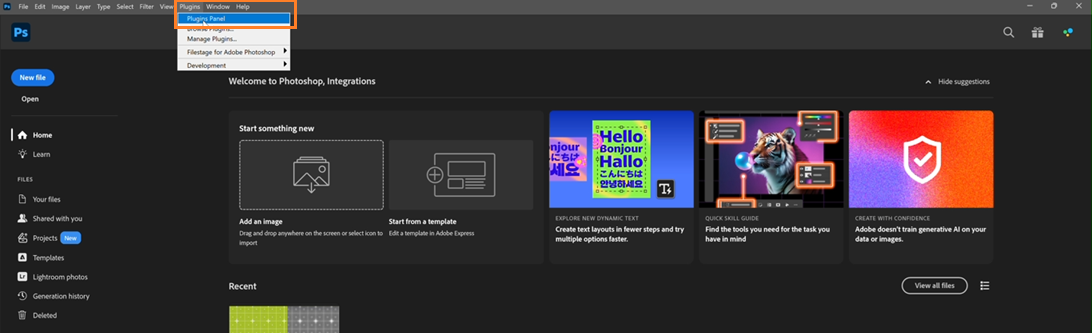
<table data-id="ee85caa7-d97b-4d34-a9f8-2c2619c3e51d" style="min-width: 25px;"><colgroup><col style="min-width: 25px;"></colgroup><tbody><tr><td colspan="1" rowspan="1"><ol><li><p data-id="ea248670-b7f9-425b-8970-92dbf0f40be9">Navigiere zum <strong>Adobe Exchange</strong> marketplace und suche nach dem <strong>Filestage for Adobe Photoshop</strong> Plugin.</p><img src="https://staticfiles.gleap.io/ghelparticle/joIUBFptYa88NRUReusX04WRxKreAUBznPaMeMECTgVoBCDRn7Yv73uEbKbfMiBkOuyioHJBdVe.png" alt="" style="width: 384px;"></li><li><p data-id="b825613f-c85a-447f-a969-4283fcf3be3f">Klicke auf <strong>Install</strong> und dann auf <strong>OK</strong> , um das Plugin zu deinem Creative Cloud Konto hinzuzufügen.</p><img src="https://staticfiles.gleap.io/ghelparticle/TQokLX9pr8t4U27mrYY1UixhSh3ymQf8FLRIuXoVGKIl1BrpfbzArEYniuxHWPWQkzGPFdIR0x1.png" alt="" style="width: 384px;"></li><li><p data-id="d1e45bbe-5ab3-4dab-a678-ce83390a571c">In Photoshop geh zu <strong>Plugins</strong>, öffne das <strong>Plugins panel</strong> und wähle <strong>Filestage</strong>.</p><img src="https://staticfiles.gleap.io/ghelparticle/xoBefxozSc79sb6Tvv8M1iEwrIyFZcwn0oO11yzxpoJb9YxB59AE7m4qakOpzc8jvXed0qC89tR.png" alt="" style=""></li><li><p data-id="ae9a72f6-0ec1-4bba-81a8-d17a66756798">Klicke auf <strong>Log in</strong> und gib deine Filestage-Zugangsdaten ein, um dein Konto zu verknüpfen.</p></li><li><p data-id="56b84791-6f9f-452b-80c1-911758de8eb5">Klicke auf <strong>Authorize</strong> , um die Integration zu aktivieren.</p></li></ol></td></tr></tbody></table>

* * *

### Bilder nach Filestage exportieren

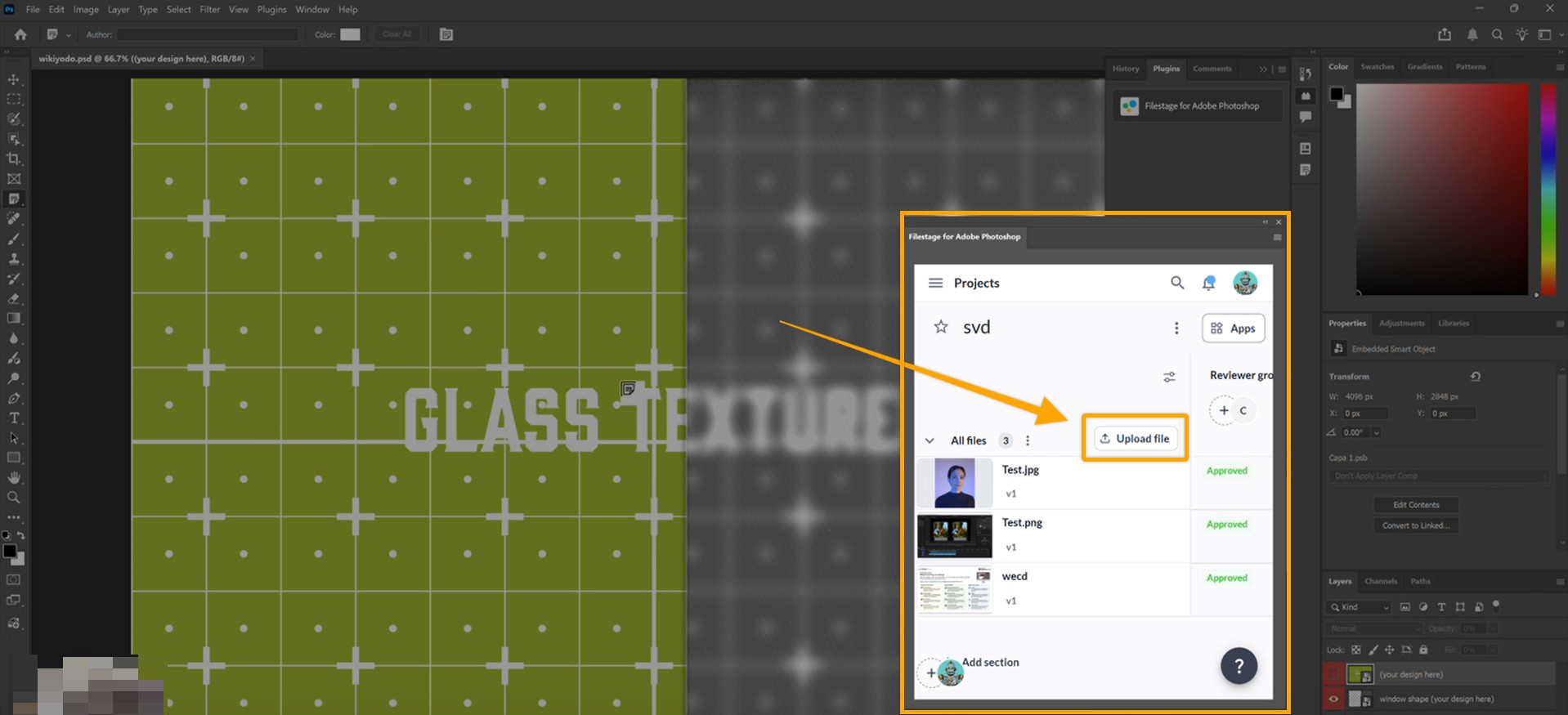
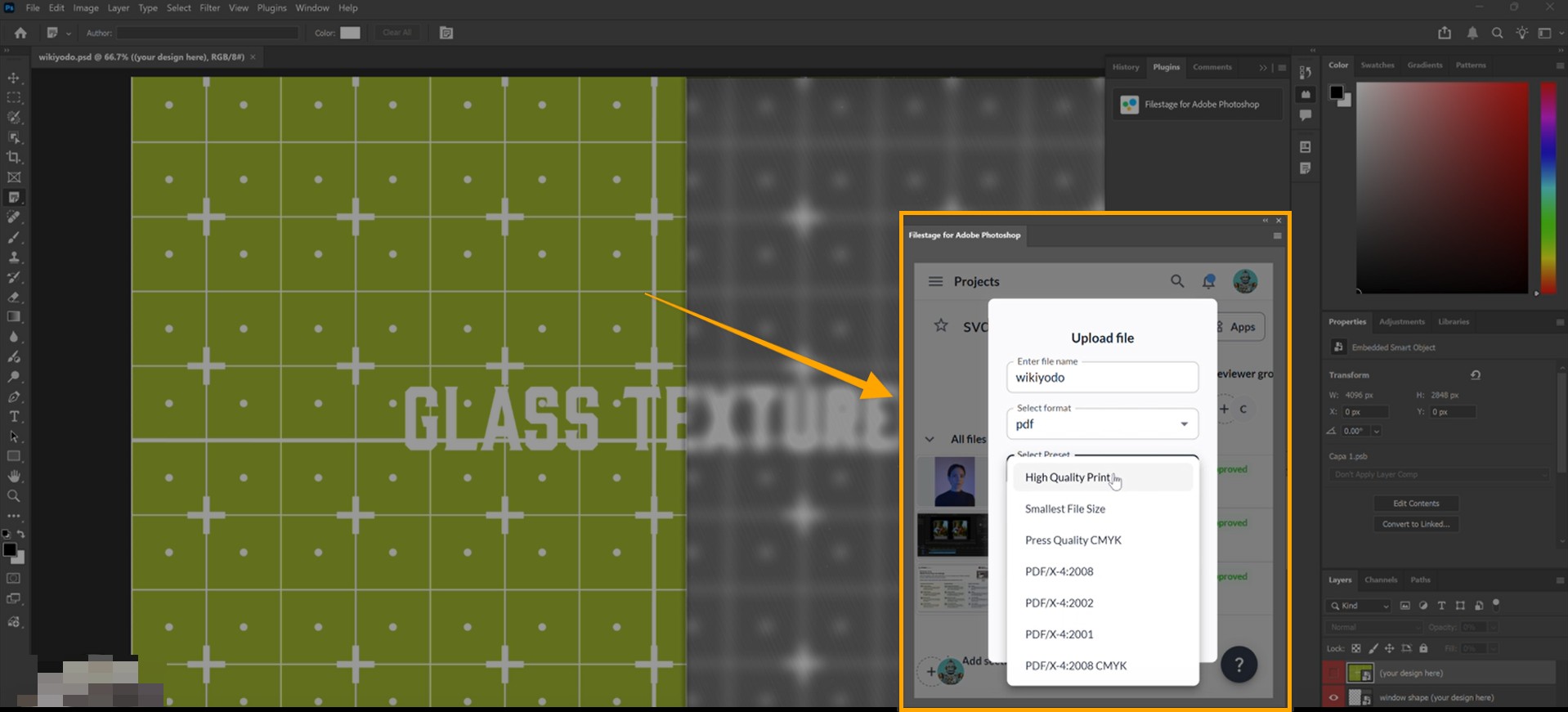
<table data-id="70c32d72-819b-479f-820b-c5a0b0580b4c" style="min-width: 25px;"><colgroup><col style="min-width: 25px;"></colgroup><tbody><tr><td colspan="1" rowspan="1"><ol><li><p data-id="b5c0aebb-cd76-41ec-9b0d-444e3944a884">Im Photoshop-<strong>Filestage-Panel</strong>, navigiere zu deinem gewünschten Projekt und klicke auf <strong>Datei hochladen</strong>.</p><img src="https://staticfiles.gleap.io/ghelparticle/RDDVFKLPTxRsfuPWEbV5sQOyFjS7QPtVamsU9OaIO2dKK6bkDfK87m68219Mxr1i39NFyefbLPn.jpeg" alt="" style="width: 392px;"></li><li><p data-id="1e63854d-d401-4833-9faa-10d61a4db0fa">Gib einen <strong>Namen</strong> für das Asset ein, so wie es in Filestage erscheinen soll.</p></li><li><p data-id="7442bd6f-aebd-4020-af3e-cf9b84e5442e">Wähle dein <strong>Dateiformat</strong> (z. B. PNG, JPEG) und wähle die gewünschten <strong>Export-Presets</strong>.</p><img src="https://staticfiles.gleap.io/ghelparticle/82AwE6i8rBYEindEQBU5IAu35Fhs7FtzJuFpkLwywHivgJELDvQIH0Rifuhx4ZQuQxKygFweCID.jpeg" alt="" style="width: 395px;"></li><li><p data-id="5b1c3b60-8357-4d95-acc1-09226cd9bb8b">Wähle die <strong>Reviewer-Gruppen</strong>, in denen das Review starten soll.</p></li><li><p data-id="09c7a9a3-8ec2-4803-9008-7414a92b9540">Klicke auf <strong>Hochladen</strong>, um den Export zu verarbeiten und die Datei an dein Filestage-Projekt zu senden.</p></li></ol></td></tr></tbody></table>

* * *

## Filestage-Kommentare in Photoshop anzeigen

In der Datei, an der du in Photoshop arbeitest, werden Filestage-Kommentare als **Notizen** angezeigt.  
Sobald ein **Reviewer** einen **Kommentar** in Filestage hinzufügt, erscheint er als **Notiz** in deinem Photoshop-Viewer.

![](https://staticfiles.gleap.io/ghelparticle/O0k24RdnsRXCgchy8XU8r0F8IrShKHiO7lkw3a7EJaqOvfN4fyl03uEDi1moiqEVDJyBgiDWVUd.jpeg)

Klicke auf das **Notiz**\-Symbol, um das Feedback zu lesen und genau zu sehen, wo es platziert wurde.

* * *

💡 **Wie geht’s weiter?**

Sobald du das Photoshop-Plugin gemeistert hast, schau dir an, wie du [**Filestage mit Adobe Premiere Pro integrierst**](https://www.google.com/search?q=https://help.filestage.io/en/articles/6984643-integrate-filestage-with-adobe-premiere-pro) oder [**Adobe InDesign**](https://help.filestage.io/en/articles/7966061-integrate-filestage-with-adobe-indesign.md) integrierst!

* * *

Lass uns wissen, wenn du Fragen hast – schreib uns einfach im Chat oder per E-Mail an [**support@filestage.io**](mailto:support@filestage.io). Wir helfen dir immer gern weiter!