---
title: "So erstellst und verwaltest du Projekte in Filestage"
description: "Erfahre, wie du deine Projekte erstellst, organisierst und verwaltest"
url: https://help.filestage.io/de/articles/9465085-so-erstellst-und-verwaltest-du-projekte-in-filestage
collection: "Projekteinrichtung und -organisation"
updated: 2026-05-29
language: de
alternates: [en, es, fr]
---

# So erstellst und verwaltest du Projekte in Filestage

Erfahre, wie du deine Projekte erstellst, organisierst und verwaltest

_Projekte in Filestage sind der zentrale Hub für deine kreative Arbeit. Sie bringen Dateien, Versionen und Stakeholder in einem übersichtlichen Dashboard zusammen und stellen sicher, dass jedes Asset einem klaren Freigabe-Workflow vom ersten Entwurf bis zur finalen Freigabe folgt._

* * *

## Was sind Projekte?

Projekte sind die Grundlage deines Workflows und das zentrale Strukturelement in Filestage.

Statt Feedback in endlosen E-Mail-Verläufen oder Chat-Nachrichten zu verlieren, bieten Projekte eine transparente „Single Source of Truth“ für dein gesamtes Team und ermöglichen dir:

-   **Workflows zu standardisieren:** Lege mit Hilfe von Reviewer-Gruppen genau fest, wer eine Datei freigeben muss und in welcher Reihenfolge.
    
-   **Fälligkeitsdaten nachzuverfolgen:** Erhalte einen Überblick über den Status deines Projekts und sieh genau, auf wen du noch wartest.
    
-   **Organisiert zu bleiben:** Fasse verwandte Projekte in **Ordnern** zusammen und nutze **Abschnitte** um verschiedene Phasen oder Asset-Typen innerhalb deines Projekts zu kategorisieren.
    

* * *

## Wie du ein Projekt erstellst

Wenn du ein neues Projekt startest, wirst du Schritt für Schritt durch das Setup geführt, um deinen Review-Prozess klar zu definieren.

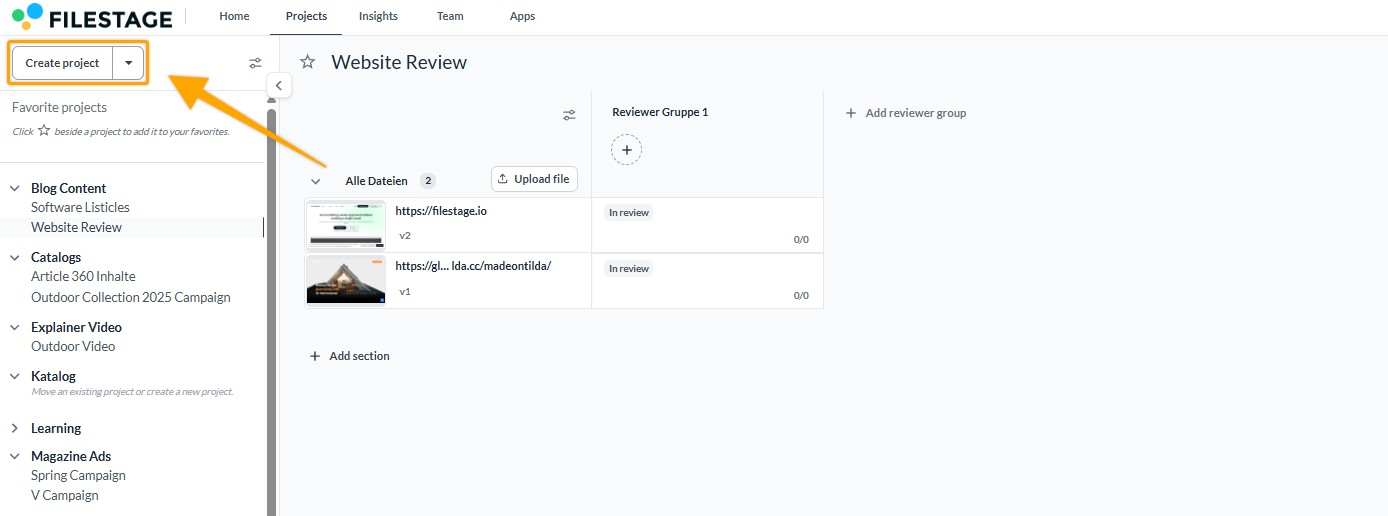
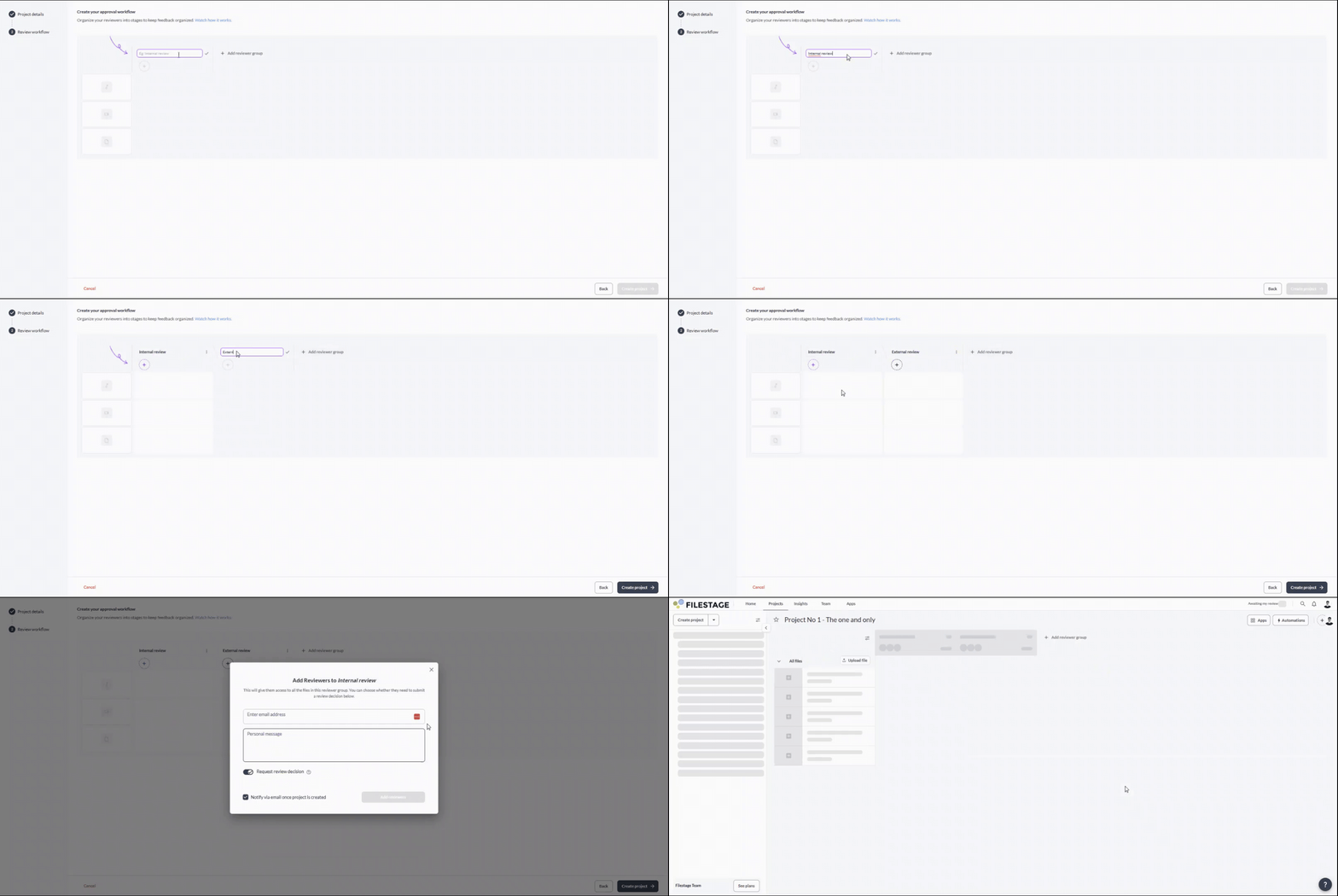
<table data-id="4e80709a-7028-40b4-98d8-51e3ab9c4d86" style="min-width: 25px;"><colgroup><col style="min-width: 25px;"></colgroup><tbody><tr><td colspan="1" rowspan="1"><ol><li><p data-id="eaaa6574-84b0-4cc7-9994-17b20e3afb48">Klicke auf die <strong>Projekt erstellen</strong>-Schaltfläche.</p><div style="text-align: left; width: 100%;"><img src="https://staticfiles.gleap.io/gattachments/GhLUa7efnZmJMGnbm9JyHAGoQqSRmrZhXPQ1GqKG4Y3MImYWnEbOnoK4uM1E9LkJt8b1mhIcZYw.png" data-width="75%" data-align="left" style="width: 75%; border-radius: 10px; margin-top: 10px; margin-bottom: 10px;"></div></li><li><p data-id="97f06810-ed0c-4477-b34f-120fa46e297c">Gib den Projektnamen ein und wähle den Ordner aus, in dem es gespeichert werden soll.<br><span>Optional kannst du die Integration mit deinen Lieblings-Apps (Teams, Slack oder Google Drive) aktivieren oder eine Projektvorlage auswählen, um deinen Workflow vorab zu füllen.</span></p><img src="https://staticfiles.gleap.io/ghelparticle/DoWjZjwCzMfIjKnwuJvXc7cKI2yGtHzhvRlnQjvlJS7YBz7fsn5LuNkDUW2hH8K1oRAk3cOWJWP.gif" alt="" style="width: 479px;"></li><li><p data-id="ee5bf10a-159d-4dc0-afe1-956d88cfb354"><span>Erstelle die für deinen Reviewprozess benötigten Reviewergruppen und lade die passenden Reviewer ein.</span></p><img src="https://staticfiles.gleap.io/ghelparticle/e2siYal4IlmIl1GU7TzzUy4kxOUeVjh8vJPTg5MAp6s6qVAe9rDNhzhYIQXxmJA9jOC4QcqUCTz.gif" alt="" style="width: 479px;"></li><li><p data-id="27697aba-bfa5-426f-8b92-4e5d835ee1ce">Klicke auf <strong>Projekt erstellen.</strong></p></li></ol></td></tr></tbody></table>
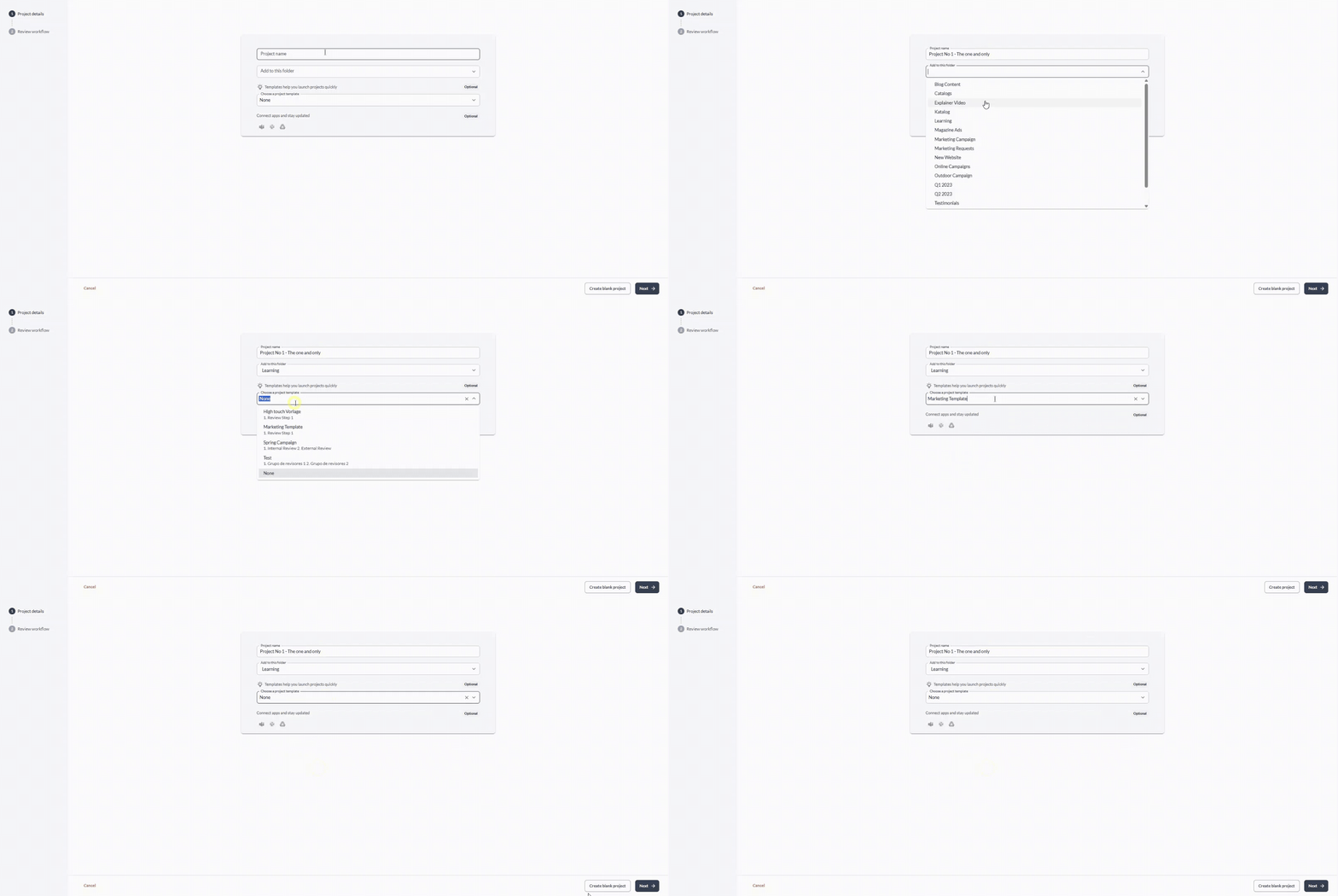
> **Success:** Um ein leeres Projekt zu erstellen, wähle **Keins** in der Projekttemplateauswahl und klicke auf **Leeres Projekt erstellen**, um loszulegen!

* * *

## Deine Projekte verwalten

Wenn dein Workspace wächst, musst du Projekte eventuell strukturieren, archivieren oder löschen, damit dein Dashboard übersichtlich bleibt.

### Ein Projekt in einen Ordner verschieben

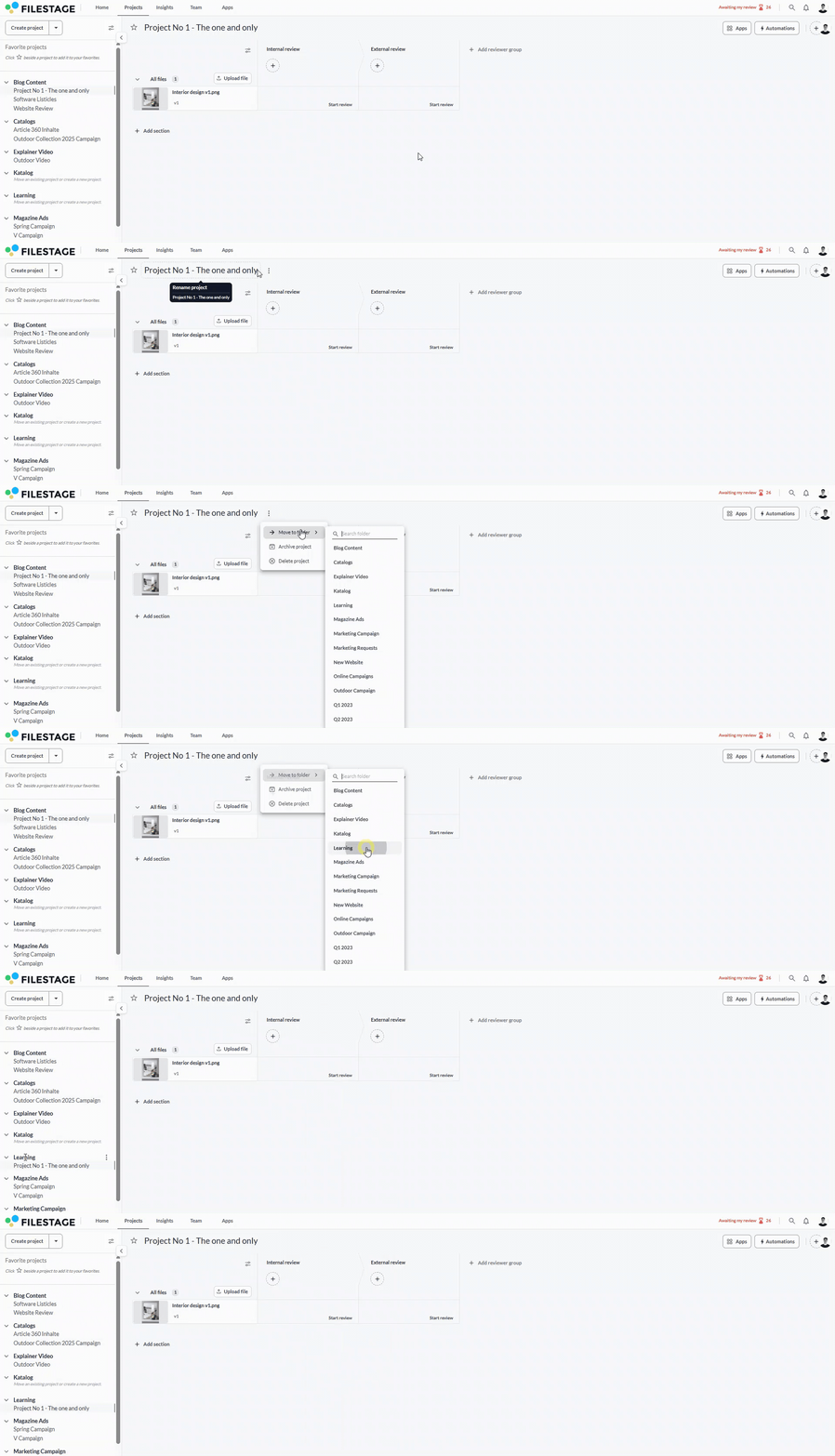
Verwandte Projekte zusammenzuhalten ist mit Ordnern einfach. Zusammen mit Unterordnern kannst du so alles dort einordnen, wo es hingehört.

<table data-id="6b0e3287-6b01-491f-a1c7-916e4bcfadb1" style="min-width: 25px;"><colgroup><col style="min-width: 25px;"></colgroup><tbody><tr><td colspan="1" rowspan="1"><ol><li><p data-id="c37b1f62-ae41-4536-a30e-0094cc83673d">Fahre mit der Maus über den Projektnamen in deinem Dashboard.</p></li><li><p data-id="178e0d29-771f-417d-9518-d16ca3f11f21">Klicke auf das <strong>Drei-Punkte-</strong>Symbol.</p></li><li><p data-id="c447f1e4-32c1-4e81-ad02-cf8c4c8b32e7">Wähle <strong>In Ordner verschieben</strong>.</p><img src="https://staticfiles.gleap.io/ghelparticle/JaIDmZxIyJ3qn9G864vLVn0aeuLBjO4GBzDYUM7NTNLE9WWstaFFb5LxIKksHL7btVKtT88B922.gif" alt="" style="width: 493px;"></li><li><p data-id="9229f0cf-0c6a-4433-be24-80f7d3865f82">Klicke auf den Zielordner.</p></li></ol></td></tr></tbody></table>

> **Info:** Erfahre mehr über Ordner und wie du deine Projekte organisieren kannst [**hier**](https://help.filestage.io/en/articles/2416550-organize-your-projects-in-folders.md)**.**

* * *

### Ein Projekt archivieren

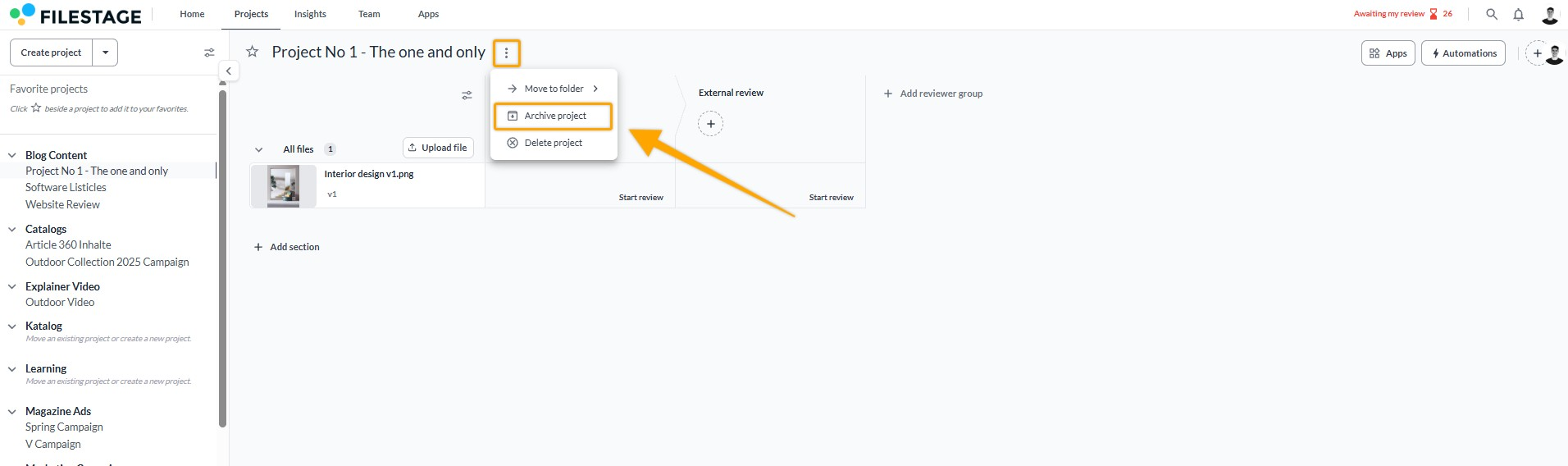
Wenn ein Projekt abgeschlossen ist, du das Feedback aber für später aufbewahren möchtest, empfehlen wir dir, es zu archivieren.

<table data-id="66b3041f-f732-4562-834f-b73ca382e73c" style="min-width: 25px;"><colgroup><col style="min-width: 25px;"></colgroup><tbody><tr><td colspan="1" rowspan="1"><ol><li><p data-id="28040ae4-d6e5-44da-8f06-819bbd03cf77">Klicke auf die <strong>drei Punkte </strong>neben dem Projektnamen.</p></li></ol><div style="text-align: left; width: 100%;"><img src="https://staticfiles.gleap.io/gattachments/kroD83daAHTMHUJ2mafM6bIrZKDVRlPWfa7tWqD2NbaiMZssFQjeg4Q5Qy4zZ6twSK8sIxUNq0a.png" data-width="75%" data-align="left" style="width: 75%; border-radius: 10px; margin-top: 10px; margin-bottom: 10px;"></div><ol start="2"><li><p data-id="a89e42ff-c3d2-4259-96fe-d5665534c97b">Wähle <strong>Projekt archivieren</strong> aus.</p></li></ol></td></tr></tbody></table>

> **Info:** Du findest zusätzliche Informationen zum Archivieren von Projekten [**hier**](https://help.filestage.io/en/articles/2484421-archive-projects-to-keep-them-for-documentation.md)**.**

* * *

### Ein Projekt löschen

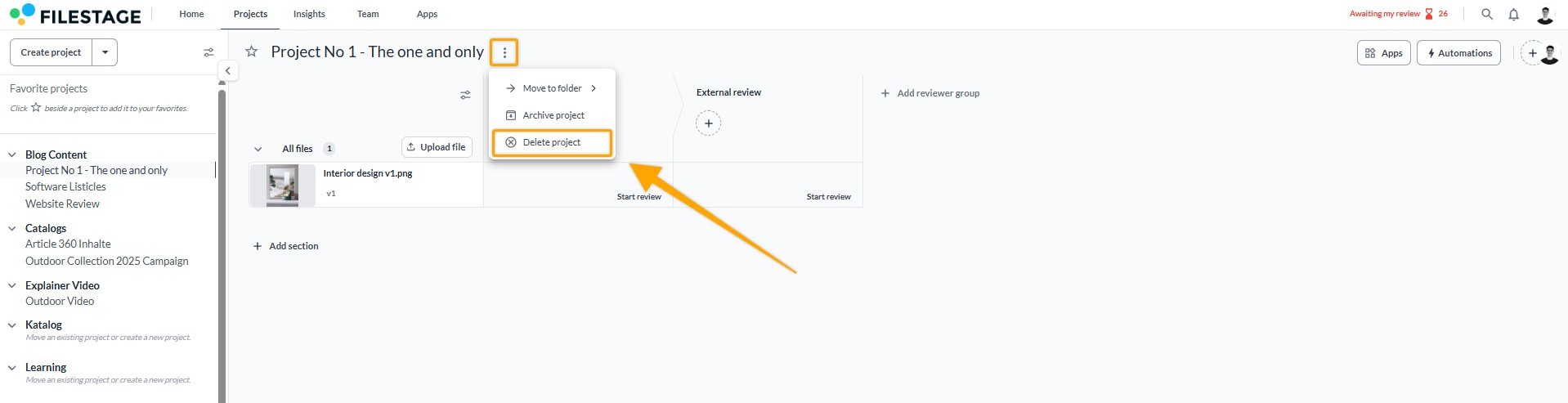
Lösche ein Projekt nur, wenn du keine seiner Dateien oder Kommentare mehr brauchst, da diese Aktion nicht rückgängig gemacht werden kann.

<table data-id="e74c7e4c-5ab0-42d7-a86a-69130f7ca4fd" style="min-width: 25px;"><colgroup><col style="min-width: 25px;"></colgroup><tbody><tr><td colspan="1" rowspan="1"><ol><li><p data-id="c90b19ee-3c28-4f17-a756-4b91acbaa7f4">Klick auf die <strong>drei Punkte</strong> neben dem Projektnamen.<br></p><div style="text-align: left; width: 100%;"><img src="https://staticfiles.gleap.io/gattachments/GYVJxvUv89yQ0RRdMukoFOAWF7JooQfTxzAPuV9MamlYaW63cpzWuPXgV6Yw57UMgiZum5o309x.png" data-width="75%" data-align="left" style="width: 75%; border-radius: 10px; margin-top: 10px; margin-bottom: 10px;"></div></li><li><p data-id="1ea9c059-c8ce-45d8-b94b-7dc87ed7c58b">Wähle <strong>Projekt löschen</strong>.</p></li><li><p data-id="2164c2c0-2ff8-4807-870c-e3c139ffc90d">Bestätige das Löschen im Pop-up-Fenster.</p></li></ol></td></tr></tbody></table>

> **Warning:** **_Bitte beachte_**_: Wenn du ein Projekt löschst, werden dauerhaft_ **_alle Dateien und Kommentare daraus entfernt_**_. Aus Sicherheitsgründen ist das Löschen von Projekten in Filestage endgültig._ **_Gelöschte Projekte können nicht wiederhergestellt werden._**

* * *

💡 **Wie geht's weiter?** Jetzt, wo dein Projekt eingerichtet ist, lernst du, wie du [**Rollen und Berechtigungen vergibst**](https://help.filestage.io/en/articles/7858123-chapter-2-assigning-roles-and-permissions.md) – und zwar an deine Teammitglieder!

* * *

Lass uns wissen, wenn du Fragen hast – schreib uns einfach im Chat oder per E-Mail an [**support@filestage.io**](mailto:support@filestage.io)**.** Wir helfen dir jederzeit gerne weiter!