---
title: "Filestage mit Adobe InDesign verbinden"
description: "Erfahre, wie du Filestage mit Adobe InDesign verbindest, um den Freigabeprozess für deine Designs zu vereinfachen"
url: https://help.filestage.io/de/articles/7966061-filestage-mit-adobe-indesign-verbinden
collection: "Integrations"
updated: 2026-06-09
language: de
alternates: [en, fr, es]
---

# Filestage mit Adobe InDesign verbinden

Erfahre, wie du Filestage mit Adobe InDesign verbindest, um den Freigabeprozess für deine Designs zu vereinfachen

_Mit dem Filestage-Plugin für_ **_Adobe InDesign_** _kannst du deine Designs direkt aus InDesign zu Filestage importieren und den Freigabeprozess direkt starten, ganz ohne manuelle Schritte._

_Außerdem kannst du das Feedback zu deinen Designs direkt in InDesign anschauen, ohne ständig zwischen Tools hin- und herzuspringen._

> **Info:** **_Wichtig:_** _Um dieses Plugin nutzen zu können, brauchst du ein Adobe Creative Cloud-Abo und eine installierte Version von_ [_Adobe InDesign_](https://www.adobe.com/id_en/products/indesign.html)_._

* * *

## **Hol dir das Filestage-Plugin für InDesign**

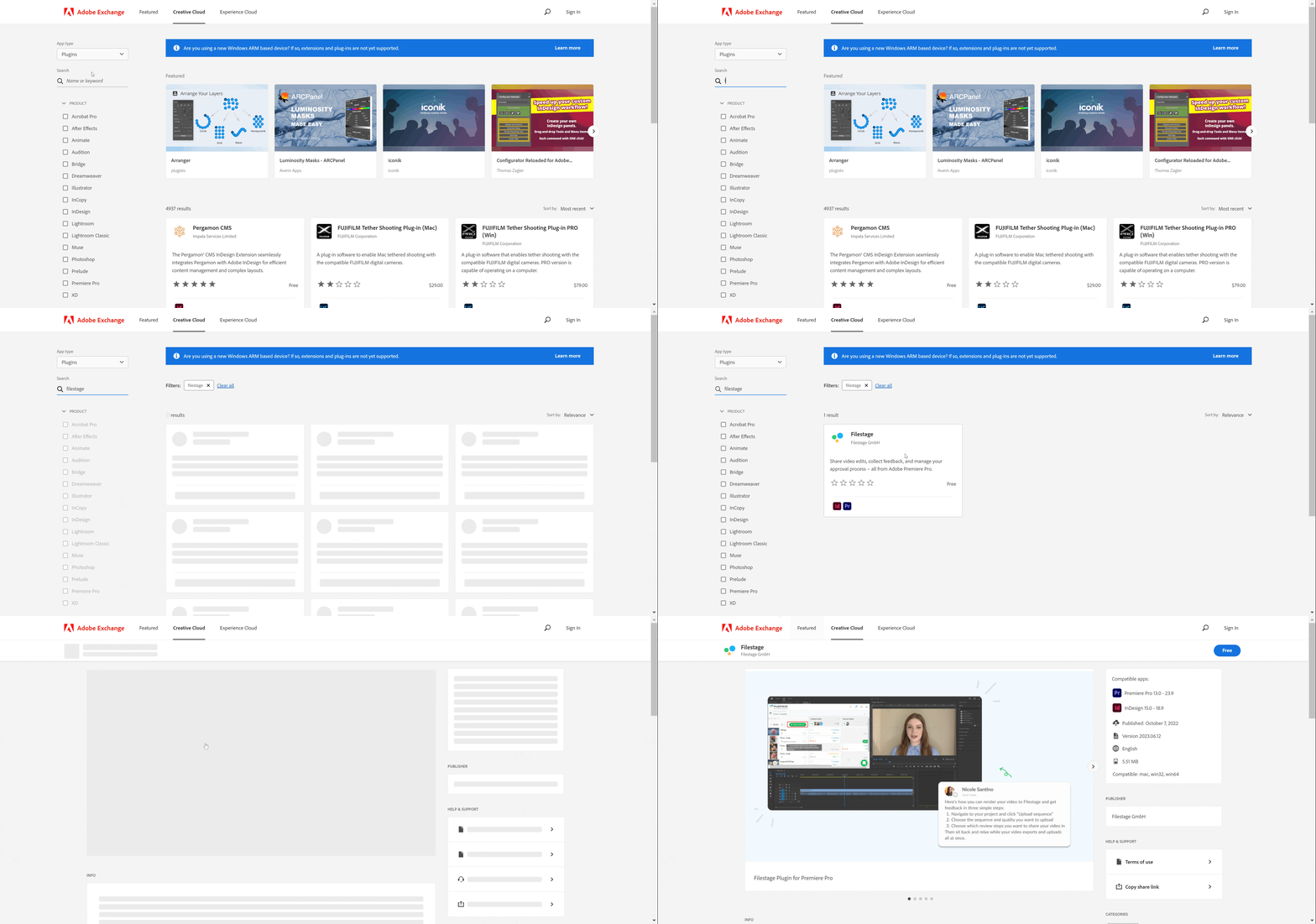
<table data-id="d292057c-1cf8-4170-84d0-7435e120ef42" style="min-width: 25px;"><colgroup><col style="min-width: 25px;"></colgroup><tbody><tr><td colspan="1" rowspan="1"><ol><li><p data-id="74318d8d-50d0-4c7f-b2ed-9029733232fa" style="text-align: left;"><strong>Finde das Plugin</strong> in Adobe Creative Cloud</p><ul><li><p data-id="38e9f76e-e162-4446-a506-2131e61c94c2" style="text-align: left;">Du kannst auf das Plugin über folgenden Link zugreifen: <a target="_blank" rel="noopener noreferrer nofollow" class="linktype-link intercom-content-link link" data-linktype="link" href="https://exchange.adobe.com/apps/cc/108907/filestage">Filestage-Plugin für InDesign</a></p></li><li><p data-id="94605c83-70b8-4e96-8382-40d8107e2d29" style="text-align: left;"><em>Oder</em> such nach <strong><em>Filestage</em></strong> im Creative Cloud Marketplace und öffne es</p><img src="https://staticfiles.gleap.io/helpcenter/668fad7b14cdc36cb3fd211c/20240814123625_2919.gif" style="width: 100%; height: auto; cursor: pointer;"></li></ul></li><li><p data-id="a9b6ffcc-5137-4383-9f3e-9d01d26c6a6d" style="text-align: left;"><strong>Installiere das Plugin</strong></p><ul><li><p data-id="9ce7d59b-666c-469b-9d4e-c12269aa3206" style="text-align: left;">Klick auf<strong> Holen</strong> oben rechts auf dem Bildschirm und akzeptiere die Drittanbieter-Informationen</p></li><li><p data-id="4b5ad7d7-fa52-40f7-885d-cc35a0c74213" style="text-align: left;">Das Filestage-Plugin für InDesign wird installiert</p></li></ul></li></ol></td></tr></tbody></table>

* * *

## **Aktiviere das Plugin für dein Projekt**

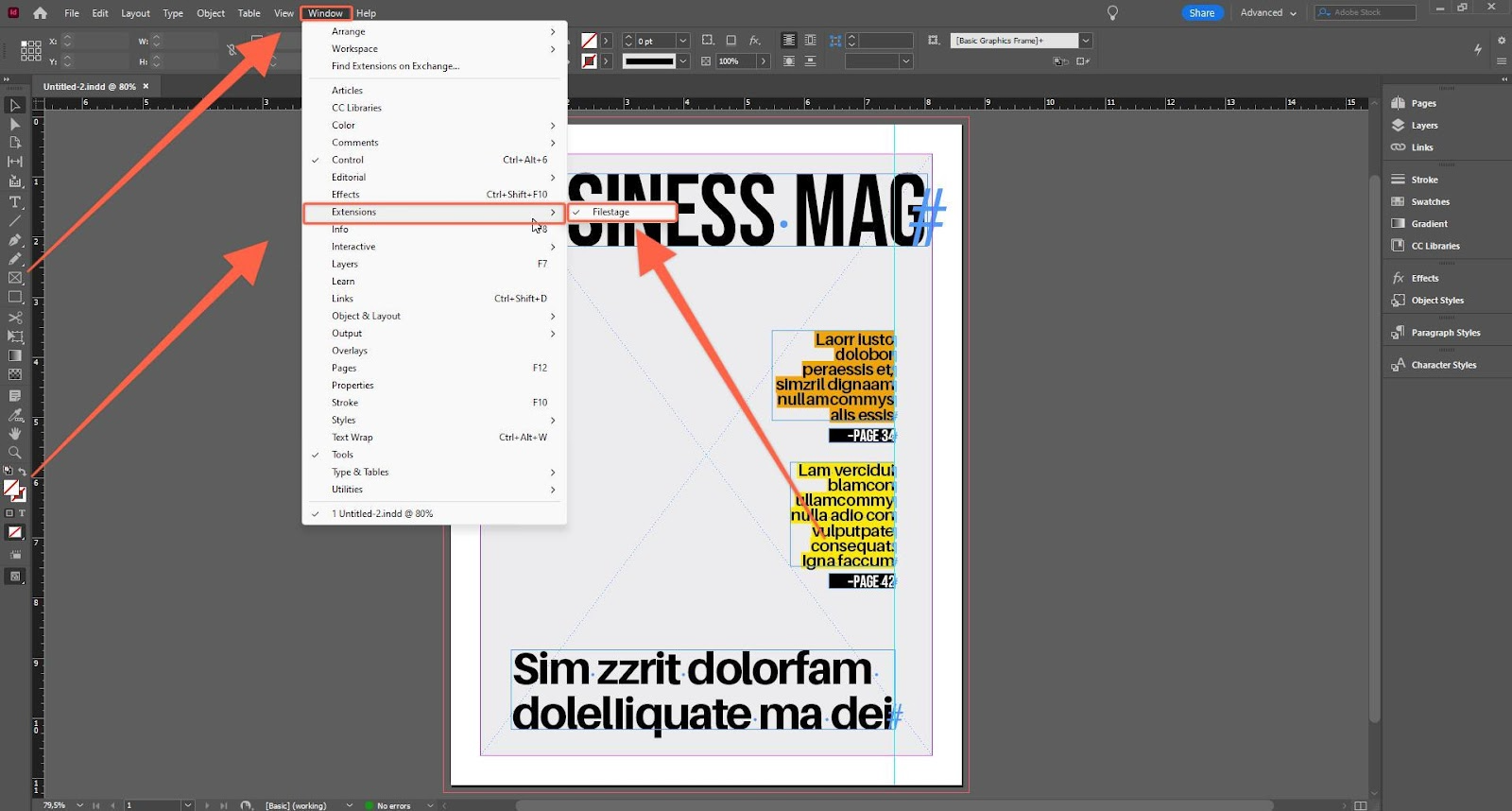
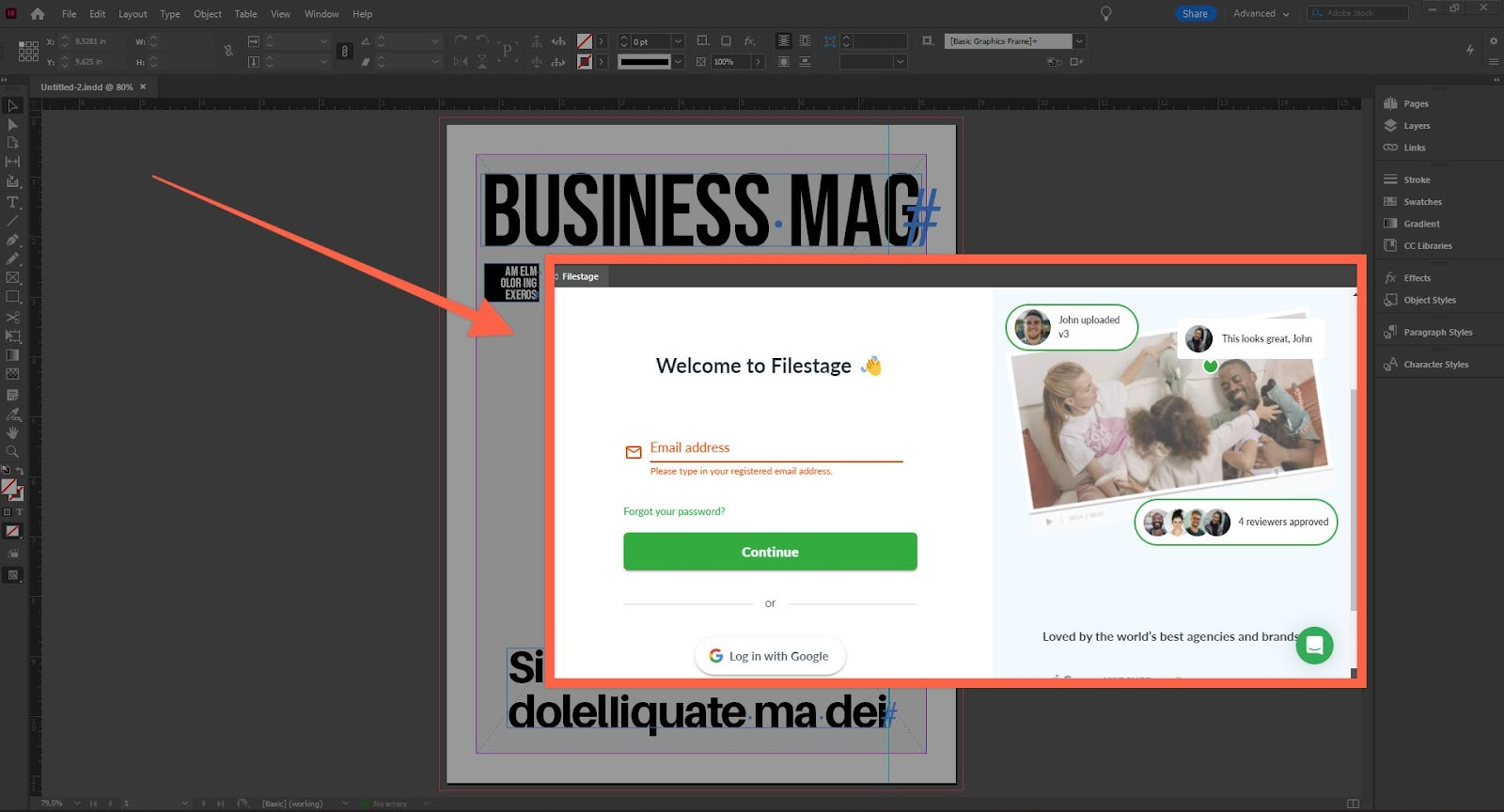
<table data-id="96e01391-4681-40f0-8019-eecce50b3102" style="min-width: 25px;"><colgroup><col style="min-width: 25px;"></colgroup><tbody><tr><td colspan="1" rowspan="1"><ol><li><p data-id="e0296d41-8c29-4a07-8868-debc6a112985" style="text-align: left;"><strong>Aktiviere das Plugin</strong> in deinem InDesign-Projekt</p><ul><li><p data-id="207ad032-b0a3-443a-b20a-081b72763d86" style="text-align: left;">Öffne das gewünschte InDesign-Projekt, das du mit Filestage verbinden möchtest.</p></li><li><p data-id="dad3c6ea-b22a-46c5-9245-0f38524ec6bb" style="text-align: left;">Klicke oben in der Leiste auf Windows und gehe im Dropdown-Menü zu Erweiterungen. Wähle jetzt Filestage aus.</p><img src="https://staticfiles.gleap.io/helpcenter/668fad7b14cdc36cb3fd211c/20240814123624_4365.png" style="width: 100%; height: auto; cursor: pointer;"></li><li><p data-id="86d5cce0-bc77-4e87-975d-2648ac808e99" style="text-align: left;">Du siehst jetzt das Filestage-Plugin-Fenster in deinem Projekt.</p></li><li><p data-id="036f1456-32a2-4d3f-a1b5-b1af0f07f315" style="text-align: left;">Um das Plugin wieder zu deaktivieren, geh die vorherigen Schritte noch einmal durch und klicke auf die Filestage-Erweiterung.</p></li></ul></li><li><p data-id="7c63d5f1-42e9-4d0c-9159-3f8f50bcf11d" style="text-align: left;"><strong>Melde dich an </strong>bei deinem Filestage-Konto</p><ul><li><p data-id="907f0a42-cdd2-41a5-81a7-246207f81cc6" style="text-align: left;">Trage deine Login-Daten ein und gehe in dein Filestage-Konto.</p><img src="https://staticfiles.gleap.io/helpcenter/668fad7b14cdc36cb3fd211c/20240814123624_7640.png" style="width: 100%; height: auto; cursor: pointer;"></li><li><p data-id="76101f62-dd04-45f8-9b62-ff000c2e31e1" style="text-align: left;">Du kannst jetzt in Filestage navigieren, wie du es auch im Browser machen würdest.</p></li></ul></li></ol></td></tr></tbody></table>

* * *

> **Success:** 💡 **Pro-Tipp:** Füge Filestage direkt zur Arbeitsbereichsleiste (Menü) in InDesign hinzu – so kommst du noch schneller an die Plugin-Funktionen.

![](https://staticfiles.gleap.io/helpcenter/668fad7b14cdc36cb3fd211c/20240814123623_8681.gif)

Für mehr Infos, wie du das einrichtest, klick hier: [InDesign Workspace basics](https://helpx.adobe.com/indesign/using/workspace-basics.html)

* * *

## **Designs bei Filestage hochladen**

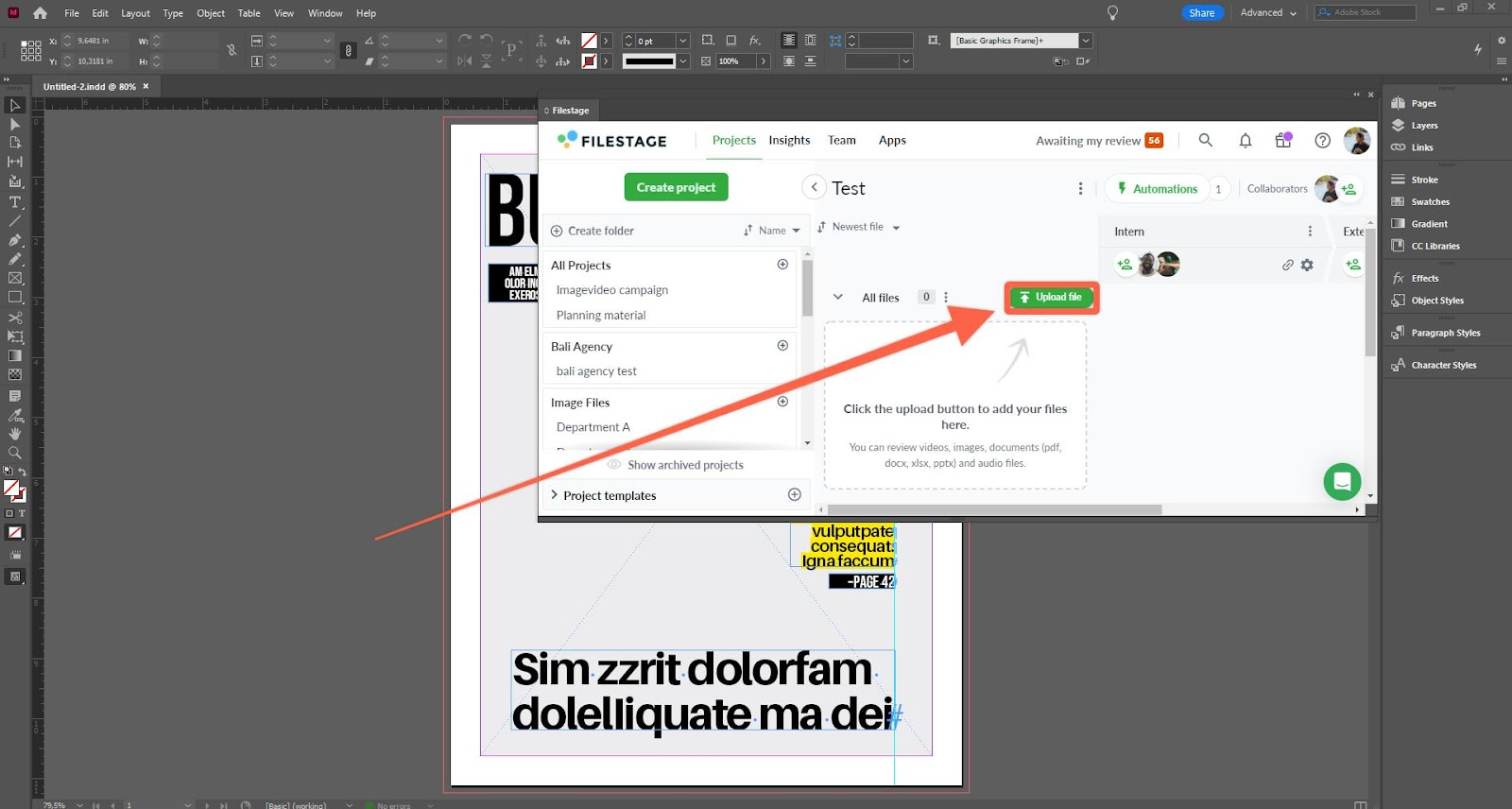
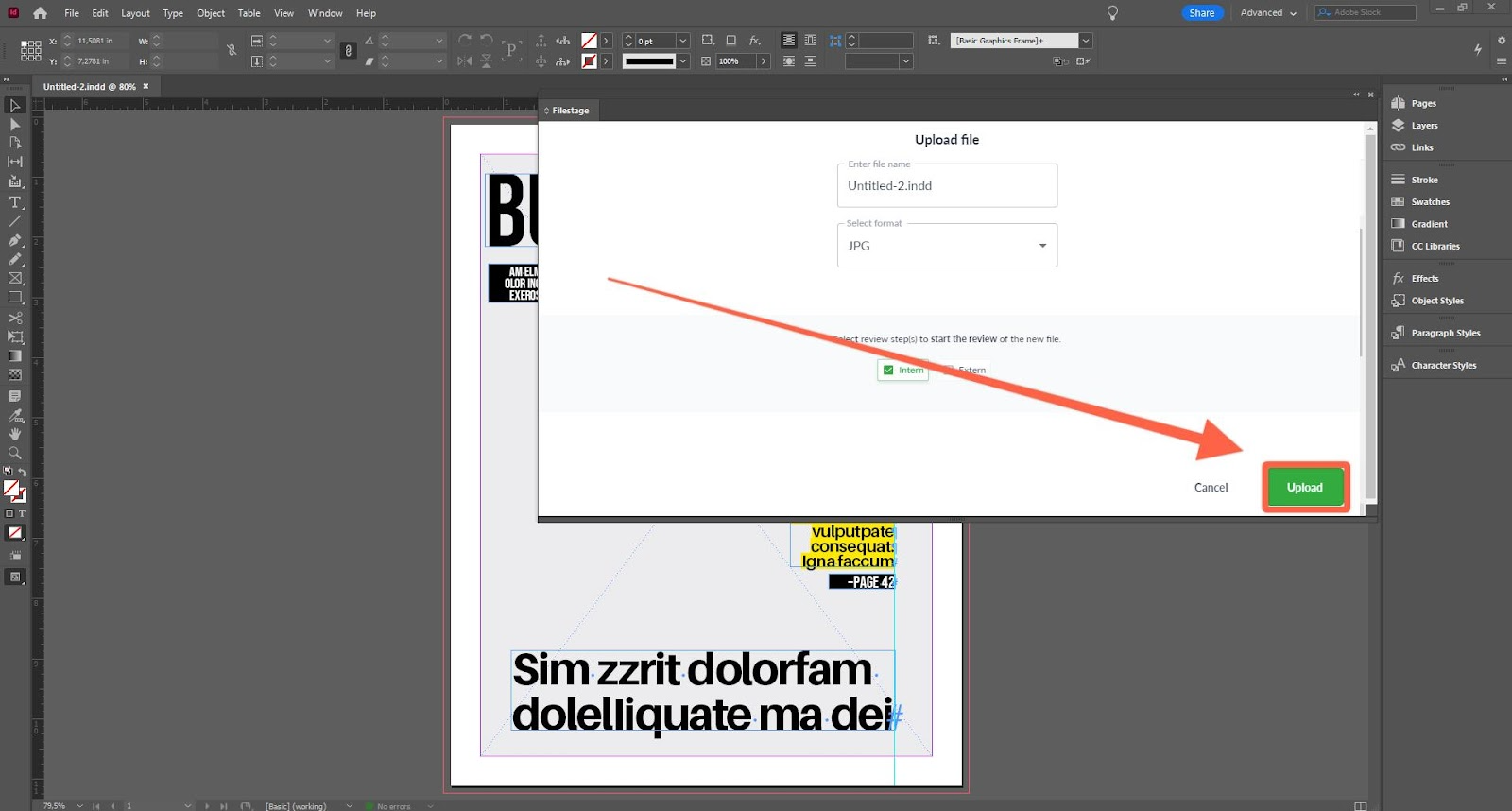
<table data-id="6c456008-a367-456c-ae21-e7781234c9dd" style="min-width: 25px;"><colgroup><col style="min-width: 25px;"></colgroup><tbody><tr><td colspan="1" rowspan="1"><ol><li><p data-id="77fc21f1-d40c-4c94-99c5-ab19542ce187" style="text-align: left;"><strong>Wähl das Projekt aus</strong> in Filestage, in das du deine Designs hochladen möchtest</p><ul><li><p data-id="7cb32eee-a67d-4729-8418-1fcef5a587b8" style="text-align: left;">In der Projektliste such dir das Projekt raus, in das du die Designs zum Review hochladen willst.</p></li></ul></li><li><p data-id="2a01cc53-1949-42b3-b168-051b7fc98b65" style="text-align: left;"><strong>Designs hochladen</strong></p><ul><li><p data-id="2d6cdc3f-9e27-4965-830b-3339260fde2c" style="text-align: left;">Klick auf <strong>Datei hochladen</strong> im ausgewählten Projekt.</p><img src="https://staticfiles.gleap.io/helpcenter/668fad7b14cdc36cb3fd211c/20240814123623_9834.png" style="width: 100%; height: auto; cursor: pointer;"></li><li><p data-id="89b5e560-a9cd-484f-91b2-ef14eac8f5d6" style="text-align: left;"><em>Optional:</em><br>Filestage nutzt den Dateinamen, der fürs Projekt festgelegt wurde. Falls du den Namen ändern willst, geht das im Upload-Fenster.</p></li><li><p data-id="44b98c13-ef43-4872-92e9-cb2cff7da783" style="text-align: left;">Wähl das Dateiformat aus, das du hochladen möchtest. Du kannst zwischen jpg., png. oder pdf. wählen.</p></li><li><p data-id="a0463d25-b2cb-4a96-b8a8-2e006460fae4" style="text-align: left;">Nachdem du die Auswahl getroffen hast, klick auf <strong>hochladen</strong>-Button.</p><img src="https://staticfiles.gleap.io/helpcenter/668fad7b14cdc36cb3fd211c/20240814123623_1360.png" style="width: 100%; height: auto; cursor: pointer;"></li><li><p data-id="a4d68d1c-45d6-4c0e-a8f3-e9eaea61787c" style="text-align: left;">Das Design ist jetzt in dein ausgewähltes Projekt hochgeladen und kann angeschaut werden.</p></li></ul></li></ol></td></tr></tbody></table>

* * *

## **Kommentare ansehen und darauf reagieren**

Sobald deine Reviewer Feedback zu den Designs gegeben haben, werden die Kommentare und Anmerkungen automatisch mit dem Plug-In in InDesign synchronisiert. So kannst du sie ganz einfach im Filestage-Fenster in InDesign ansehen und darauf antworten, ohne dass du das Tool wechseln musst.

![](https://staticfiles.gleap.io/helpcenter/668fad7b14cdc36cb3fd211c/20240814123624_7648.png)

> **Warning:** **Bitte beachte:** _Das Plugin synchronisiert Kommentare von Filestage zum Filestage InDesign-Plugin. Änderungen, die in InDesign gemacht werden, wirken sich nicht auf die hochgeladenen Designs in Filestage aus._

* * *

💡 **Wie geht's weiter?** Sobald du ein Design hochgeladen hast, schau dir an, wie du [verschiedene Versionen einer Datei verwaltest](https://help.filestage.io/en/articles/2211321-manage-different-versions-of-a-file.md).

* * *

_Sag uns gern Bescheid, falls du Fragen hast – schreib uns im Chat oder per Mail an_ [_support@filestage.io_](mailto:atsupport@filestage.io)_! Wir helfen dir gern weiter!_