---
title: "So kannst du Filestage mit Slack integrieren"
description: "Verbinde Filestage mit Slack, um Neuigkeiten über Kommentare, Review-Entscheidungen und mehr zu erhalten."
url: https://help.filestage.io/de/articles/6416366-so-kannst-du-filestage-mit-slack-integrieren
collection: "Integrations"
updated: 2026-02-18
language: de
alternates: [en, fr, es]
---

# So kannst du Filestage mit Slack integrieren

Verbinde Filestage mit Slack, um Neuigkeiten über Kommentare, Review-Entscheidungen und mehr zu erhalten.

> **Success:** Wenn du weitere Hilfe bei der Integration von Filestage mit Slack benötigst, wende dich gerne an unsere Integration Consultants, wahlweise über unseren Support-Chat oder per E-Mail an support@filestage.io.

* * *

# So kannst du Slack mit Filestage integrieren

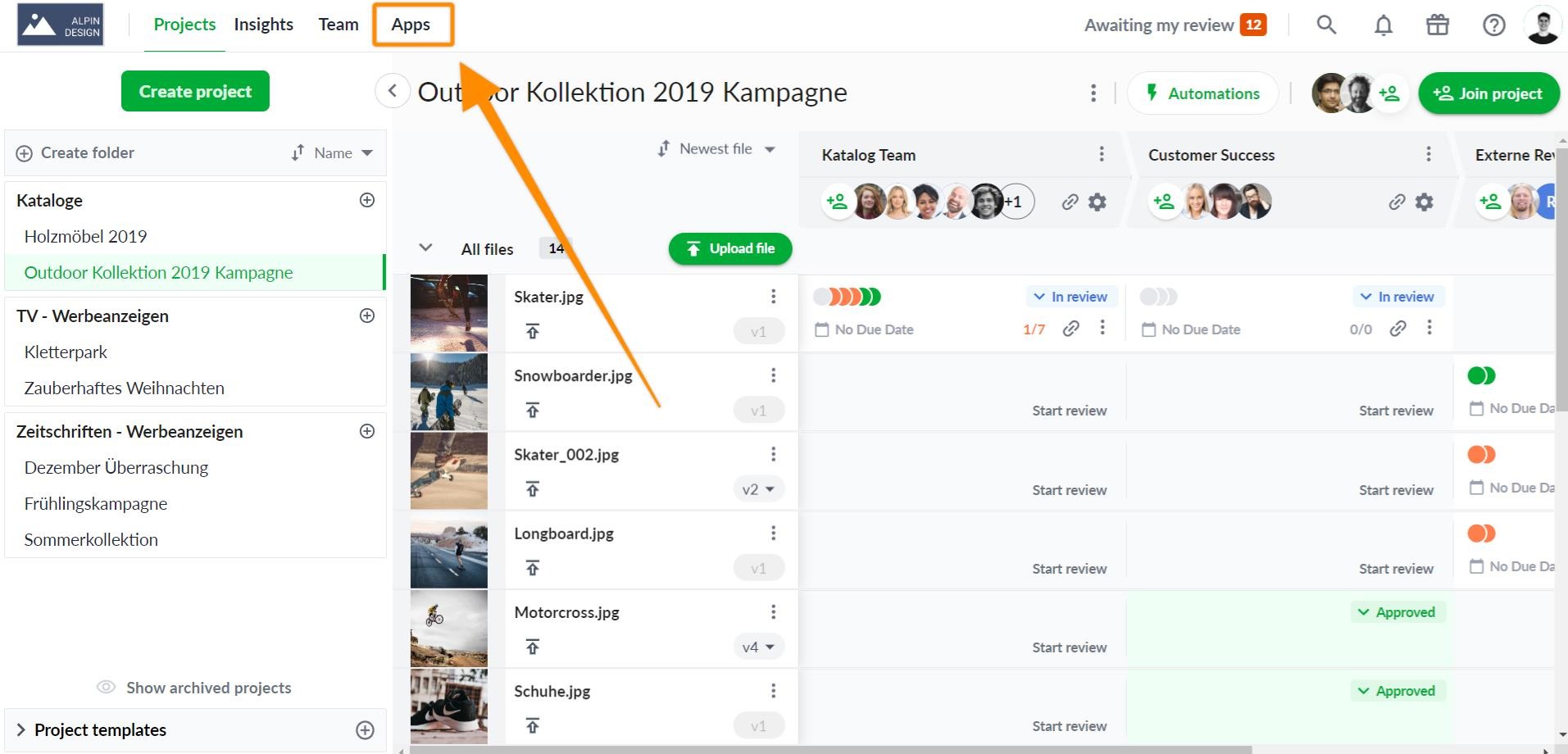
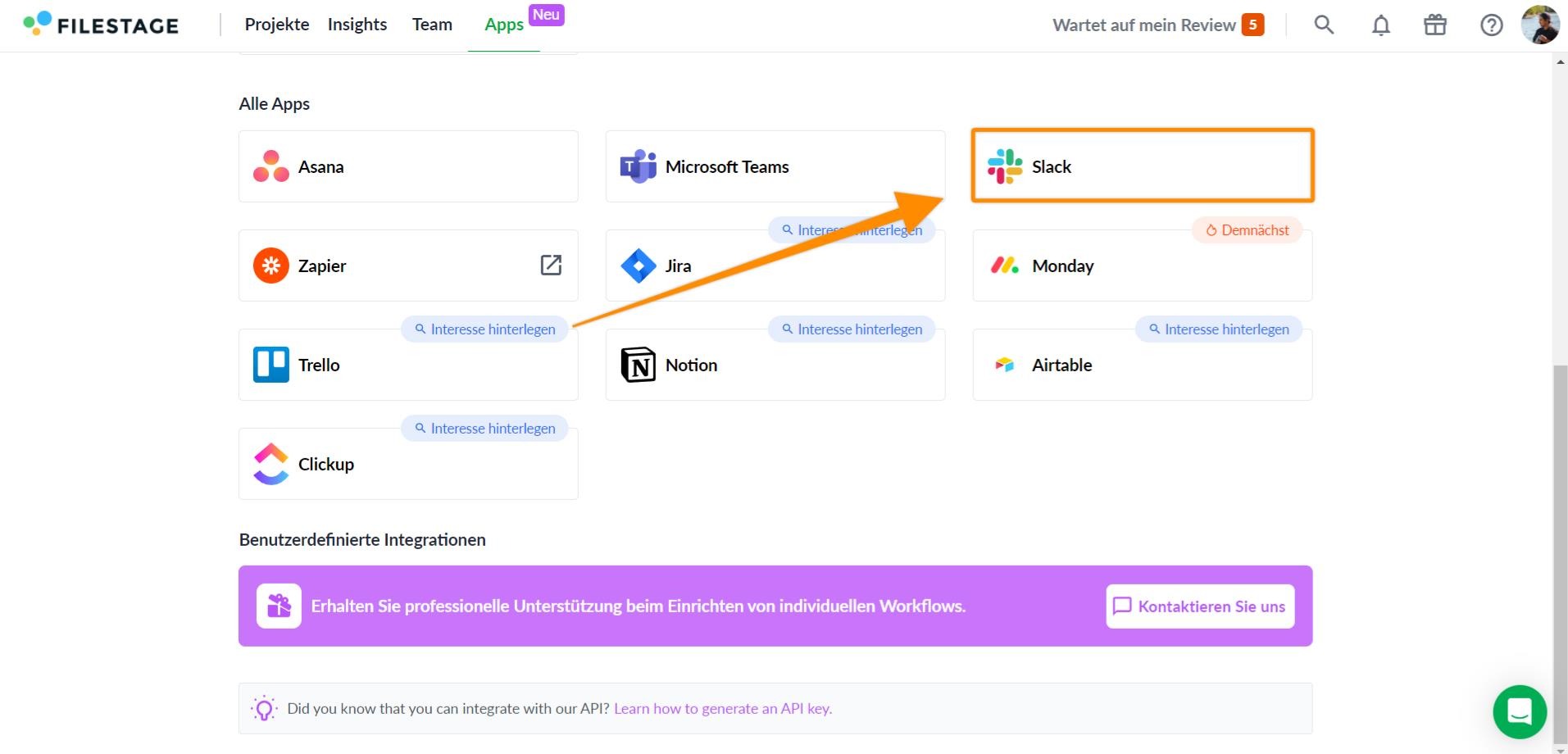
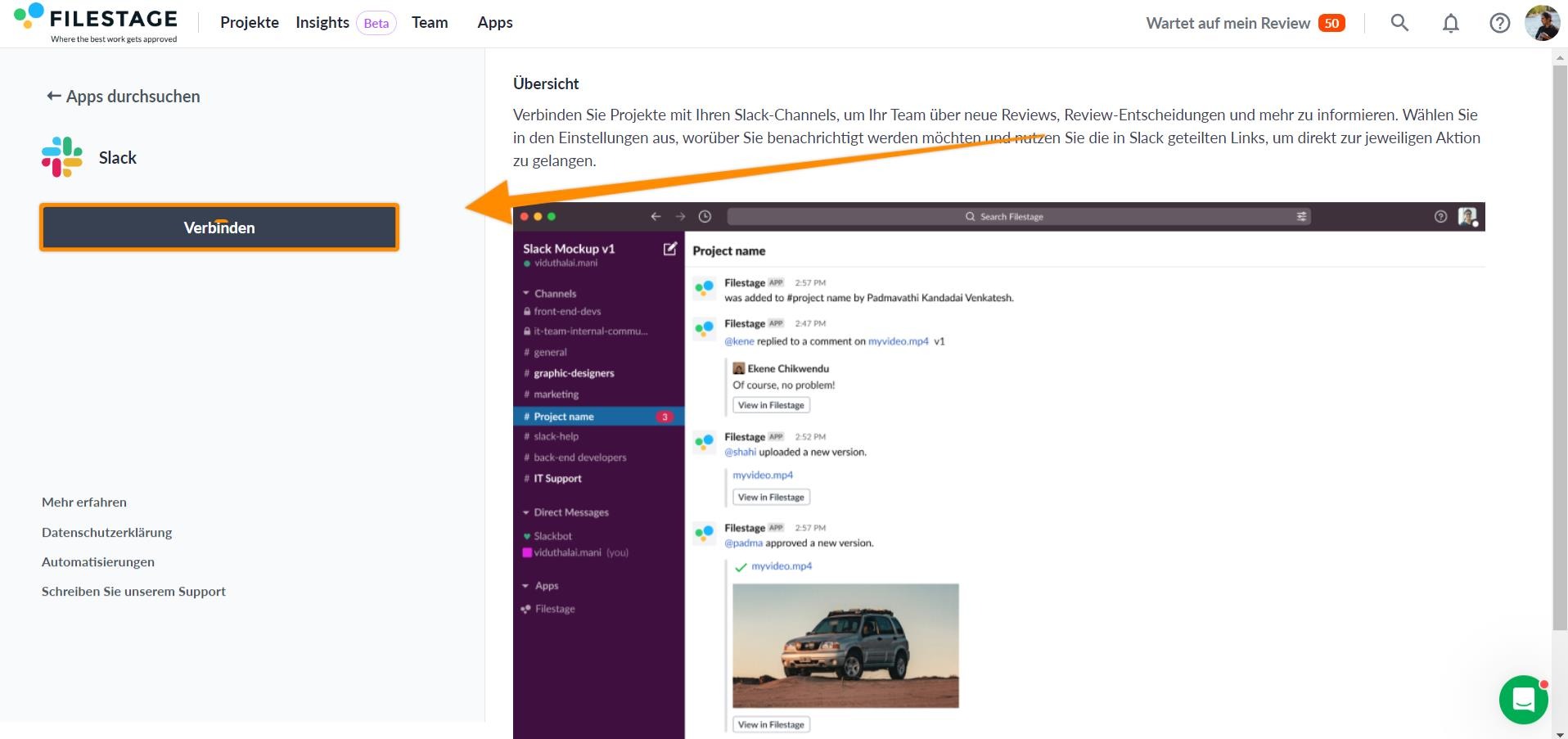
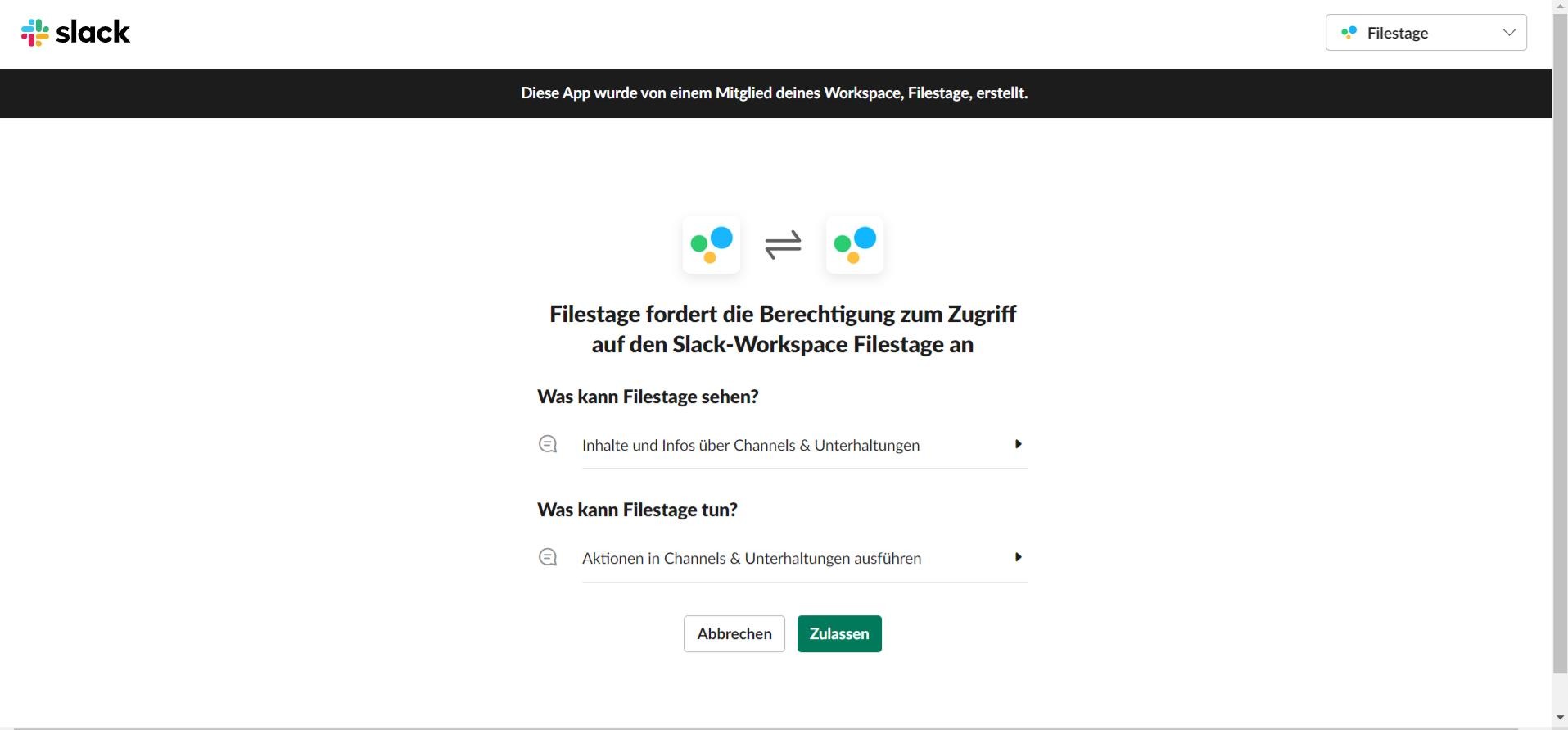
<table data-id="f883d95c-f9f4-45e0-b4ff-c14058d7176e" style="min-width: 25px;"><colgroup><col style="min-width: 25px;"></colgroup><tbody><tr><td colspan="1" rowspan="1"><ol><li><p data-id="03d4d57e-7bcd-49aa-83e3-f3c5c7e1a528" style="text-align: left;">Klicke auf die Schaltfläche <strong>Apps</strong>.</p><ul><li><p data-id="2fbff81f-9c0d-4460-9f0f-7cefcc47654f" style="text-align: left;">Öffne dein Filestage-Projekt und klicke auf die Schaltfläche <strong>Apps</strong> in der oberen rechten Ecke.</p></li></ul><img src="https://staticfiles.gleap.io/helpcenter/668fad7b14cdc36cb3fd211c/20240814123644_0288.jpg" style="width: 100%; height: auto; cursor: pointer;"></li><li><p data-id="3a9b594f-b445-466b-a1ba-aafea69c1a27" style="text-align: left;">Wähle <strong>Slack</strong> aus dem Anwendungsmenü aus.</p><ul><li><p data-id="a2592c42-95e2-4711-9288-63522a44ffd6" style="text-align: left;">Es wird ein Menü mit all unseren verfügbaren Apps angezeigt. Klicke auf die Slack-App, um die Integration einzurichten.</p></li></ul><img src="https://staticfiles.gleap.io/helpcenter/668fad7b14cdc36cb3fd211c/20240814123644_2954.jpg" style="width: 100%; height: auto; cursor: pointer;"></li><li><p data-id="10f18aed-34fa-4277-a606-9ace11a46de2" style="text-align: left;">Verbinde deinen <strong>Slack-Arbeitsbereich</strong></p><ul><li><p data-id="201de557-3db0-4dab-b1b3-b808b759161d" style="text-align: left;">Folge den Anweisungen auf dem Bildschirm, um dich bei deinem Slack-Konto und Arbeitsbereich einzuloggen.</p><img src="https://staticfiles.gleap.io/helpcenter/668fad7b14cdc36cb3fd211c/20240814123644_6001.jpg" style="width: 100%; height: auto; cursor: pointer;"></li></ul></li><li><p data-id="ec5649d7-901b-4135-bcc1-0be4f8d22cef" style="text-align: left;">Gib Filestage die Erlaubnis, auf deinen Slack-Arbeitsbereich zuzugreifen.</p><ul><li><p data-id="2d1e1c71-e301-49ce-8d64-97f7ddfed91b" style="text-align: left;">Klicke auf <strong>Zulassen.</strong></p><img src="https://staticfiles.gleap.io/helpcenter/668fad7b14cdc36cb3fd211c/20240814123644_4482.jpg" style="width: 548px; height: auto; cursor: pointer;"></li></ul></li></ol><ul><li><p data-id="23199670-dc80-4a51-9b14-3156c2b65506" style="text-align: left;">Wenn Slack erfolgreich mit Filestage verbunden wurde, wird das Slack-Logo in der oberen rechten Ecke des Projekts angezeigt.</p></li></ul></td></tr></tbody></table>

* * *

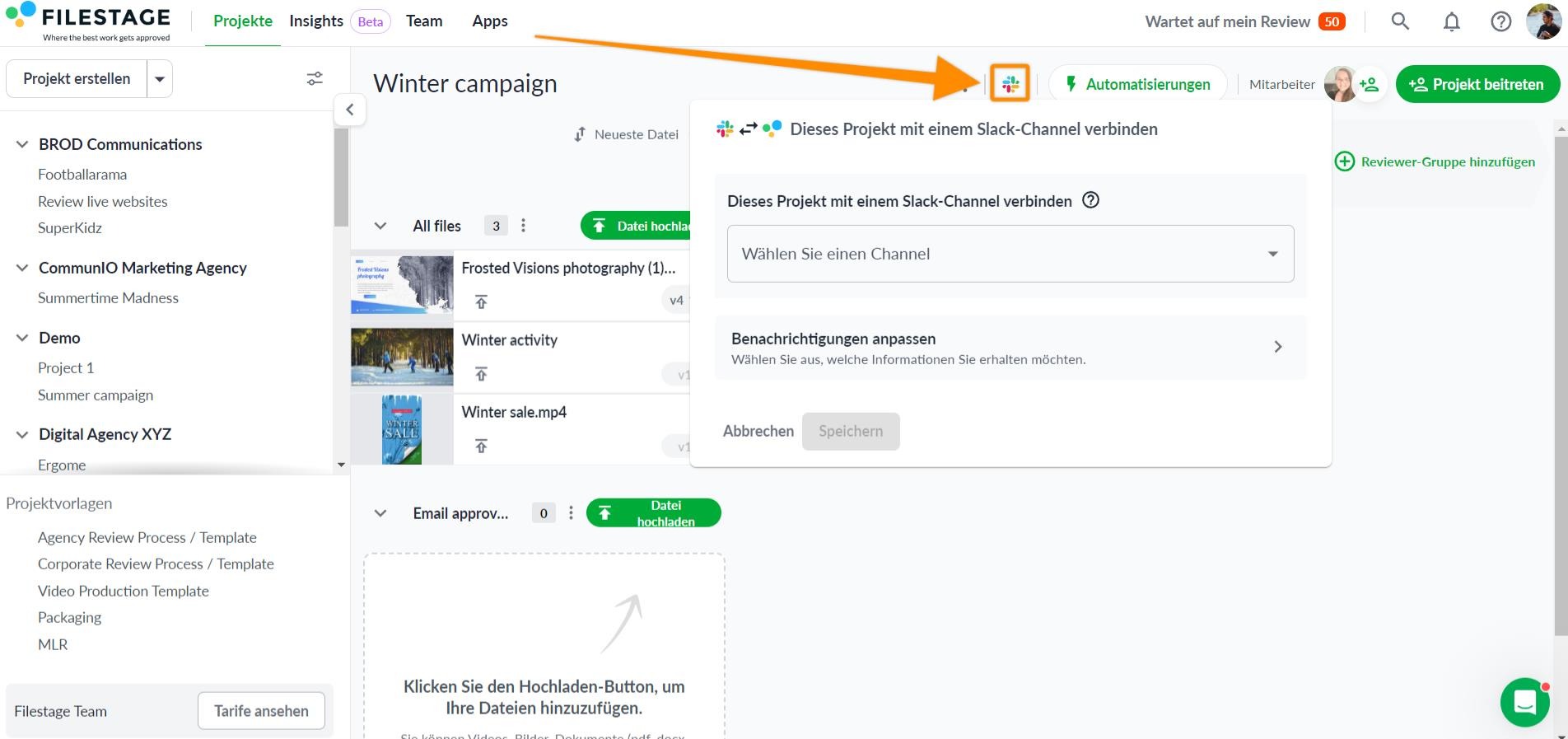
## Verbinde dein Filestage-Projekt mit einem Slack-Kanal

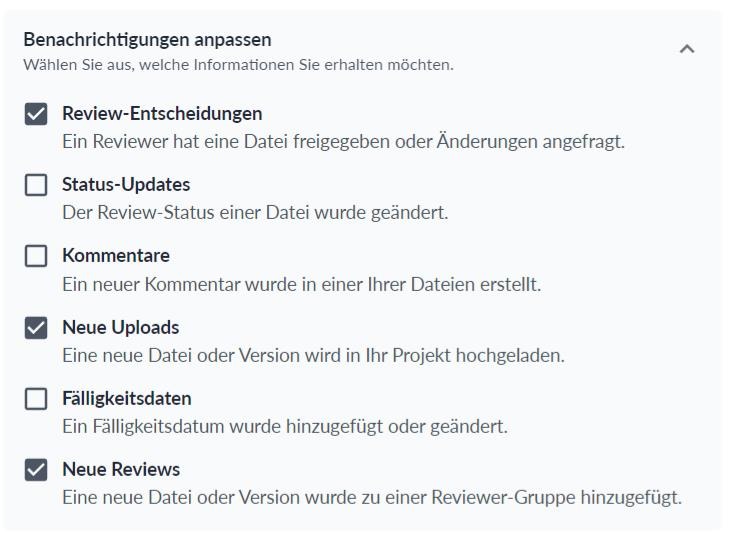
<table data-id="58d91ca2-2b70-4359-8928-aa178f282f01" style="min-width: 25px;"><colgroup><col style="min-width: 25px;"></colgroup><tbody><tr><td colspan="1" rowspan="1"><ol><li><p data-id="2602667d-b8be-478b-b8c9-af883681b3bb" style="text-align: left;">Navigiere zu dem Projekt, das du mit einem Slack-Kanal verbinden möchtest und klicke auf das <strong>Slack-Symbol</strong> in der oberen rechten Ecke</p><ul><li><p data-id="6a9bfb20-a687-4a5c-be8f-3f8146eaefd6" style="text-align: left;">Verwende das Dropdown-Menü, um den Slack-Kanal auszuwählen, den du verbinden möchtest. Klicke dann auf Fertig stellen.</p><img src="https://staticfiles.gleap.io/helpcenter/668fad7b14cdc36cb3fd211c/20240814123644_8967.jpg" style="width: 100%; height: auto; cursor: pointer;"></li></ul></li><li><p data-id="e285d7f0-b263-4931-b85d-deb3abf96bb5" style="text-align: left;">Verwende das Dropdown-Menü "<strong>Benachrichtigungen anpassen</strong>", um zu entscheiden, welche Benachrichtigungen in deinem gewünschten Slack-Kanal erscheinen sollen.</p><img src="https://staticfiles.gleap.io/helpcenter/668fad7b14cdc36cb3fd211c/20240814123644_1243.jpg" style="width: 457px; height: auto; cursor: pointer;"></li></ol></td></tr></tbody></table>

* * *

_Wenn du Fragen hast, kontaktiere uns im Chat oder schicke uns eine E-Mail an_ [_support@filestage.io_](mailto:support@filestage.io)_. Wir helfen dir immer gerne weiter!_