---
title: "Interaktives HTML reviewen"
description: "Lerne, wie du Webseiten, Animationen, HTML5-Banner, E-Learning-Inhalte und mehr reviewen kannst."
url: https://help.filestage.io/de/articles/5977284-interaktives-html-reviewen
collection: "Dateiviewer und Dateiformate"
updated: 2026-09-09
language: de
alternates: [en, fr, es]
---
# Interaktives HTML reviewen
Lerne, wie du Webseiten, Animationen, HTML5-Banner, E-Learning-Inhalte und mehr reviewen kannst.
_In Filestage kannst du_ **_interaktive HTML-Inhalte_** _teilen und Feedback einholen, genau wie bei anderen Dateiformaten._
* * *
# Reviewe alle deine interaktiven HTML-Inhalte mit Filestage
**Wie zum Beispiel**:
✔ Werbebanner
✔ Dynamische Werbeanzeigen
✔ E-Mails
✔ E-Learning Inhalte
✔ Animationen
Und sonstige interaktive HTML-Inhalte.
* * *
# Wie lade ich HTML-Inhalte hoch?
1. Um HTML-Dateien zu reviewen, musst du die Dateien in einer **Zip-Datei** hochladen. [Klicke hier](https://de.wikihow.com/Eine-Zip-Datei-erstellen), um zu sehen, wie man eine Zip-Datei erstellt.
- Wenn sich mehrere HTML-Dateien im Stammverzeichnis der Zip-Datei befinden, empfehlen wir, die Haupt-HTML-Datei in "index.html" umzubenennen. Unser Viewer wird die "index.html" zuerst laden.
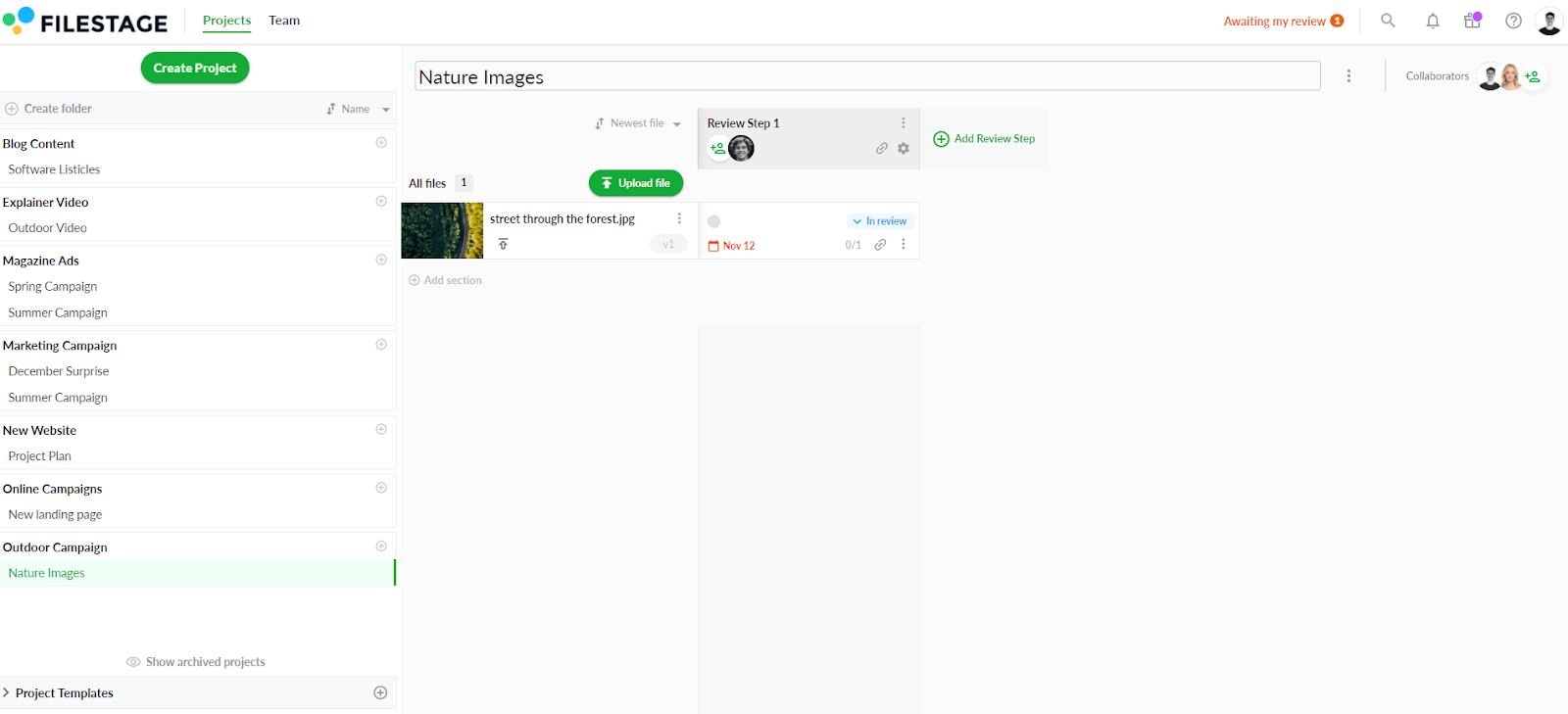
2. Du kannst Zip-Datei wie üblich in Filestage [hochladen](https://help.filestage.io/de/articles/3188612-verwalte-deine-projektdateien.md)
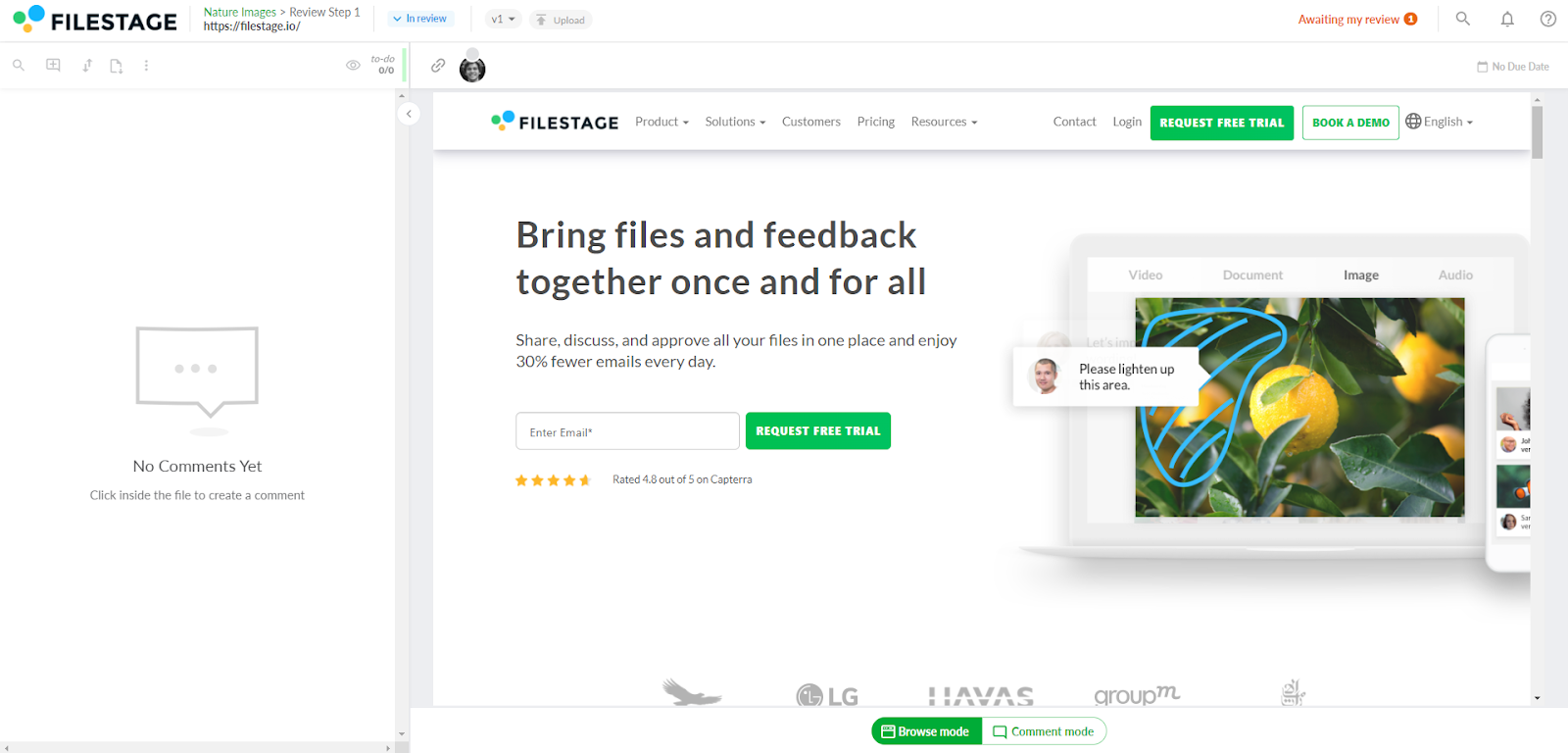
Die Zip-Datei wird im [Webseiten-Viewer](https://help.filestage.io/de/articles/5755744-review-live-webseiten.md) angezeigt und ermöglicht es dir, zwischen dem Navigations- und dem Kommentar-Modus zu wechseln. Weitere Informationen findest du in unserem Artikel über den [Review von Live-Webseiten](https://help.filestage.io/de/articles/5755744-review-live-webseiten.md).
⚠️ **_Bitte beachte:_** _Um Interaktive-HTML Inhalte vollständig anzeigen und kommentieren zu können, installiere unsere Browsererweiterung. Klicke_ [_hier_](https://help.filestage.io/de/articles/5755478-installiere-unsere-browser-erweiterung-um-live-websites-vollstandig-zu-reviewen.md)_, um mehr über unsere unterstützten Browsererweiterungen zu erfahren._
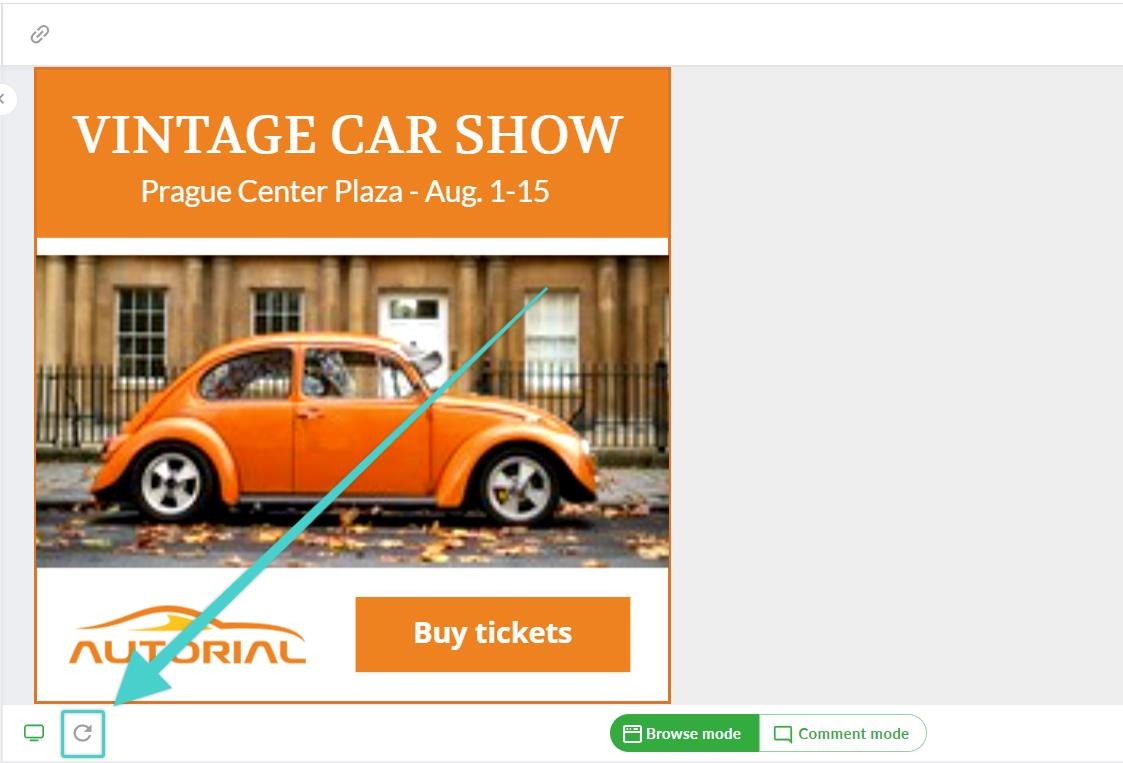
Wenn du animierte Banner oder ähnliches in deinem HTML-Inhalt hast, kannst du sie mit der Schaltfläche "Aktualisieren" erneut abspielen.
## **Welche Tarife erlauben es mir, interaktives HTML hochzuladen?**
Alle unsere aktuellen Tarife bieten die Möglichkeit, interaktives HTML hochzuladen. Wenn du einen älteren Tarif hast, aber an dieser Funktion interessiert bist, kannst du ein Upgrade durchführen oder uns direkt kontaktieren.
* * *
💡 **Wie geht es weiter?** Nachdem du gesehen hast, wie man Canva-Dateien zum Review hochlädt, schau dir an, wie du [Google-Dokumente in Filestage reviewen kannst](https://help.filestage.io/de/articles/5839293-google-dokumente-in-filestage-reviewen.md).
* * *
_Wenn du Fragen oder Anmerkungen hast, kannst du uns im Chat schreiben oder eine E-Mail an_ [_support@filestage.io_](mailto:support@filestage.io) _schicken. Wir helfen dir gerne weiter!_