---
title: "Vergleiche Versionen direkt in der Dateiansicht"
description: "Vergleiche Änderungen, Kommentare und Anmerkungen aus zwei Dateiversionen."
url: https://help.filestage.io/de/articles/5560093-vergleiche-versionen-direkt-in-der-dateiansicht
collection: "Verwalten von Dateien und Versionen"
updated: 2026-07-02
language: de
alternates: [en, fr, es]
---

# Vergleiche Versionen direkt in der Dateiansicht

Vergleiche Änderungen, Kommentare und Anmerkungen aus zwei Dateiversionen.

_Es ist oft nicht einfach zu erkennen, ob in neuen Versionen eurer Dateien Änderungen vorgenommen wurden._

_Mit der Funktion zum_ **_Versionsvergleich_** _kannst du zwei Versionen derselben Datei öffnen, und sie entweder in der Seite-an-Seite-Ansicht oder durch überlagern vergleichen. So kannst du auf einem Bildschirm sehen, welche Änderungen vorgenommen wurden und weiteres Feedback hinterlassen._

> **Success:** _Diese Funktion ist in unseren Starter-, Business- und Enterprise-Plänen verfügbar._

* * *

## So vergleichst du Versionen deiner Datei

Du hast zwei Methoden, um deine Dateien zu vergleichen: die Überlagern-Option und die Seite-an-Seite-Ansicht. Die Überlagern-Option eignet sich ideal für eine detaillierte, überlagerte Vergleichsansicht, die es dir ermöglicht, subtile Unterschiede durch Anpassen der Transparenz der Versionen zu erkennen. Die Seite-an-Seite-Ansicht hingegen bietet einen klaren, direkten Vergleich, indem sie die Versionen nebeneinander anzeigt, was das Erkennen von umfassenderen Änderungen erleichtert.

* * *

## Vergleiche Dateien Seite-an-Seite

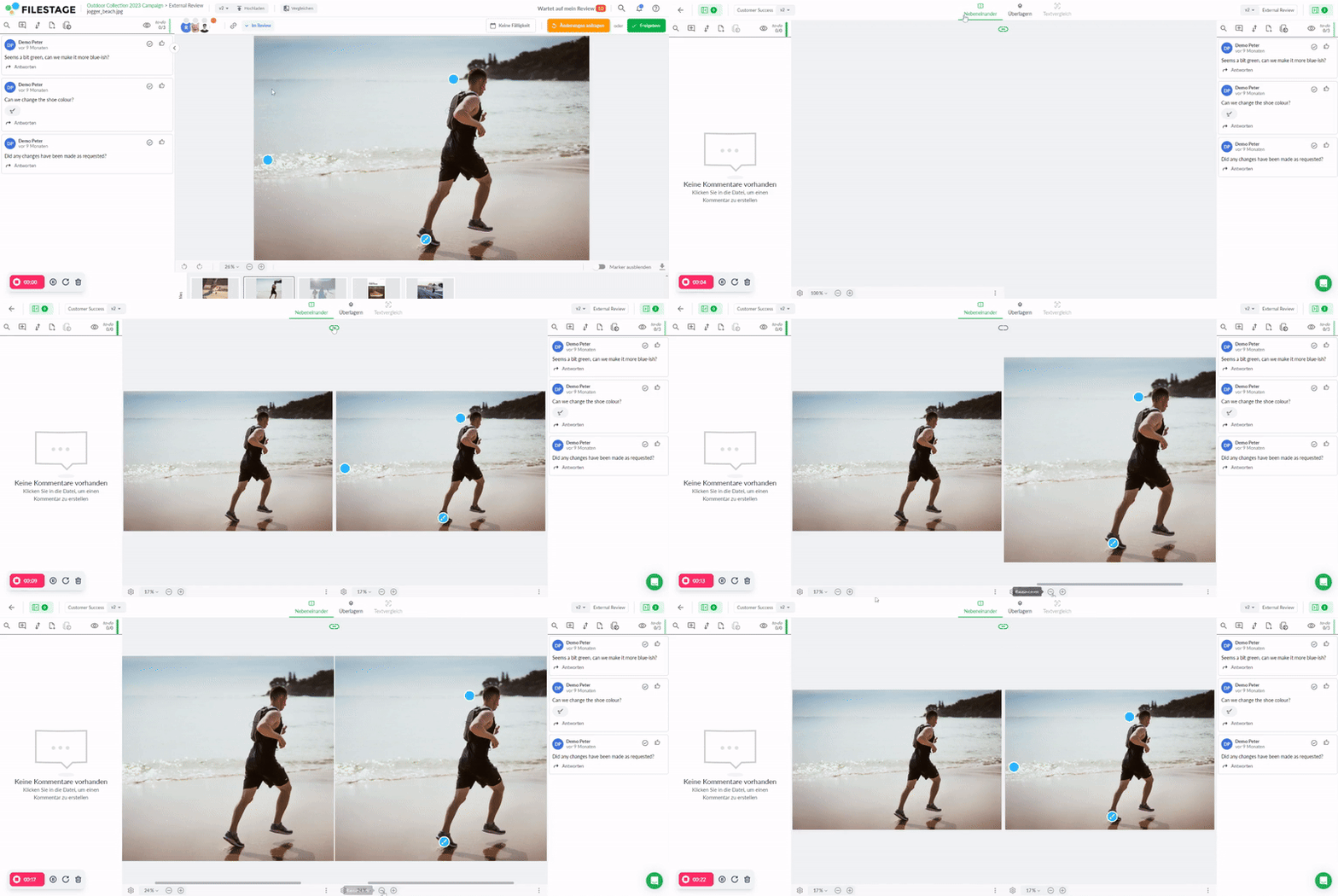
Um zwei Versionen einer Datei Seite-an-Seite zu vergleichen, folge diesen Schritten:

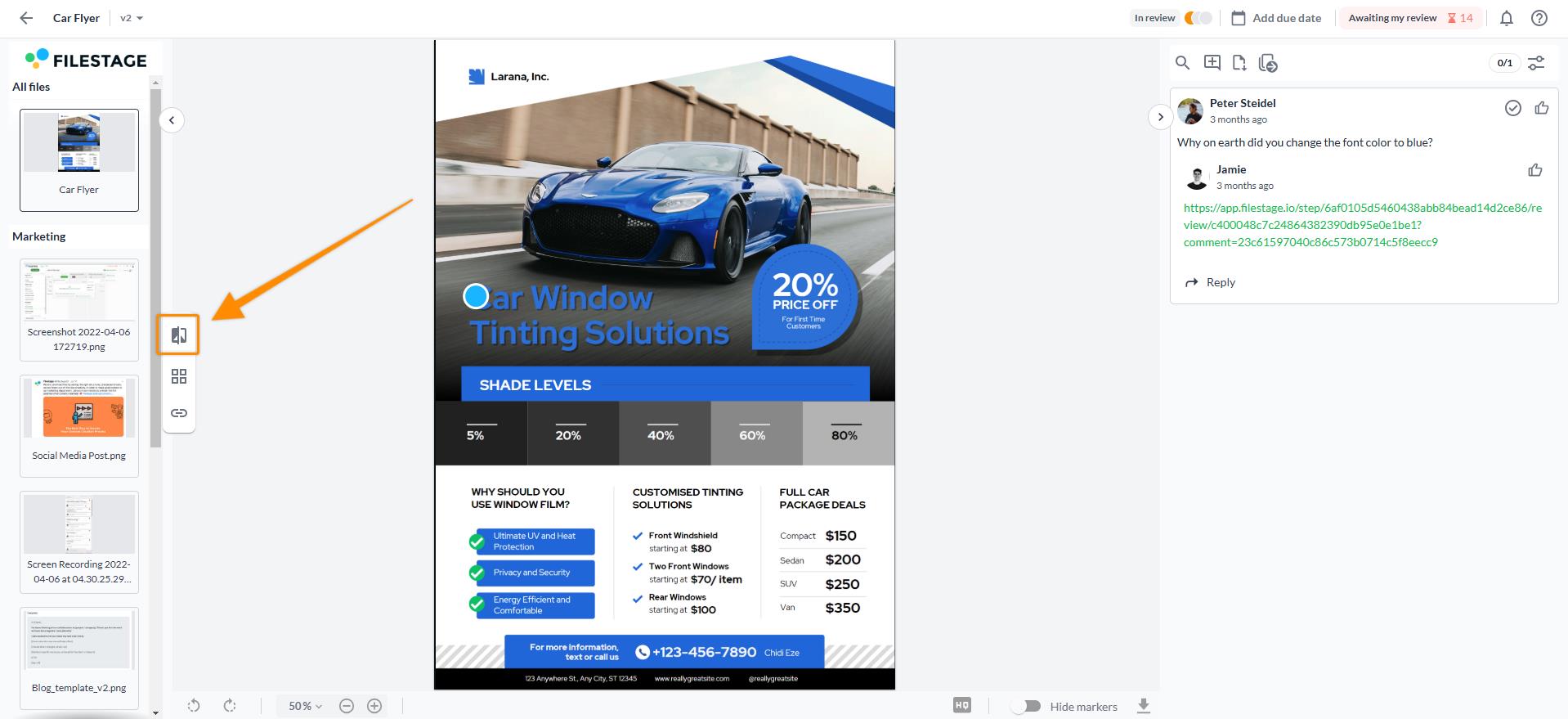
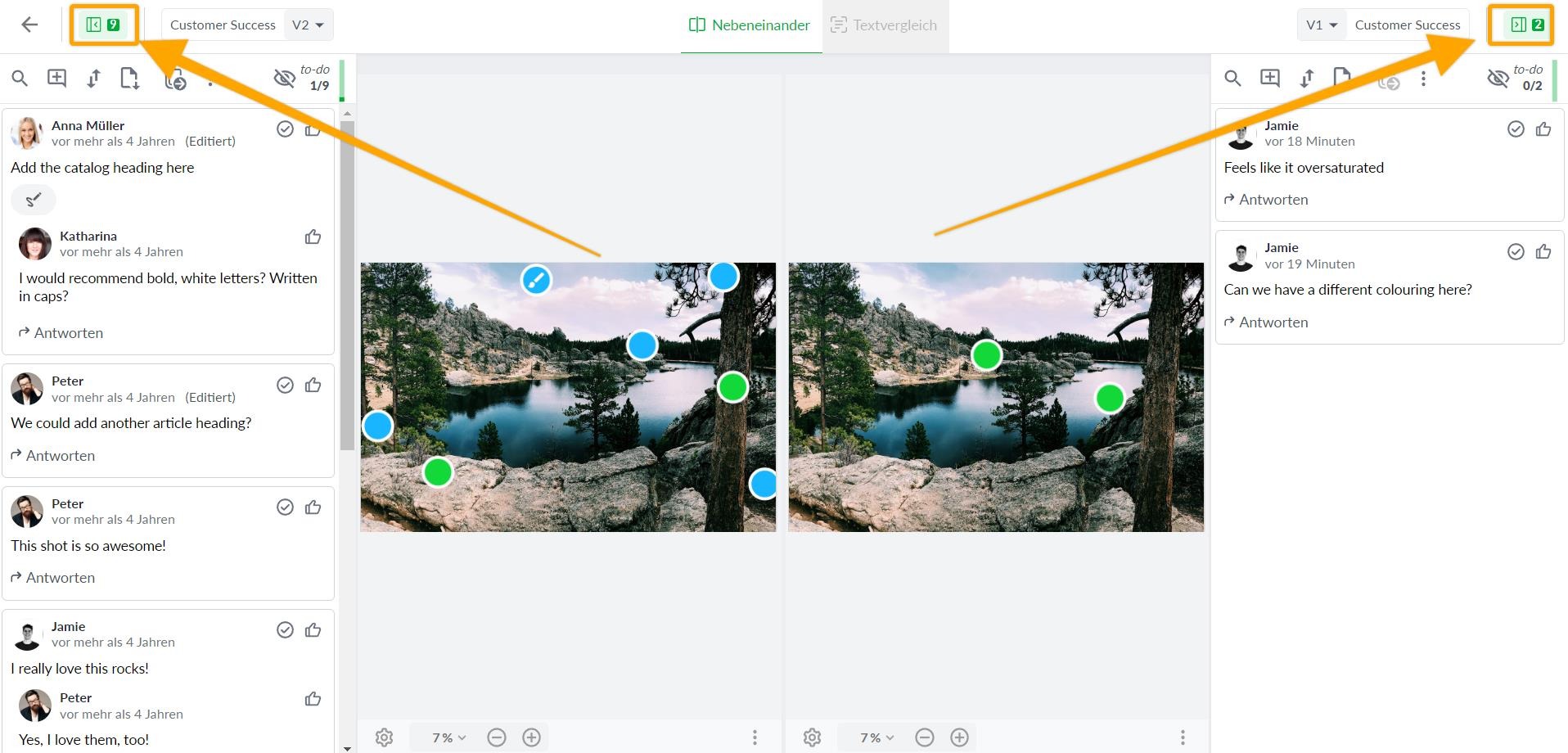
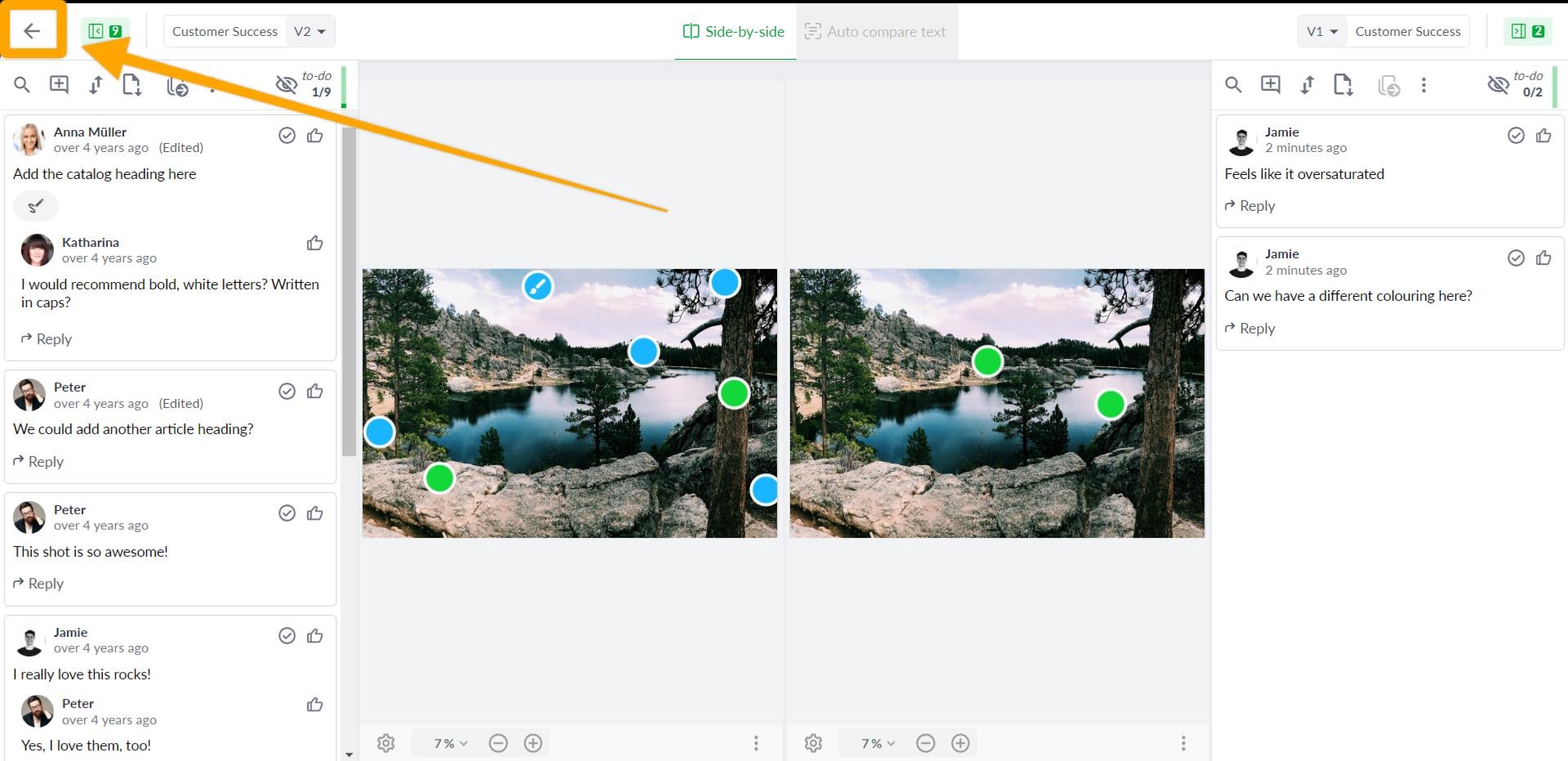
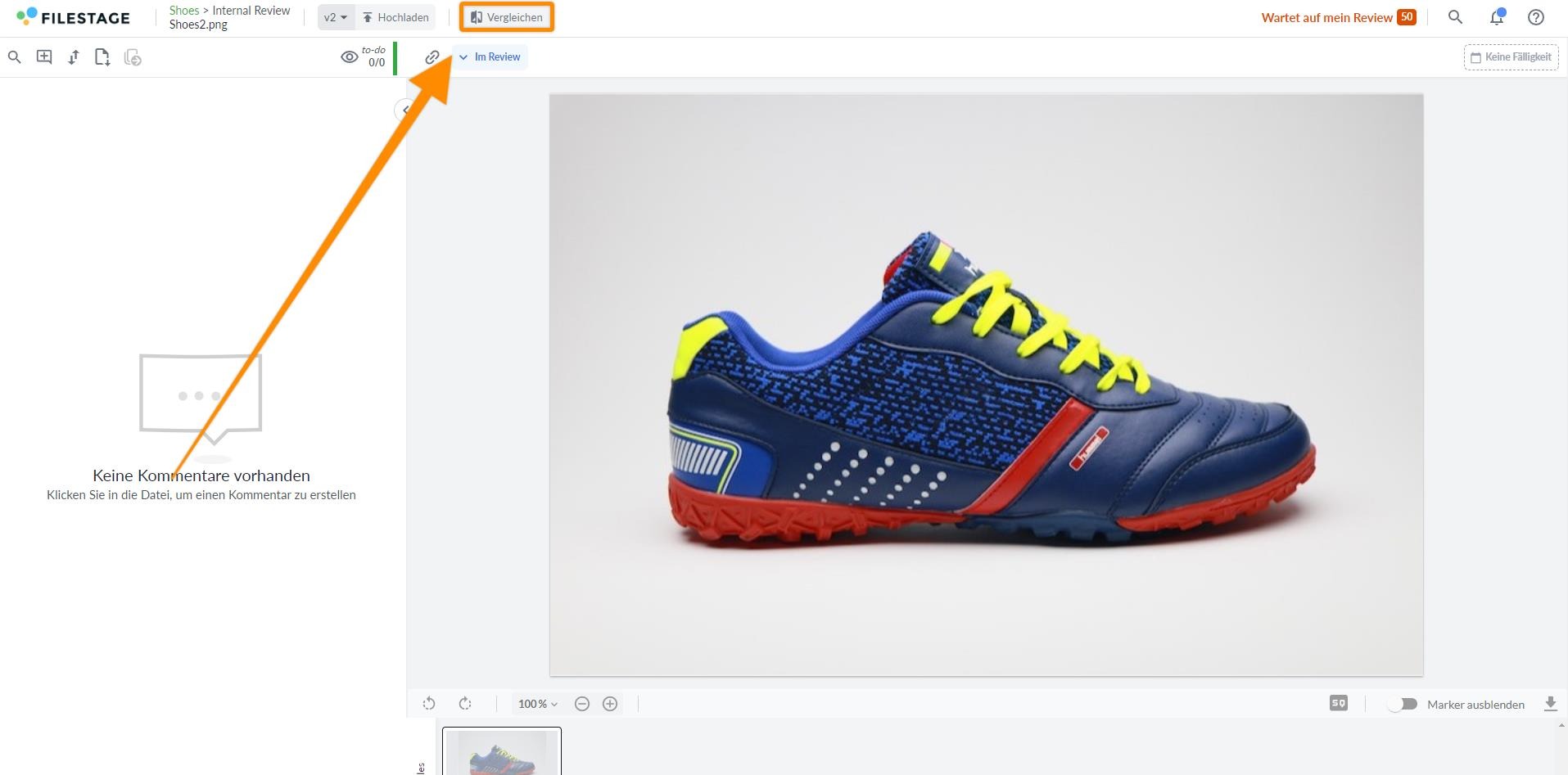
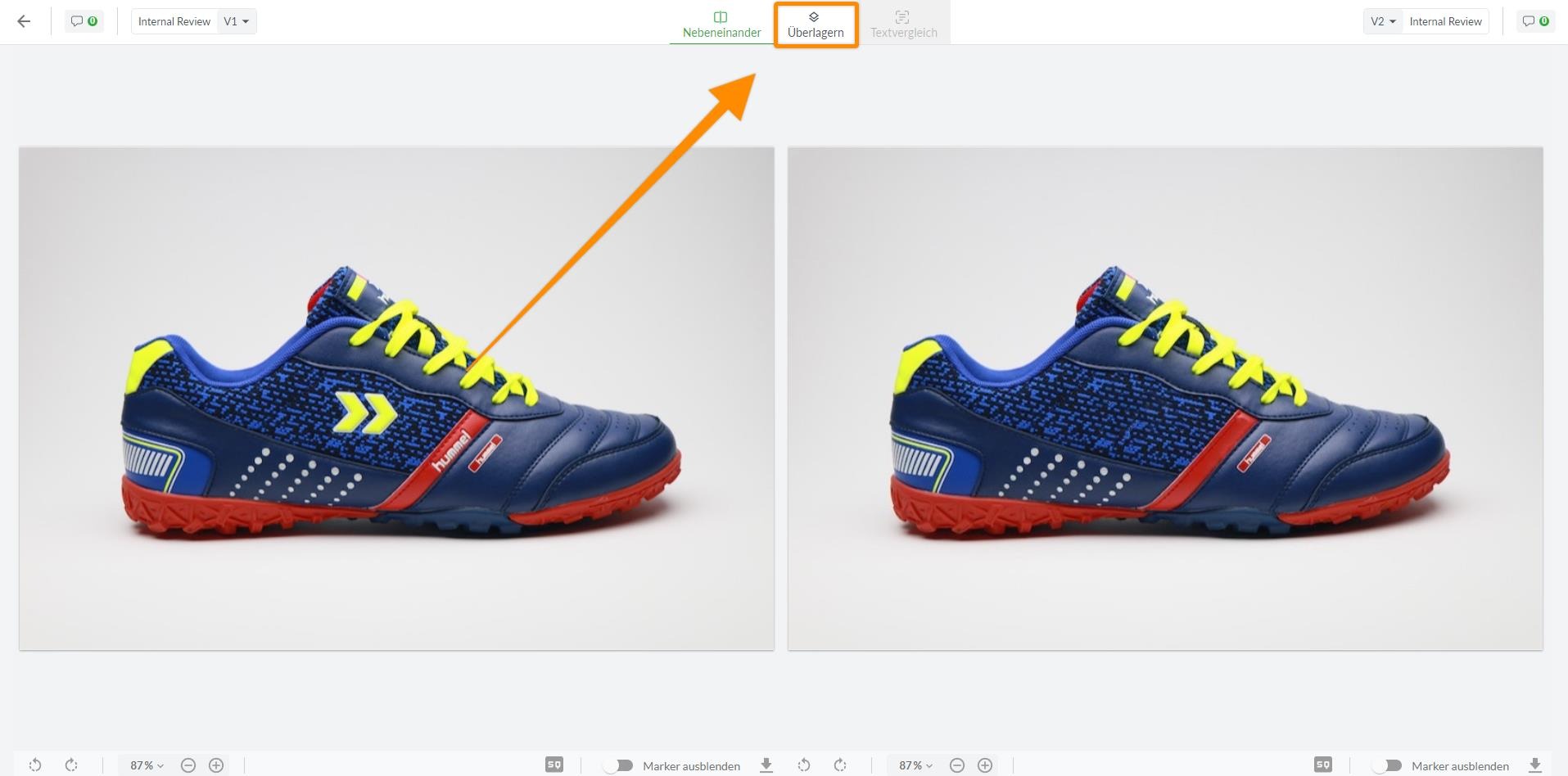
<table data-id="e0823fda-b6b7-4c72-90ae-ba862b7a35d1" style="min-width: 25px;"><colgroup><col style="min-width: 25px;"></colgroup><tbody><tr><td colspan="1" rowspan="1"><ol><li><p data-id="6e548a57-3c57-4825-b529-2430c08a3f72" style="text-align: left;"><strong>Öffne die Date</strong>i, mit der du arbeiten willst.</p></li><li><p data-id="01232f01-7919-4831-a29b-b920ed63f065" style="text-align: left;">Klicke auf die <strong>Vergleichs-Schaltfläche</strong> am oberen Rand des Bildschirms. Standardmäßig werden die beiden neuesten Versionen aufgerufen.</p><img src="https://staticfiles.gleap.io/ghelparticle/LpqnM8c2KaXVuvc8QbgbuGVJE4yIM4ALaCMROk7dbcgNq8ftyGkPRm2GWHBft7ZmBrNSmvIzmG8.jpeg" style="width: 100%; height: auto; cursor: pointer;"></li><li><p data-id="8aa238b4-41ba-418f-88fd-889d976f2567" style="text-align: left;">Wenn du eine andere Version zum Vergleich auswählen möchtest, kannst du dies aus dem <strong>Versionsmenü</strong> in der oberen Seitenleiste tun.</p><img src="https://staticfiles.gleap.io/helpcenter/668fad7b14cdc36cb3fd211c/20240814123654_2977.jpg" style="width: 100%; height: auto; cursor: pointer;"></li><li><p data-id="51c482ed-6dd6-4a28-b949-6ccf8d1e91e5" style="text-align: left;">Sobald du zwei Versionen ausgesucht hast, die du gerne vergleichen möchtest, kannst du unseren <strong>Sync-Review</strong> nutzen.<br>Dies wird dir die Arbeit mit deinen Dokumenten deutlich vereinfachen, da zoomen, scrollen oder drehen des Dokuments mithilfe dieses Tools gleichzeitig in beiden Dokumentenversionen stattfindet!</p><img src="https://staticfiles.gleap.io/helpcenter/668fad7b14cdc36cb3fd211c/20240814123655_2085.gif" style="width: 100%; height: auto; cursor: pointer;"></li><li><p data-id="433b12a7-714d-41e4-b278-7d461e33965e" style="text-align: left;">Um den Versionsvergleichsmodus zu beenden, <strong>klicke auf den Pfeil</strong> in der oberen linken Ecke des Bildschirms.</p><img src="https://staticfiles.gleap.io/helpcenter/668fad7b14cdc36cb3fd211c/20240814123654_1335.jpg" style="width: 100%; height: auto; cursor: pointer;"></li></ol></td></tr></tbody></table>
* * *

## Vergleiche Dateien durch Überlagern

Um die Überlagerungsfunktion zu nutzen, folge diesen Schritten:

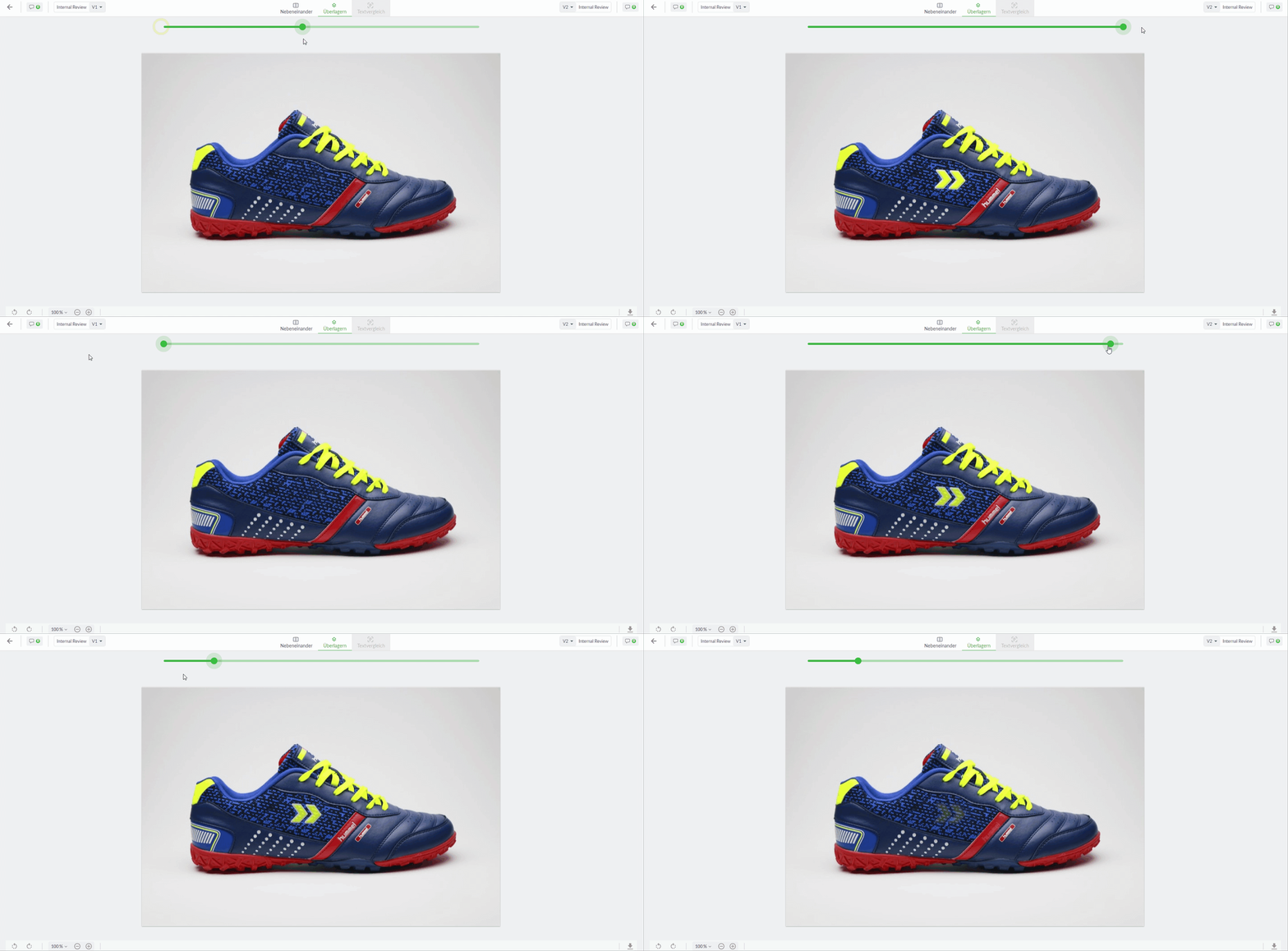
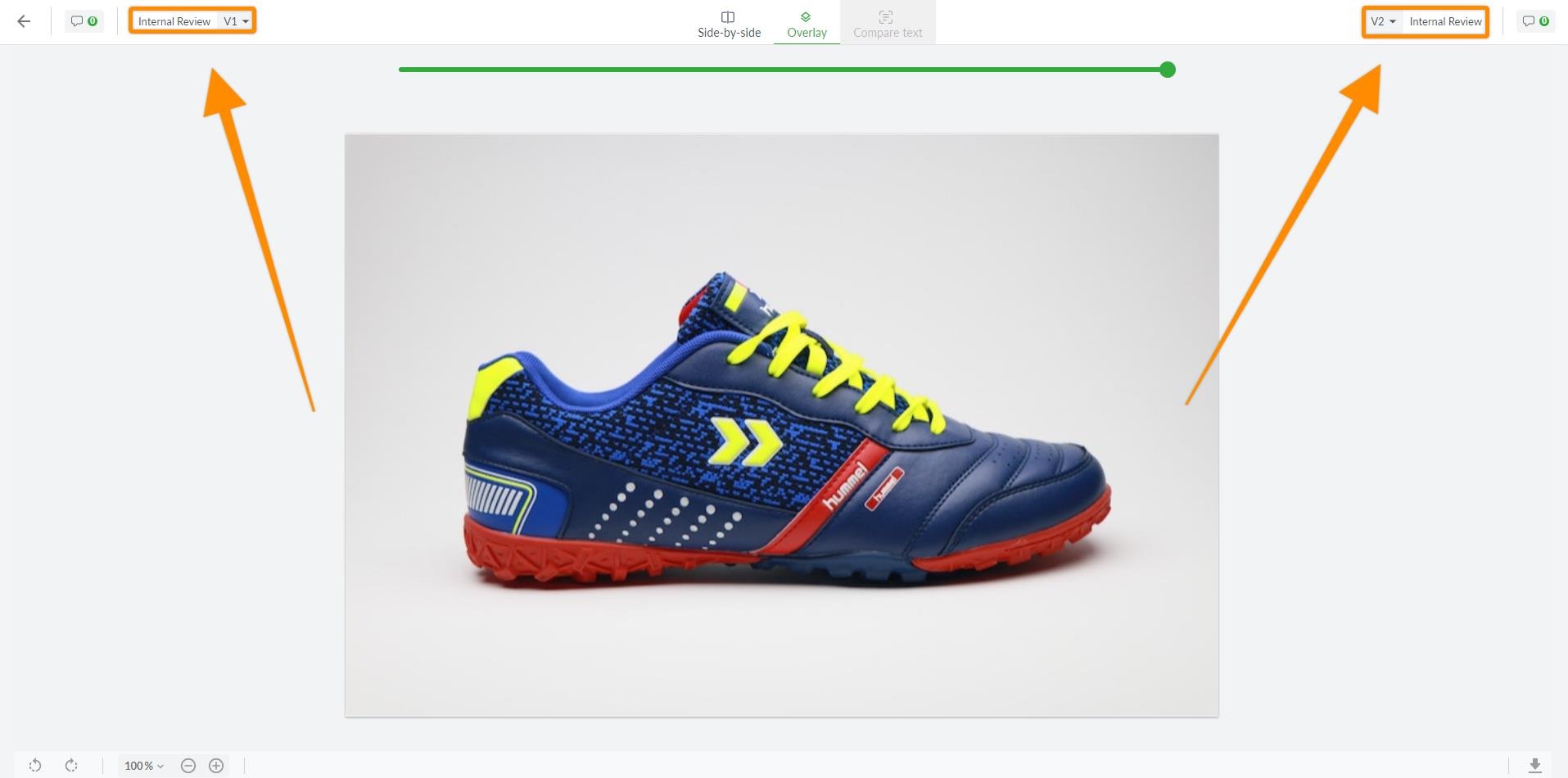
<table data-id="0c0b188c-a0d0-439c-a4be-86524116a816" style="min-width: 25px;"><colgroup><col style="min-width: 25px;"></colgroup><tbody><tr><td colspan="1" rowspan="1"><ol><li><p data-id="a2db9a59-2b5f-4e31-8cfd-298cffcb479f" style="text-align: left;"><strong>Öffne die Date</strong>i, mit der du arbeiten willst.</p></li><li><p data-id="1dc187b6-6f1d-4b17-bbfe-e7c12fa5efac" style="text-align: left;">Klicke auf die <strong>Vergleichs-Schaltfläche</strong> am oberen Rand des Bildschirms. Standardmäßig werden die zwei neuesten Versionen in einer Seite-an-Seite-Vergleichsansicht geöffnet.</p><img src="https://staticfiles.gleap.io/helpcenter/668fad7b14cdc36cb3fd211c/20240814123654_0526.jpg" style="width: 100%; height: auto; cursor: pointer;"></li><li><p data-id="f0efea33-4f29-48fd-b253-6f425a37eff8" style="text-align: left;">Wechsle in den Modus <strong><em>Überlagern</em></strong>. Dies wird beide Versionen der Datei überlagern.</p><img src="https://staticfiles.gleap.io/helpcenter/668fad7b14cdc36cb3fd211c/20240814123654_4840.jpg" style="width: 100%; height: auto; cursor: pointer;"></li><li><p data-id="48d2cc7c-f174-4008-be73-0ab0983128d9" style="text-align: left;">Benutze den Schieberegler, um die Transparenz anzupassen, sodass du zwischen den Versionen wechseln und Veränderungen genau feststellen kannst.</p><img src="https://staticfiles.gleap.io/helpcenter/668fad7b14cdc36cb3fd211c/20240814123655_4823.gif" style="width: 100%; height: auto; cursor: pointer;"></li><li><p data-id="e67a9fc0-2b2a-435d-8926-e00bc79fd300" style="text-align: left;">Wenn du eine andere Version zum Vergleich auswählen möchtest, kannst du dies aus dem <strong>Versionsmenü</strong> in der oberen Seitenleiste tun.</p><img src="https://staticfiles.gleap.io/helpcenter/668fad7b14cdc36cb3fd211c/20240814123654_9729.jpg" style="width: 100%; height: auto; cursor: pointer;"></li><li><p data-id="b6f0866a-891a-4851-9df4-a1e915a5d43d" style="text-align: left;">Um den Versionsvergleichsmodus zu beenden, <strong>klicke auf den Pfeil</strong> in der oberen linken Ecke des Bildschirms.</p></li></ol></td></tr></tbody></table>

* * *

## So lassen sich Kommentare ausblenden

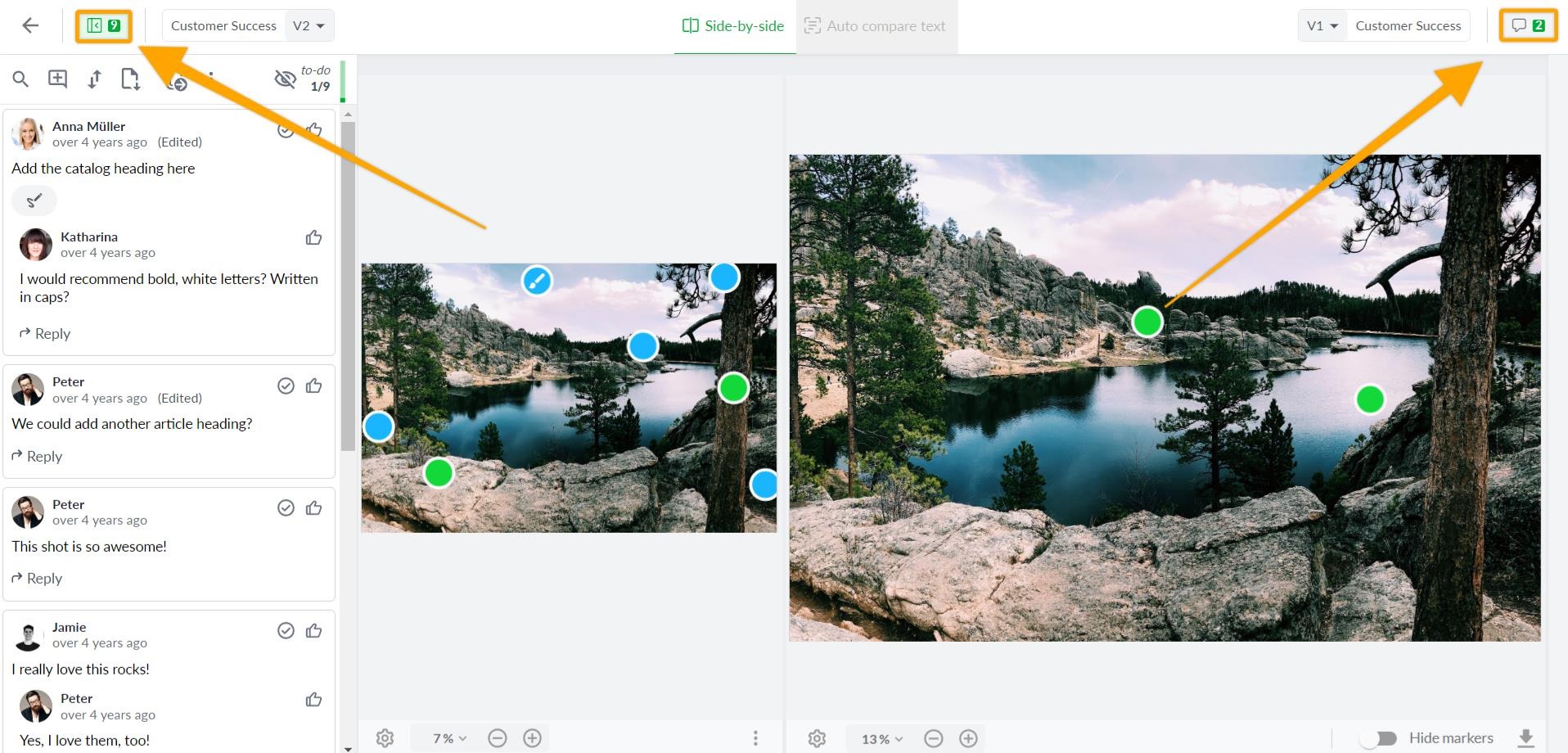
Wenn du im Versionsvergleich arbeitest, kannst du dir aussuchen, ob du die Kommentare der jeweiligen Version eingeblendet sehen möchtest oder nicht. Du kannst diese ausblenden, indem du die folgenden Schritte befolgst:

<table data-id="0ed98e1d-2429-4209-923a-08205fdc0aa6" style="min-width: 25px;"><colgroup><col style="min-width: 25px;"></colgroup><tbody><tr><td colspan="1" rowspan="1"><ol><li><p data-id="cf7184c7-63f1-4598-a9ad-8dc8fe469037" style="text-align: left;">Klicke auf die Schaltfläche <strong>Kommentare ausblenden für</strong> die Kommentarspalte, die du ausblenden möchtest. Der Kommentarbereich wird auf der jeweiligen Seite des Bildschirms einklappen.</p></li><li><p data-id="23185a27-a9d7-458d-9369-0bcfa2985f0b" style="text-align: left;">Du kannst einen oder beide Bereiche wieder einblenden, indem du erneut auf die Schaltfläche klickst.</p></li></ol><img src="https://staticfiles.gleap.io/helpcenter/668fad7b14cdc36cb3fd211c/20240814123654_0760.jpg" style="width: 100%; height: auto; cursor: pointer;"></td></tr></tbody></table>

* * *

💡 **Wie geht es weiter?** Nachdem du gesehen hast, wie du Versionen direkt in einer Datei vergleiche kannst, lerne hier [wie der automatische Textvergleich funktioniert](https://help.filestage.io/de/articles/6531702-automatischer-textvergleich.md).

* * *

_Wenn du Fragen oder Anmerkungen hast, kannst du uns im Chat schreiben oder eine E-Mail an_ [_support@filestage.io_](mailto:support@filestage.io) _schicken. Wir helfen dir gerne weiter!_