---
title: "Archiviere Projekte, um sie zur Dokumentation aufzubewahren"
description: "Durch die Archivierung eines Projekts kannst du die Unordnung in deinem Dashboard beseitigen!"
url: https://help.filestage.io/de/articles/2484421-archiviere-projekte-um-sie-zur-dokumentation-aufzubewahren
collection: "Projekteinrichtung und -organisation"
updated: 2026-10-07
language: de
alternates: [en, fr, es]
---

# Archiviere Projekte, um sie zur Dokumentation aufzubewahren

Durch die Archivierung eines Projekts kannst du die Unordnung in deinem Dashboard beseitigen!

_Halte die Projektliste_ **_geordnet und übersichtlich_**_, indem du zurückliegende Projekte archivierst. Auf diese Weise stören diese Projekte nicht die aktuelle Arbeit von dir und deinem Team, während du bei Bedarf_ **_jederzeit Zugriff_** _auf sie hast.  
Durch die Archivierung gewährleistest du eine_ **_akkurate Dokumentation_** _der Projekte, da sie nur im_ **_Lesemodus_** _zugänglich sind, was nachträgliche Änderungen verhindert._

* * *

## Projekte archivieren

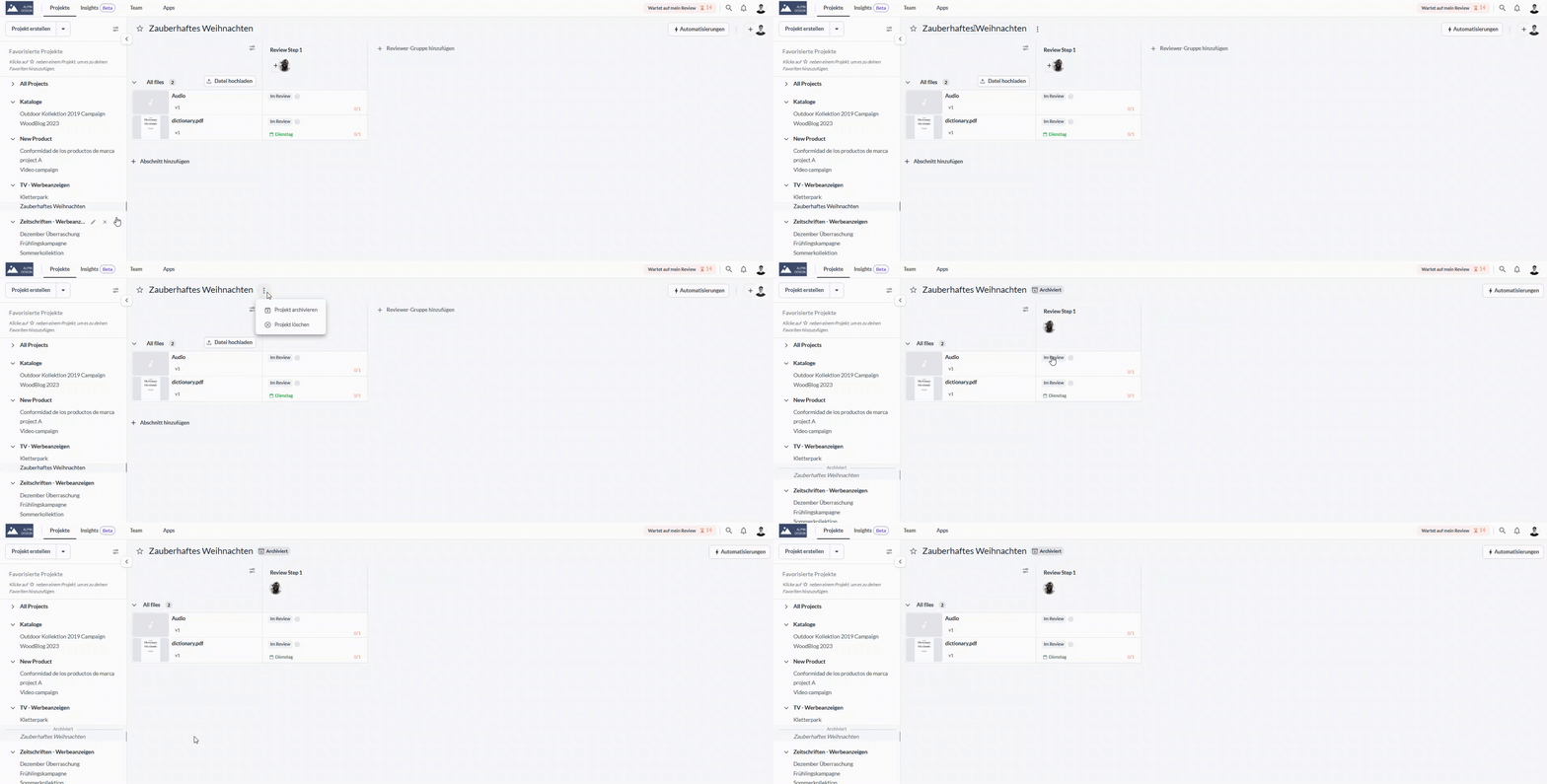
Um ein Projekt zu archivieren, folge diesen Schritten:

<table data-id="60f8a0ca-b81a-4e01-8a7c-813bee3c8bd4" style="min-width: 25px;"><colgroup><col style="min-width: 25px;"></colgroup><tbody><tr><td colspan="1" rowspan="1"><ol><li><p data-id="ccfd2162-fbf0-4e1f-ace4-e2357a87a580" style="text-align: left;">Wähle das Projekt, das du archivieren möchtest aus der Projektliste aus.</p></li><li><p data-id="0c07eb23-2a1c-4f63-a468-323c4195ab42" style="text-align: left;">Bewege die Maus über den Projektnamen.</p></li><li><p data-id="3a2185b4-a96f-49cc-852f-70bb6b520c93" style="text-align: left;">Klicke auf die <strong>drei Punkte</strong>, die nun rechts neben dem Namen auftauchen.&nbsp;</p></li><li><p data-id="8dd39f58-83b6-4e8a-8dd4-5081597bf134" style="text-align: left;">Wähle<strong> Projekt archivieren</strong> in der Dropdown-Liste.</p></li><li><p data-id="22736182-bcfe-4d9b-b145-8dcf5f8d888a" style="text-align: left;">Das archivierte Projekt wird nun in der Projektliste ausgeblendet.</p></li></ol><img src="https://staticfiles.gleap.io/ghelparticle/h4ieXhgL6FRpP6ioLHDfLnaxhM4DrDcZGXX7rCRdcz3aDg2MCsisz0MVRSdRBalMxpJzLvdLP9R.gif" alt="" style="width: 551px;"></td></tr></tbody></table>

* * *

## **Ordner & Archivierung**

Unter bestimmten Umständen können auch Ordner archiviert werden. Damit ein Ordner archiviert werden kann, müssen folgende Bedingungen erfüllt sein:

**Wenn ein Ordner – oder einer seiner Unterordner – mindestens ein aktives Projekt enthält, bleibt er zusammen mit all seinen Unterordnern sichtbar.**

Anders gesagt:

**Wenn ein Ordner und all seine Unterordner keine aktiven Projekte mehr enthalten, wird er zusammen mit dem letzten aktiven Projekt archiviert**. Das gilt nur für Hauptordner (Ordner der ersten Ebene); Unterordner werden grundsätzlich nur zusammen mit den Hauptordnern archiviert.

* * *

## Archivierte Projekte anzeigen/ausblenden

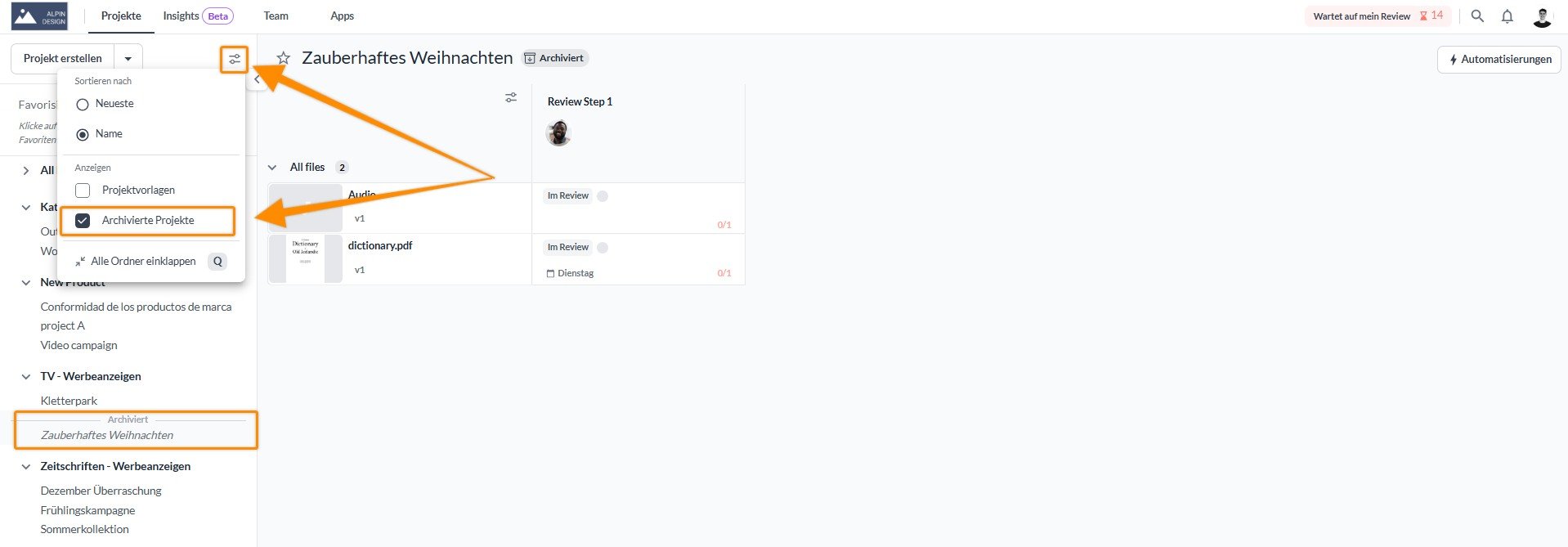
Sobald du ein Projekt archiviert hast, verschwindet es zunächst aus der Projektliste. Um es wieder anzuzeigen und öffnen zu können, folge diesen Schritten. Alternativ kannst du ein archiviertes Projekt direkt über die Suche öffnen, indem du oben rechts auf das Lupensymbol klickst:

<table data-id="2ffab1d9-a9c3-4193-947f-b683ab11099f" style="min-width: 25px;"><colgroup><col style="min-width: 25px;"></colgroup><tbody><tr><td colspan="1" rowspan="1"><ol><li><p data-id="9651bae7-3ef1-4229-8304-d22ba671aa7a" style="text-align: left;">Klicke auf das <strong>Sortier- und Filtersymbol </strong>über deiner Projektliste.</p></li><li><p data-id="2d33e6c8-c3a8-4139-bb60-88efce0cb911" style="text-align: left;">Wähle in der Liste die Schaltfläche <strong>Archivierte Projekte anzeigen.</strong></p></li><li><p data-id="eae1d04c-c1d2-43ec-bd76-73390610515c" style="text-align: left;">Je nach Einstellung tauchen die archivierten Projekte nun in der Projektliste auf.</p></li></ol><img src="https://staticfiles.gleap.io/ghelparticle/xa5kZDiYUHv7YtYtvDO37NiBhW7anKqZa8datyn2goBVEAFZgPoKUuuMiu6WUj70FoTUxWVArou.jpeg" alt="" style="width: 544px;"></td></tr></tbody></table>

* * *

## Archivierte Projekte wiederherstellen

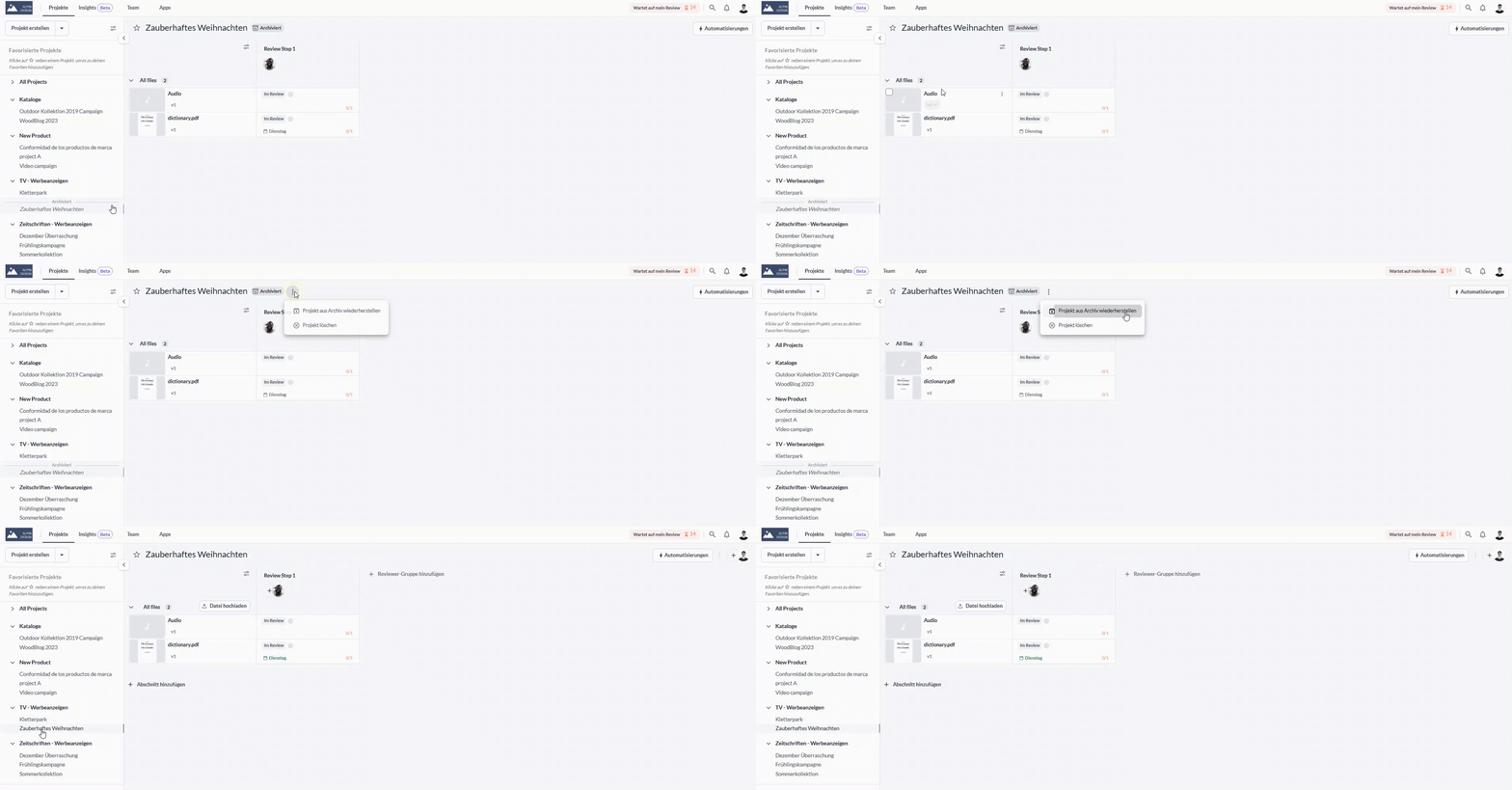
Möglicherweise kommt einmal die Notwendigkeit auf, ein bereits archiviertes Projekt weiterbearbeiten zu wollen. In diesem Fall kannst du archivierte Projekte einfach wieder “aktivieren” und sie wiederherstellen. Um dies zu tun, folge diesen Schritten:

<table data-id="2c68b626-cffa-4bdd-9ef7-d57d7d3ebb95" style="min-width: 25px;"><colgroup><col style="min-width: 25px;"></colgroup><tbody><tr><td colspan="1" rowspan="1"><ol><li><p data-id="99c4c820-a4f3-45e0-9437-060c6ca2e46d" style="text-align: left;">Öffne das Projekt, das du wiederherstellen möchtest.</p></li><li><p data-id="31976cea-b014-4aca-820f-69ac8c80992d" style="text-align: left;">Bewege die Maus über den Projektnamen.</p></li><li><p data-id="f4515fd7-da01-4ba8-bb2b-44bc88d0e0d4" style="text-align: left;">Klicke auf die <strong>drei Punkte</strong>, die nun rechts neben dem Namen auftauchen.&nbsp;</p></li><li><p data-id="0946d5c0-a862-4b66-b1a8-c38eb5142fc2" style="text-align: left;">Wähle<strong> Projekt aus Archiv wiederherstellen </strong>in der Dropdown-Liste.</p></li><li><p data-id="174b0cbc-d9a4-4b50-bf4a-ccb1e0fb61af" style="text-align: left;">Das Projekt ist nun wiederhergestellt und wird wieder<strong> in der Projektliste aufgeführt</strong>.</p></li></ol><img src="https://staticfiles.gleap.io/ghelparticle/mGkAAZYp7naDrzRVajJphCiIl9j0gPADZNT0deWzpP5HLWQOpPH1aQMMT90WkhoKlOicNvBFDz8.gif" alt="" style="width: 544px;"></td></tr></tbody></table>

* * *

## Zählen archivierte Projekte zu meinem Projektlimit?

-   Archivierte Projekte werden nicht auf das Projektlimit angerechnet. Das bedeutet, dass du eine unbegrenzte Anzahl von archivierten Projekten speichern kannst.
    
-   Archivierte Projekte werden auf das Speicherlimit angerechnet.
    

> **Warning:** **_Bitte beachte_**_: Einige unserer älteren Pläne erhalten ein Dateilimit. Dateien in archivierten Projekten werden auf dein Dateilimit angerechnet. Bitte setz dich mit uns in Verbindung, wenn du dir nicht sicher bist, ob dein Plan ein Dateilimit hat. Wir klären das gerne für dich._

* * *

💡**Wie geht es weiter?** Nachdem du Projekte archiviert hast, um sie zur Dokumentation aufzubewahren, lerne, wie du [Projekte einrichten](https://help.filestage.io/de/articles/1567557-richte-dein-projekt-ein.md) kannst.

* * *

_Wenn du Fragen oder Anmerkungen hast, kannst du gerne mit uns chatten oder uns eine E-Mail schicken an_ [_support@filestage.io._](mailto:support@filestage.io) _Wir helfen dir gerne weiter._