---
title: "Organisiere deine Projekte in Ordnern"
description: "Das Verwalten und Organisieren deiner Projekte ist einfach – erstelle einfach einen Ordner und füge Projekte hinzu."
url: https://help.filestage.io/de/articles/2416550-organisiere-deine-projekte-in-ordnern
collection: "Projekteinrichtung und -organisation"
updated: 2026-06-29
language: de
alternates: [en, fr, es]
---

# Organisiere deine Projekte in Ordnern

Das Verwalten und Organisieren deiner Projekte ist einfach – erstelle einfach einen Ordner und füge Projekte hinzu.

* * *

_Deine Projekte in Filestage zu verwalten und zu organisieren ist einfach und effizient. Mit Ordnern kannst du Projekte ganz easy nach Kunde oder Abteilung gruppieren und sortieren._

_Um eine komplexere Struktur zu bauen, kannst du auch Unterordner anlegen. So sind bis zu drei Ebenen von Ordnern möglich!_

* * *

## So legst du einen neuen Ordner an

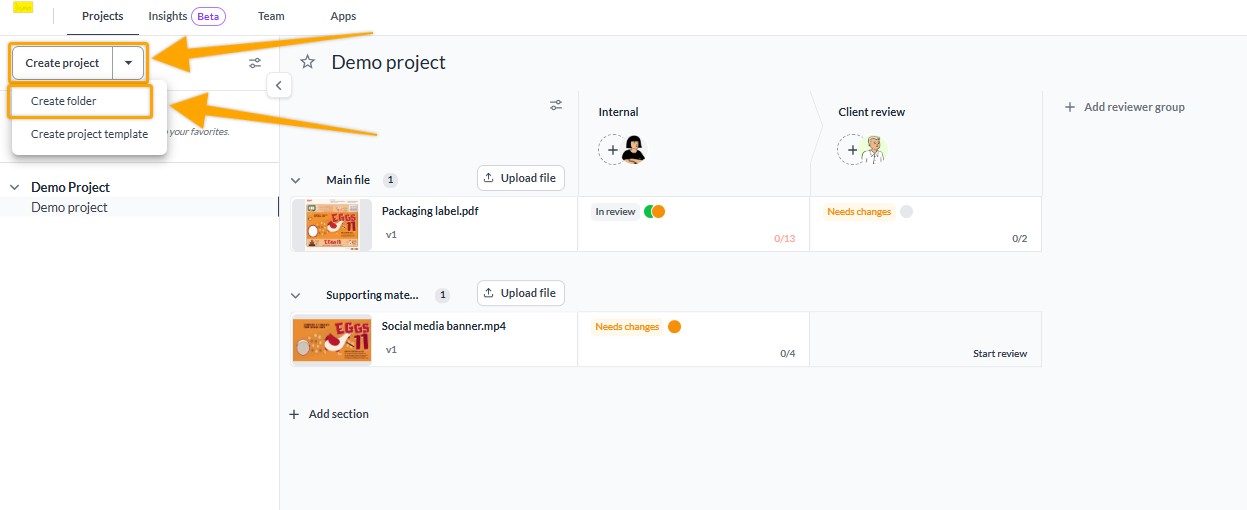
Es gibt zwei Möglichkeiten, einen neuen Ordner zu erstellen. Folge einfach diesen Schritten:

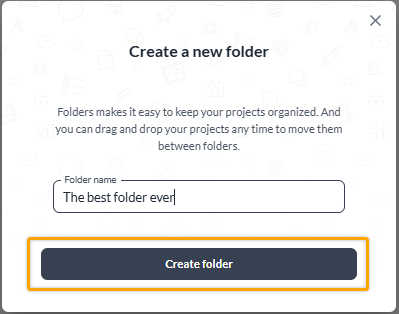
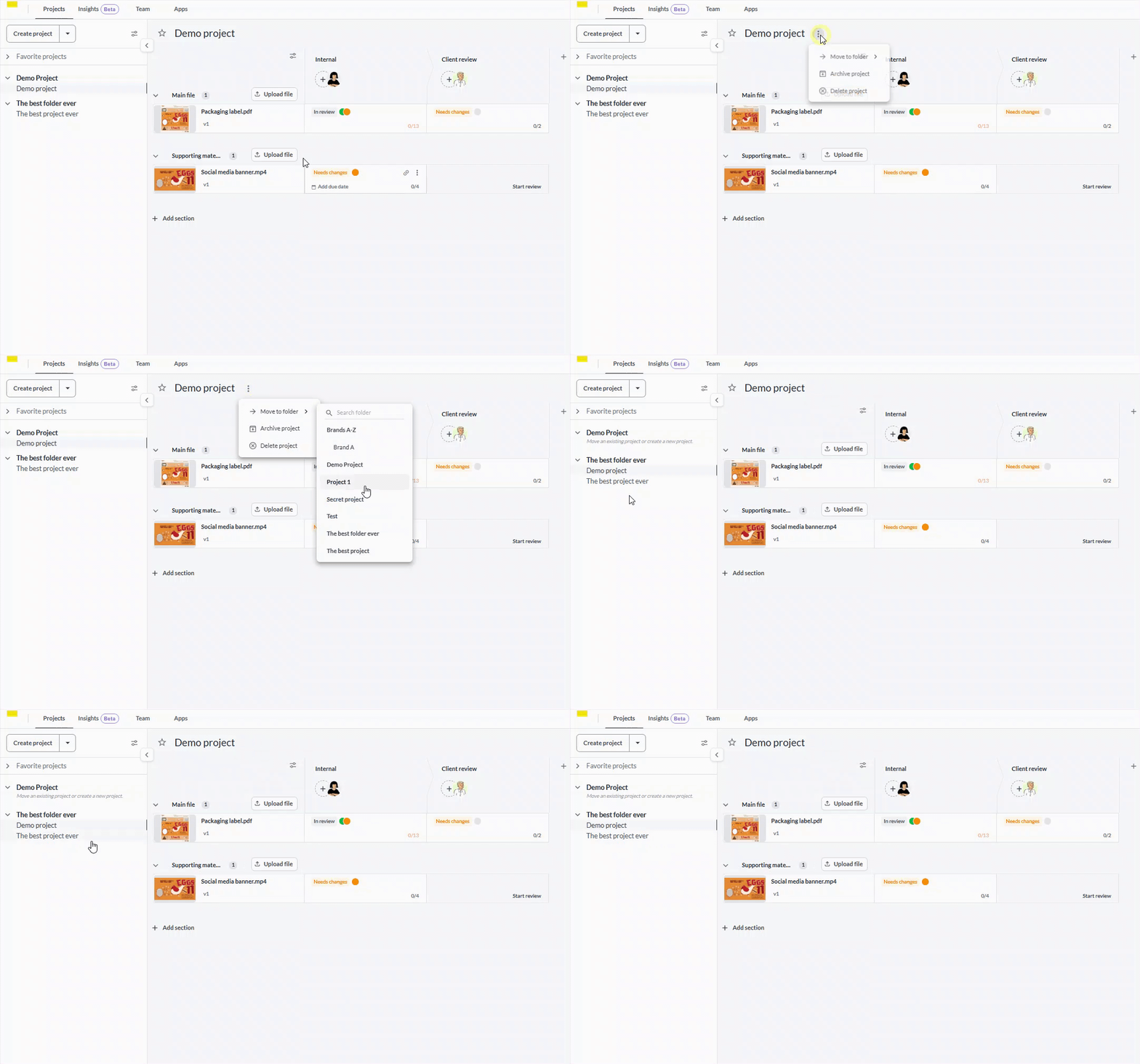
<table data-id="3933e496-fed5-433c-9a2e-f9f807b65e57" style="min-width: 25px;"><colgroup><col style="min-width: 25px;"></colgroup><tbody><tr><td colspan="1" rowspan="1"><ol><li><p data-id="aa2438e7-8e73-46d0-a3ff-e65ffb5d004a" style="text-align: left;">Klick auf den<strong> Pfeil nach unten</strong> neben dem Button Projekt erstellen oben links und wähl dann <strong>Ordner erstellen</strong>.</p><div style="text-align: center; width: 100%;"><img src="https://staticfiles.gleap.io/ghelparticle/KPMhxg1ujIi3zxyvcATRiVf0lCi9NoNysEpi12ZjLmteCmYwcgBoDZiDb4UHAuMBUQra0tjrQxL.jpeg" data-width="100%" data-align="center" data-link="" data-target="" style="width: 100%; border-radius: 10px; margin-top: 10px; margin-bottom: 10px;"></div></li><li><p data-id="09510a59-217f-4571-a28a-e92915e57a4c" style="text-align: left;"><strong>Gib deinem Ordner einen Namen</strong> und bestätige mit einem Klick auf <strong>Ordner erstellen</strong>.</p><div style="text-align: left; width: 100%;"><img src="https://staticfiles.gleap.io/ghelparticle/YEc4btSZzWuqSJoOGpE5xCwt2B2TohQZmcnUWOoSkqulyal5ItQtXayoh7n5HNnXFobTLCK4V4P.png" data-width="45%" data-align="left" data-link="" data-target="" style="width: 45%; border-radius: 10px; margin-top: 10px; margin-bottom: 10px;"></div></li><li><p data-id="4d2df0e3-5836-4923-8d95-b6b72bb1287f" style="text-align: left;">Verschieb die passenden Projekte in den Ordner, indem du auf die <strong>drei Punkte neben dem Projektnamen</strong> in der Projektansicht klickst. Wähl dann <strong>In Ordner verschieben</strong> und such den gewünschten Ordner aus.</p><div style="text-align: center; width: 100%;"><img src="https://staticfiles.gleap.io/ghelparticle/afKwwl6dTsuYGO8SoDdPjKjKaCpW2TfPSJI6jPNwdnvuGDKqgjvVMXeyQcAm0ku3cPGBFNgspQC.gif" data-width="100%" data-align="center" data-link="" data-target="" style="width: 100%; border-radius: 10px; margin-top: 10px; margin-bottom: 10px;"></div><p data-id="e72059c6-8eb4-4dd2-9db9-7c3a37c7878a" style="text-align: left;"></p></li></ol><p data-id="a72b9fc3-8875-44c8-9585-22cf57bf40ed" style="text-align: left;"><strong>ODER</strong><br></p><ol><li><p data-id="fd3a548b-69c0-489d-a3f7-76db277a9fba" style="text-align: left;">Klick auf <strong>Projekt erstellen </strong>oben links.</p><div style="text-align: center; width: 100%;"><img src="https://staticfiles.gleap.io/ghelparticle/lqGzgXG8Au9rosRhxA9FFABFnuJWLUf7ORIntarB7GfL0WgAKUTzuz9uYZZoz0Dgad4J4yis0EP.png" data-width="100%" data-align="center" data-link="" data-target="" style="width: 100%; border-radius: 10px; margin-top: 10px; margin-bottom: 10px;"></div></li><li><p data-id="9316c26f-c7cd-4b4d-9e68-e242676424a7" style="text-align: left;"><strong>Gib deinem Projekt einen Namen.</strong></p></li><li><p data-id="23a6da88-5e3e-48cf-b8ab-05b078d88b3a" style="text-align: left;"><strong>Nenn den Ordner,</strong> in dem du das Projekt ablegen willst.</p><div style="text-align: left; width: 100%;"><img src="https://staticfiles.gleap.io/ghelparticle/IUmCoX3AoqHQuBlzihPdZiVeBdrK9f2DdXnMi7arZ7n1TCs7JnM0ElXCOcHj1XffeDYaIGDllr7.png" data-width="60%" data-align="left" data-link="" data-target="" style="width: 60%; border-radius: 10px; margin-top: 10px; margin-bottom: 10px;"></div></li><li><p data-id="11260dbb-c5f7-4674-9656-0a1c55ad2653" style="text-align: left;"><strong>Erstell das Projekt.</strong></p></li></ol></td></tr></tbody></table>

* * *

## Einen Ordner umbenennen

Wenn sich deine Struktur ändert oder du aus einem anderen Grund einfach den Ordner umbenennen möchtest, kannst du das mit diesen Schritten machen:

<table data-id="782b415e-8e10-406b-8de0-f3044f8192b9" style="min-width: 25px;"><colgroup><col style="min-width: 25px;"></colgroup><tbody><tr><td colspan="1" rowspan="1"><ol><li><p data-id="94a1cd48-9056-4d09-9054-ad77a7cc9b13" style="text-align: left;"><strong>Bewege den Mauszeiger über den Ordnernamen.</strong></p></li><li><p data-id="e8418da2-e4ac-4282-a00d-b38b23dc7a55" style="text-align: left;">Wähle die drei erscheinenden Punkte aus<strong>.</strong></p></li><li><p data-id="4ea9107d-e021-4ca4-b8a4-581954436a36" style="text-align: left;">Klick auf <strong>Ordnernamen bearbeiten.</strong></p><div style="text-align: center; width: 100%;"><img src="https://staticfiles.gleap.io/ghelparticle/nFLnSVjNvCXhUZztNTToAUAdgQTR5hpJyipo99xqNzXxJG3sZJjc0dclnKdhhdjP5tw7ftcsFCp.png" data-width="100%" data-align="center" data-link="" data-target="" style="width: 100%; border-radius: 10px; margin-top: 10px; margin-bottom: 10px;"></div></li><li><p data-id="5816897b-c430-4106-aa3d-073915a40db4" style="text-align: left;">Gib den gewünschten Namen ein und bestätige mit einem Klick auf<strong> Speichern</strong></p></li></ol></td></tr></tbody></table>

* * *

## Einen Ordner löschen

Um einen Ordner zu löschen, darf dieser keine Projekte mehr enthalten. Bevor er gelöscht werden kann, müssen entsprechend alle Projekte darin verschoben oder gelöscht werden.  
Du kannst einen vorhandenen Ordner löschen, indem du diese Schritte ausführst:

<table data-id="87c077a2-b3f4-48a2-89cd-d0d662a00b8d" style="min-width: 25px;"><colgroup><col style="min-width: 25px;"></colgroup><tbody><tr><td colspan="1" rowspan="1"><ol><li><p data-id="535d90cc-13a2-4cac-94eb-cdc722869eb5" style="text-align: left;"><strong>Fahr mit der Maus über den Ordnernamen </strong>in der Projektliste<strong>.</strong></p></li><li><p data-id="4f463115-7176-4b4b-9c61-33b773e210dd" style="text-align: left;"><strong>Klick auf die drei Punkte </strong>die erscheinen.</p></li><li><p data-id="491ff015-2096-402e-9810-31df7ea1fea3" style="text-align: left;">Wähl <strong>Ordner löschen</strong></p><div style="text-align: center; width: 100%;"><img src="https://staticfiles.gleap.io/ghelparticle/6eDArZy9Qu1DBoKWpmBFHeyokkLCvsXcD1ersyj3p3sHGzOErayYDnc5DHLIzcZCdr30MGEocww.gif" data-width="100%" data-align="center" data-link="" data-target="" style="width: 100%; border-radius: 10px; margin-top: 10px; margin-bottom: 10px;"></div></li><li><p data-id="7ba7ee4a-c292-41f0-a7db-e026fe88b410" style="text-align: left;">Bestätige mit einem Klick auf<strong> Ordner löschen</strong></p><ul><li><p data-id="143f0d4b-50c8-4063-b867-81a8b20f25cb" style="text-align: left;">Denk dran, dass du <strong>alle Projekte im Ordner löschen</strong> oder verschieben musst, bevor du den Ordner löschen kannst.</p></li></ul></li></ol></td></tr></tbody></table>

* * *

## Wie du Unterordner erstellst

Um einen Unterordner zu erstellen, mach Folgendes:

<table data-id="ed6d5e50-5410-489c-8d5f-91896b422fe7" style="min-width: 25px;"><colgroup><col style="min-width: 25px;"></colgroup><tbody><tr><td colspan="1" rowspan="1"><ol><li><p data-id="6fa65d24-4130-4d67-b436-439a6eec8fcd" style="text-align: left;"><strong>Fahre mit der Maus über den Ordner</strong>, zu dem du einen Unterordner hinzufügen möchtest</p></li><li><p data-id="212a0a76-b7f5-48ef-ba83-c554797bb652" style="text-align: left;">Klicke auf die erscheinenden <strong>drei Punkte</strong></p><div style="text-align: center; width: 100%;"><img src="https://staticfiles.gleap.io/ghelparticle/lRS3jECOQydpkznN40BN6PPeqHQZXyjjNriJvIWPxJI0g0cjsYKq50AwJ9CXeOyA9MRtnChpS0E.gif" data-width="100%" data-align="center" data-link="" data-target="" style="width: 100%; border-radius: 10px; margin-top: 10px; margin-bottom: 10px;"></div></li><li><p data-id="8f056cb0-deb2-4a2a-b177-77a188d05dfe" style="text-align: left;">Klicke auf <strong>Unterordner erstellen</strong></p></li><li><p data-id="ecaa784b-acd2-4000-b582-a4fc7339bdfe" style="text-align: left;">Gib den Namen deines Unterordners ein</p></li><li><p data-id="12bb6bb8-0ebd-4c64-8121-b8d83eafb162" style="text-align: left;">Klicke auf <strong>Ordner erstellen</strong></p></li></ol></td></tr></tbody></table>

* * *

## Ordner & Archivierung

Unter bestimmten Umständen können auch Ordner archiviert werden.  
Damit ein Ordner archiviert wird, müssen folgende Bedingungen erfüllt sein:

-   Wenn ein Ordner in sich oder in einem seiner Unterordner mindestens ein aktives Projekt enthält, bleibt er zusammen mit all seinen Unterordnern sichtbar.
    

Anders gesagt:

-   Wenn ein Ordner und all seine Unterordner keine aktiven Projekte enthalten, wird er zusammen mit dem letzten aktiven Projekt archiviert.
    
    -   Das gilt nur für Hauptordner (Ordner der ersten Ebene). Unterordner werden nur zusammen mit den Hauptordnern archiviert.
        

* * *

## Speichere deine Lieblingsprojekte

Du kannst jetzt **deine Lieblingsprojekte mit einem Lesezeichen versehen**, damit du sie schnell findest und sofort darauf zugreifen kannst!  
Um ein Projekt als Favorit zu markieren, klicke einfach auf den Stern neben dem Projektnamen in der Dashboard-Ansicht:

![](https://staticfiles.gleap.io/ghelparticle/gFdHCrHTBHZxDZ4OZVgKqCO6uRdoj5F268cfyWKPnbODH8Vmmqw94oQj3Gj02e5TE8ZdqgdH77C.png)

Jetzt findest du deine Lieblingsprojekte **ganz oben in der Projektliste**, am linken Rand der Dashboard-Ansicht!

* * *

## Lade Teammitglieder oder Reviewer ein, um auf deine Projekte zuzugreifen

-   **Lade Teammitglieder als Projekt-Kollaborateure zu einem bestimmten Projekt ein.** Sobald sie eingeladen wurden, können sie auf das Projekt zugreifen und sehen, in welchen Ordnern Projekte liegen.
    
-   **Lade Reviewer in Reviewer-Gruppen ein, wo sie auf bestimmte D**ateien zugreifen sollen. Nach der Einladung können sie alle Dateien in der Reviewer-Gruppe sehen.
    

Leider ist es momentan nicht möglich, Teammitglieder oder Reviewer einzuladen, um ein **ganzes Verzeichnis** anzusehen.

* * *

💡 **Wie geht's weiter?** Sobald du gesehen hast, wie du Projekte in Ordnern organisierst, schau dir an [wie du deine E-Mail-Benachrichtigungen verwaltest](https://help.filestage.io/en/articles/6978893-managing-your-email-notifications.md#h_6ca95850e8).

* * *

_Sag uns einfach Bescheid, wenn du Fragen hast – schreib uns im Chat oder per E-Mail an_ [_support@filestage.io_](mailto:support@filestage.io) _– wir freuen uns, dir zu helfen!_