---
title: "Verwalten verschiedener Versionen einer Datei"
description: "Erfahre, wie Du verschiedene Versionen einer Datei hochladen kannst, sowie zwischen verschiedenen Versionen wechselst und diese löschst."
url: https://help.filestage.io/de/articles/2211321-verwalten-verschiedener-versionen-einer-datei
collection: "Verwalten von Dateien und Versionen"
updated: 2026-07-01
language: de
alternates: [en, fr, es]
---

# Verwalten verschiedener Versionen einer Datei

Erfahre, wie Du verschiedene Versionen einer Datei hochladen kannst, sowie zwischen verschiedenen Versionen wechselst und diese löschst.

**In diesem Artikel:**

_Wenn du eine_ **_neue Version einer Datei_** _hochlädst, werden der neuen Datei keine bestehenden Kommentare hinzugefügt, da sie als neu gilt. Du kannst jedoch jederzeit den Dateiverlauf einsehen, indem du zwischen den zuvor hochgeladenen_ [_Versionen wechselst_](https://help.filestage.io/de/articles/2562925-altere-versionen-ansehen-und-durch-verschiedene-versionen-navigieren.md)_, um frühere Anmerkungen und den Verlauf der Datei zu sehen._

_Wenn du einen Fehler gemacht und die falsche Datei hochgeladen hast, kannst du sie auch_ **_dauerhaft löschen._**

* * *

## Eine neue Dateiversion hochladen

Es gibt zwei Wege eine neue Version einer Datei hochzuladen: Entweder auf der Projektübersicht oder über die Dateiansicht.

### Auf der Projektübersicht eine neue Version hochladen

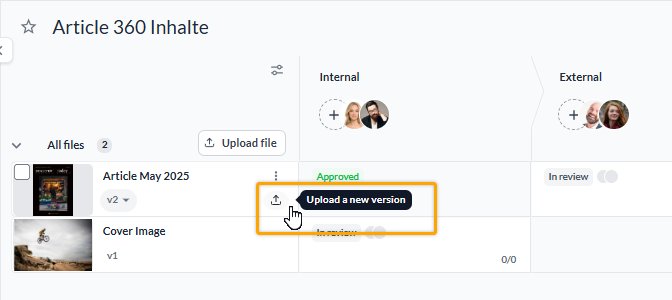
<table data-id="6ac4bbdb-c000-4552-8fdf-44e33a3cb85c" style="min-width: 25px;"><colgroup><col style="min-width: 25px;"></colgroup><tbody><tr><td colspan="1" rowspan="1"><ol><li><p data-id="608b2b8c-8f63-4b7b-8b6c-03a56ccb76a4" style="text-align: left;">Klicke auf das <strong>Neue Version hochladen</strong> Symbol auf der rechten Seite deiner Datei.</p><div style="text-align: left; width: 100%;"><img src="https://staticfiles.gleap.io/ghelparticle/aSSMTTBoD3jek6ilM1k9UxlEUccF3K4TKtJotsnanhGmvOFSYiOYBHjbRvqJ8qdJ89Q7DeFtYjI.png" data-width="75%" data-align="left" data-link="" data-target="" style="width: 75%; border-radius: 10px; margin-top: 10px; margin-bottom: 10px;"></div></li><li><p data-id="e41e21af-b4bf-4eba-ad24-7326d82b038e" style="text-align: left;"><strong>Lade die gewünschte Date</strong>i, entweder von deiner Festplatte, Google Drive, OneDrive oder Dropbox hoch. Hier kannst du auch Webseiten importieren.</p><ul><li><p data-id="11f30873-3da5-4cee-b165-e43114d06e3f" style="text-align: left;"><strong><em>Optional</em></strong> kannst du wählen, in welcher Reviewer-Gruppe der Review für die neue Version gestartet werden soll.</p></li></ul><img src="https://staticfiles.gleap.io/helpcenter/668fad7b14cdc36cb3fd211c/20240814123659_3227.jpg" style="width: 640px; height: auto; cursor: pointer;"></li></ol></td></tr></tbody></table>

* * *

### Auf der Dateiansicht eine neue Version hochladen

<table data-id="653f9e60-dd06-4f43-986e-2adad8e40754" style="min-width: 25px;"><colgroup><col style="min-width: 25px;"></colgroup><tbody><tr><td colspan="1" rowspan="1"><ol><li><p data-id="de4fe4fb-5bc3-4514-95be-f7f31f5b9e24" style="text-align: left;">Klicke in der Dateiansicht auf die<strong> Hochladen </strong>Schaltfläche oberhalb der Datei.</p><p data-id="8c3b2d2e-44c1-4c3a-b868-7880135206d7" style="text-align: left;"></p><img src="https://staticfiles.gleap.io/helpcenter/668fad7b14cdc36cb3fd211c/20240814123659_1971.jpg" style="width: 100%; height: auto; cursor: pointer;"><p data-id="df02a2e0-707e-42c0-9b57-487b5663c5e0" style="text-align: left;"></p></li><li><p data-id="460200f0-148f-4af3-a228-ce485878493e" style="text-align: left;"><strong>Lade die gewünschte Datei</strong>, entweder von deiner Festplatte, Google Drive, One Drive oder Dropbox hoch.</p><ul><li><p data-id="b4bbc14f-7daf-4e07-80ee-49121c8118e5" style="text-align: left;"><strong><em>Optional</em></strong> kannst du wählen, in welcher Reviewer-Gruppe der Review für die neue Version gestartet werden soll.</p></li><li><p data-id="d90b1ab8-e18e-48c2-aaac-d4d1bd86f4d4" style="text-align: left;"><strong><em>Alternativ </em></strong>kannst du eine neue Version auch in der Dateiansicht hochladen, indem du die Datei per Drag &amp; Drop einfügst. Ziehe dazu die Datei in Richtung des Kommentarbereichs, und die Datei wird als neue Version hochgeladen.</p></li></ul></li></ol><img src="https://staticfiles.gleap.io/helpcenter/668fad7b14cdc36cb3fd211c/20240814123659_8614.jpg" style="width: 100%; height: auto; cursor: pointer;"></td></tr></tbody></table>

* * *

> **Warning:** **_Bitte beachte:_** _Nur Projektmitarbeiter können historische Versionen und Kommentare in allen Reviewer-Gruppen sehen. Reviewer können den Versionsverlauf nur in der Reviewer-Gruppe sehen, zu dem sie eingeladen wurden._

* * *

### So kannst du mehrere neue Versionen für mehrere Dateien auf einmal hochladen

Um **mehrere neue Versionen hochzuladen,** ziehe einfach alle neuen Versionen deiner Dateien per Drag & Drop in dein Projekt.

![](https://staticfiles.gleap.io/helpcenter/668fad7b14cdc36cb3fd211c/20240814123659_3766.gif)

Alle Dateinamen, die mit einer der vorhandenen Dateien übereinstimmen, werden automatisch als neue Version hinzugefügt. **Nur das Präfix jeder Version muss übereinstimmen.**

<table data-id="0c8a2a15-8949-41ee-b8f6-1061bbce96f7" style="min-width: 25px;"><colgroup><col style="min-width: 25px;"></colgroup><tbody><tr><td colspan="1" rowspan="1"><p data-id="09959349-7134-4920-938f-1d5675a2307b" style="text-align: left;"><strong>Zum Beispiel:</strong></p><ul><li><p data-id="b4681675-9ae7-4cd4-8615-8fd9a0a975e7" style="text-align: left;">Du hast eine Datei in deinem Projekt mit dem Namen "<strong>file_name.pdf</strong>".</p></li><li><p data-id="aa406420-620e-4e19-8fc7-44a423fdcfd8" style="text-align: left;">Ziehe die nächste Version, "<strong>file_name_v2.pdf</strong>", in dein Projekt und lege sie dort ab.</p></li><li><p data-id="623475dc-ec03-4fcc-a8f2-b9a4bdb0ec74" style="text-align: left;">Filestage gleicht sie automatisch mit der vorhandenen Datei ab und fügt sie als nächste Version hinzu.</p></li></ul></td></tr></tbody></table>

**Hinweis:** Die neue Version der Datei kann eine exakte Übereinstimmung sein oder einen Versionsnummernzusatz wie "**v2**" enthalten. Wenn der Dateiname anders lautet oder du andere Bezeichnungen für deine Dateien verwendest, werden sie nicht automatisch als neue Versionen erkannt.

![](https://staticfiles.gleap.io/helpcenter/668fad7b14cdc36cb3fd211c/20240814123624_9078.jpg)

* * *

## Lösche eine Version einer Datei

Du kannst die letzte Version der Datei löschen, wodurch diese Version und die an ihr vorgenommenen Feedbacks entfernt werden. Du kannst auch eine ältere Version einer Datei löschen, die du nicht mehr brauchst.

> **Warning:** **_Bitte beachte:_** _Wenn du eine Version einer Datei löschst, wird sie dauerhaft aus deinem Nutzerkonto entfernt, zusammen mit allen Kommentaren und Rückmeldungen, die in den einzelnen Reviewer-Gruppen abgegeben wurden. Achte also darauf, die korrekte Version auszuwählen._

### Lösche die letzte Version einer Datei

<table data-id="7840c9c0-6e72-4eda-84d7-89250a0af767" style="min-width: 25px;"><colgroup><col style="min-width: 25px;"></colgroup><tbody><tr><td colspan="1" rowspan="1"><ol><li><p data-id="38e5cd37-07fa-42bf-b89d-71203d20e374" style="text-align: left;"><strong>Navigiere zu der Datei</strong>, aus der du die letzte Version entfernen möchtest.</p></li><li><p data-id="bd6f4d8c-60ac-498d-9ae6-74a9585de41f" style="text-align: left;">Wähle die <strong>drei Punkte </strong>und klicke auf <strong>Version x löschen.</strong></p></li><li><p data-id="4ac6fa8b-c83c-4980-b18f-5acbd43e405c" style="text-align: left;">Bestätige, indem du<strong> Version löschen</strong> wählst.</p><ul><li><p data-id="e6c5aa51-7950-41f9-8e87-7ab652ebde47" style="text-align: left;">Wenn du alle Versionen der Datei löschen willst, wähle <strong>alle Versionen löschen</strong>.</p></li></ul><p data-id="60e62546-dad9-4ccd-a7de-73dc343c4374" style="text-align: left;"></p><img src="https://staticfiles.gleap.io/helpcenter/668fad7b14cdc36cb3fd211c/20240814123659_2228.jpg" style="width: 100%; height: auto; cursor: pointer;"></li></ol></td></tr></tbody></table>

* * *

### Lösche eine ältere Version einer Datei

<table data-id="0ebd5a6e-4d0b-49b0-9242-99f9cb8153fb" style="min-width: 25px;"><colgroup><col style="min-width: 25px;"></colgroup><tbody><tr><td colspan="1" rowspan="1"><ol><li><p data-id="a1c87593-8f58-4f4f-ad0f-5acf90b1bde2" style="text-align: left;">N<strong>avigiere zu der Datei</strong>, aus der du eine ältere Version entfernen möchtest.</p></li><li><p data-id="526a6c0e-7d58-4bc0-8cd3-9f04913d2768" style="text-align: left;">Öffne die <strong>Versionsübersicht </strong>und suche die Version, die du entfernen möchtest.</p><p data-id="a1398a54-2815-442d-b229-7157628b1003" style="text-align: left;"></p><img src="https://staticfiles.gleap.io/helpcenter/668fad7b14cdc36cb3fd211c/20240814123659_9506.jpg" style="width: 100%; height: auto; cursor: pointer;"><p data-id="c84de83e-5e48-40d2-830e-5786bac96d62" style="text-align: left;"></p></li><li><p data-id="fa8eda57-b598-4244-82d1-12ae89b34048" style="text-align: left;">Klicke auf die <strong>drei Punkte</strong> der ausgewählten Version und dann auf<strong> Version X löschen.</strong></p></li><li><p data-id="f80d1ea5-12c6-44ea-a7fb-995cf447350b" style="text-align: left;">Bestätige, indem du<strong> Version löschen </strong>wählst.</p><p data-id="1245c974-08a8-4dad-a5e5-d37e8576d62e" style="text-align: left;"></p><img src="https://staticfiles.gleap.io/helpcenter/668fad7b14cdc36cb3fd211c/20240814123659_9049.jpg" style="width: 100%; height: auto; cursor: pointer;"></li></ol></td></tr></tbody></table>

* * *

💡 **Wie geht es weiter?** Nachdem du gesehen hast, du Versionen verwalten kannst, schau dir an, wie du deine [E-Mail-Benachrichtigungen verwalten](https://help.filestage.io/de/articles/6978893-verwalte-deine-e-mail-benachrichtigungen.md#h_cf636e6b67) kannst.

* * *

_Wenn du Fragen oder Anmerkungen hast, kannst du uns im Chat schreiben oder eine E-Mail an_ [_support@filestage.io_](mailto:support@filestage.io) _schicken. Wir helfen dir gerne weiter!_