---
title: "Passe das Branding deines Teams an"
description: "Erfahre, wie du den Namen deines Teams änderst und wie du das Logo deines Unternehmens hinzufügst"
url: https://help.filestage.io/de/articles/1482247-passe-das-branding-deines-teams-an
collection: "Team und Berechtigungsverwaltung"
updated: 2026-07-08
language: de
alternates: [en, fr, es]
---

# Passe das Branding deines Teams an

Erfahre, wie du den Namen deines Teams änderst und wie du das Logo deines Unternehmens hinzufügst

_Passe das Branding deines Filestage-Accounts mit einem persönlichen Teamnamen und Firmenlogo an. Diese Anleitung zeigt dir die Schritte für diese Änderungen und erklärt, in welchen Abos die Branding-Funktion enthalten ist._

> **Info:** **_Bitte beachte:_** _Filestage ist kein White-Label-Produkt, aber du kannst die Anwendung mit deinem eigenen Firmenlogo branden. Das Logo wird in der Webanwendung und in allen E-Mail-Benachrichtigungen angezeigt._

* * *

## So änderst du den Namen deines Teams

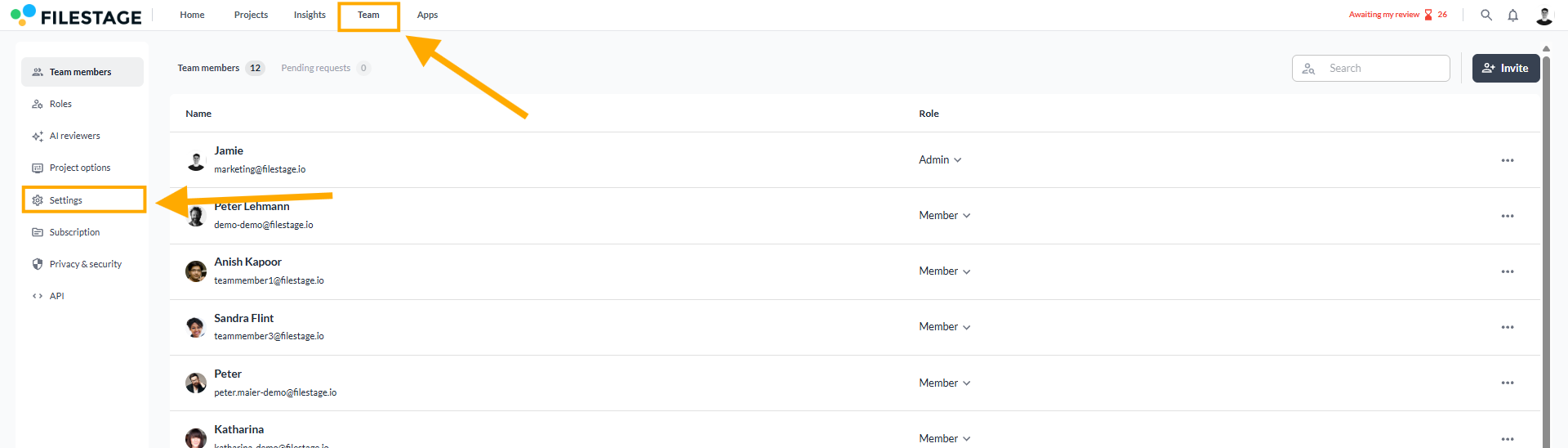
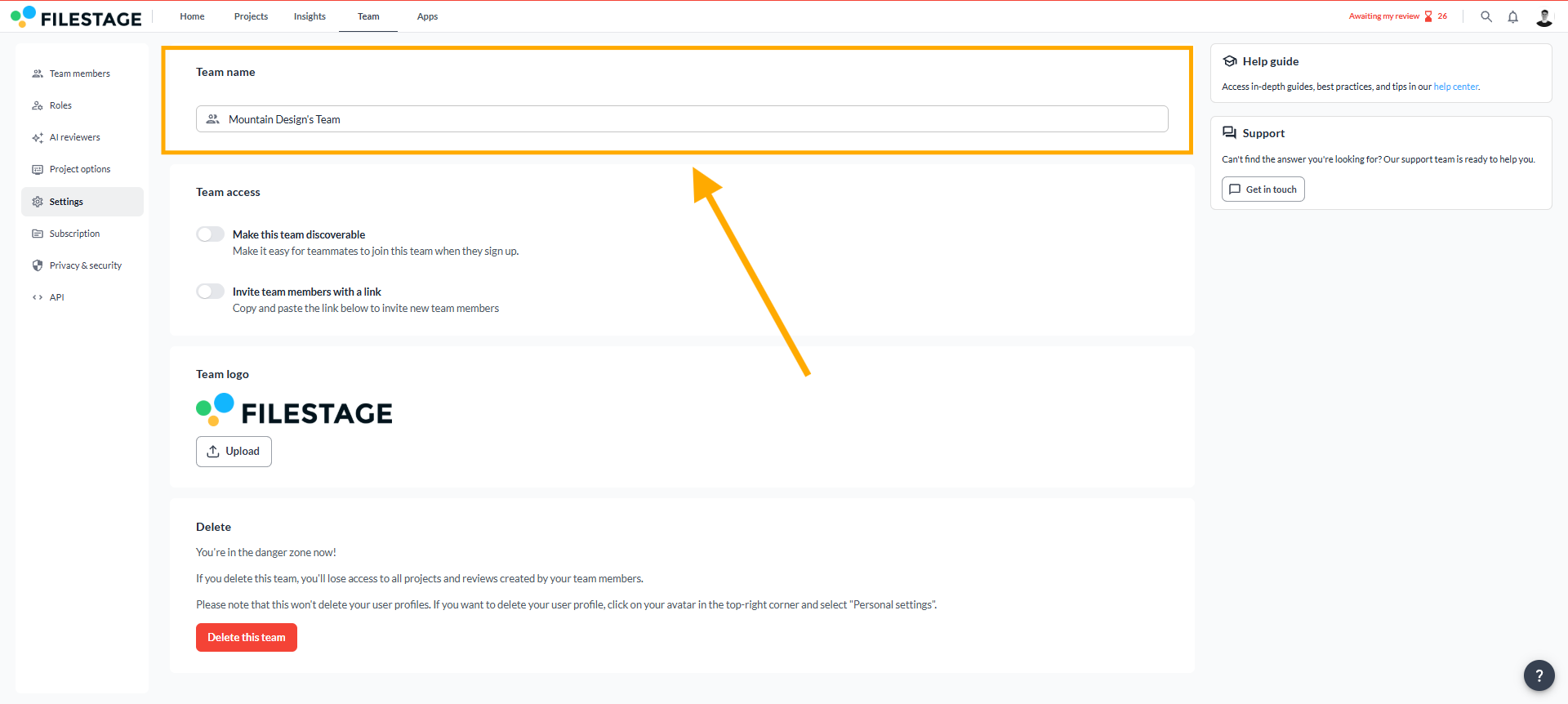
Um den Namen deines Teams zu ändern, gehe wie folgt vor:

<table data-id="d6f6e274-b928-466c-9bcc-9c1d9c053ebd" style="min-width: 25px;"><colgroup><col style="min-width: 25px;"></colgroup><tbody><tr><td colspan="1" rowspan="1"><ol><li><p data-id="284b012f-1d9c-4a3d-9a16-4ee294aaf259">Klick auf <a target="_blank" rel="noopener noreferrer nofollow" class="linktype-link intercom-content-link link" data-linktype="link" href="https://app.filestage.io/#!/teams/members">Team</a> und öffne die <strong>Einstellungen</strong></p></li></ol><div style="text-align: left; width: 100%;"><img src="https://staticfiles.gleap.io/gattachments/mYLJBHBd87INLa6WQjdbRbWKiMurHHCcNHENKHohsB6ZHTPK2ilbrrsBQEmFv7tHyNOQTw30Ibk.png" data-width="65%" data-align="left" style="width: 65%; border-radius: 10px; margin-top: 10px; margin-bottom: 10px;"></div><ol start="2"><li><p data-id="9d176703-3c99-4326-8c08-b364fcdfbcd8">Gib einen neuen Teamnamen ein und bestätige deine Änderungen, indem du auf den Haken klickst<strong> </strong>oder die Eingabetaste drückst.</p></li></ol><div style="text-align: left; width: 100%;"><img src="https://staticfiles.gleap.io/gattachments/y1HZJVOcQOFaZDjoqhpH7PuNH3vRJA3i8msReImA9Xr5freCd8BRFkSiwRkM0OJPPnJaP92GSYn.png" data-width="65%" data-align="left" style="width: 65%; border-radius: 10px; margin-top: 10px; margin-bottom: 10px;"></div></td></tr></tbody></table>

* * *

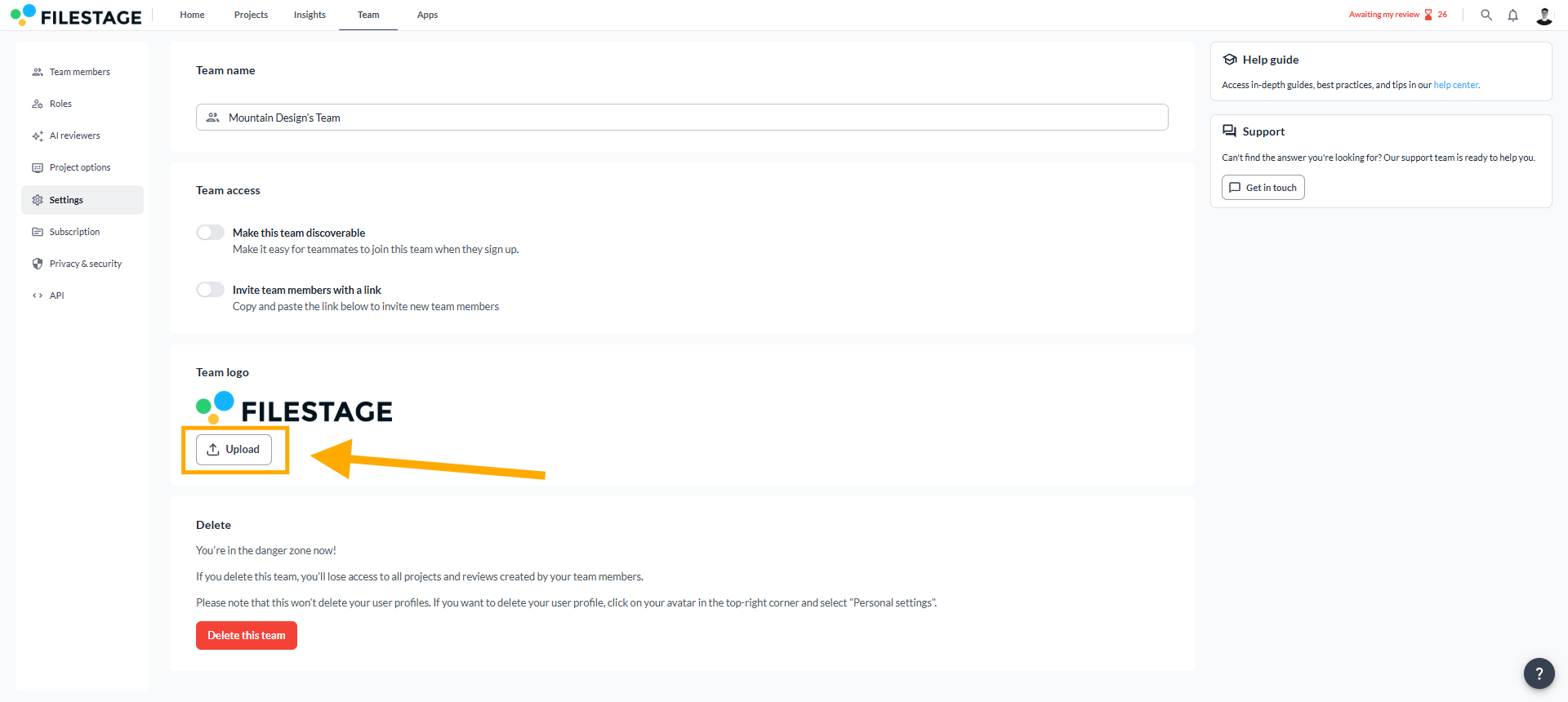
## So lädst du das Logo deines Unternehmens hoch

<table data-id="c224dc81-68f5-4429-a5a9-01f18c29b899" style="min-width: 25px;"><colgroup><col style="min-width: 25px;"></colgroup><tbody><tr><td colspan="1" rowspan="1"><ol><li><p data-id="21808eaf-3973-4b50-a124-db807f446620">Klick auf <a target="_blank" rel="noopener noreferrer nofollow" class="linktype-link intercom-content-link link" data-linktype="link" href="https://app.filestage.io/#!/teams/members">Team</a> und öffne die <strong>Einstellungen</strong></p></li></ol><img src="https://staticfiles.gleap.io/gattachments/mYLJBHBd87INLa6WQjdbRbWKiMurHHCcNHENKHohsB6ZHTPK2ilbrrsBQEmFv7tHyNOQTw30Ibk.png" style=""><ol start="2"><li><p data-id="63f0ff02-040e-4a50-b502-2c7cad11f4cb">Scrolle runter zu <strong>Team Logo</strong> und klicke dann auf <strong>Hochladen</strong></p></li></ol><div style="text-align: left; width: 100%;"><img src="https://staticfiles.gleap.io/gattachments/Jv52Z9IjUkfZ3yIQ1k9L9hoVbpAWdT7nDxfybpcHpaB327VRZrnsewY5YRtP8RZ1kxS0i3PMl9A.png" data-width="65%" data-align="left" style="width: 65%; border-radius: 10px; margin-top: 10px; margin-bottom: 10px;"></div><ol start="3"><li><p data-id="d89c268d-e9b9-4013-8d6f-d5bc41dcab05">Wähle deine Logobilddatei aus (wir unterstützen <strong>.jpeg, .gif</strong> und <strong>.png</strong>)</p></li><li><p data-id="92558dd3-d822-47b7-a76b-f5809d61e364">Klick auf <strong>Öffnen</strong> um die Datei hochzuladen</p></li></ol></td></tr></tbody></table>

* * *

## Welche Pläne enthalten die Branding-Funktion?

❌Free

✅Starter

✅Business

✅Enterprise

Wenn du an dieser Funktion interessiert bist, kannst du zu einem [**kostenpflichtigen Abo**](https://filestage.io/pricing/) wechseln oder uns direkt unter [**support@filestage.io**](mailto:support@filestage.io)**.** Wir helfen dir gerne weiter!

* * *

💡 **Wie geht's weiter?** Sobald du mit dem Anpassen deines Brandings fertig bist, [**lade einen Avatar hoch!**](https://help.filestage.io/en/articles/1459762-upload-a-avatar.md)

* * *

_Lass uns wissen, wenn du Fragen hast – schreib uns einfach im Chat oder per E-Mail an_ [_support@filestage.io_](mailto:support@filestage.io)_! Wir helfen dir immer gern weiter!_