---
title: "Reviewer einladen oder entfernen"
description: "Erfahre, wie du Reviewer einlädst und wie du sie wieder entfernst."
url: https://help.filestage.io/de/articles/1459680-reviewer-einladen-oder-entfernen
collection: "Verwalten von Reviewern"
updated: 2026-06-19
language: de
alternates: [en, fr, es]
---

# Reviewer einladen oder entfernen

Erfahre, wie du Reviewer einlädst und wie du sie wieder entfernst.

* * *

_Als_ **_Projektmitarbeiter_** _kannst du Reviewer zu deinem Projekt hinzufügen, ihr Feedback einholen und sie bei Bedarf wieder entfernen._

* * *

## So lädst du Reviewer in eine Reviewer-Gruppe ein

Um Leute nach Feedback zu fragen, musst du sie als Reviewer zu Filestage einladen. Du kannst Reviewer entweder per E-Mail-Einladung oder über einen Review-Link einladen. **Befolge diese Schritte, um Reviewer einzuladen:**

### Lade Reviewer über ihre E-Mail-Adresse ein

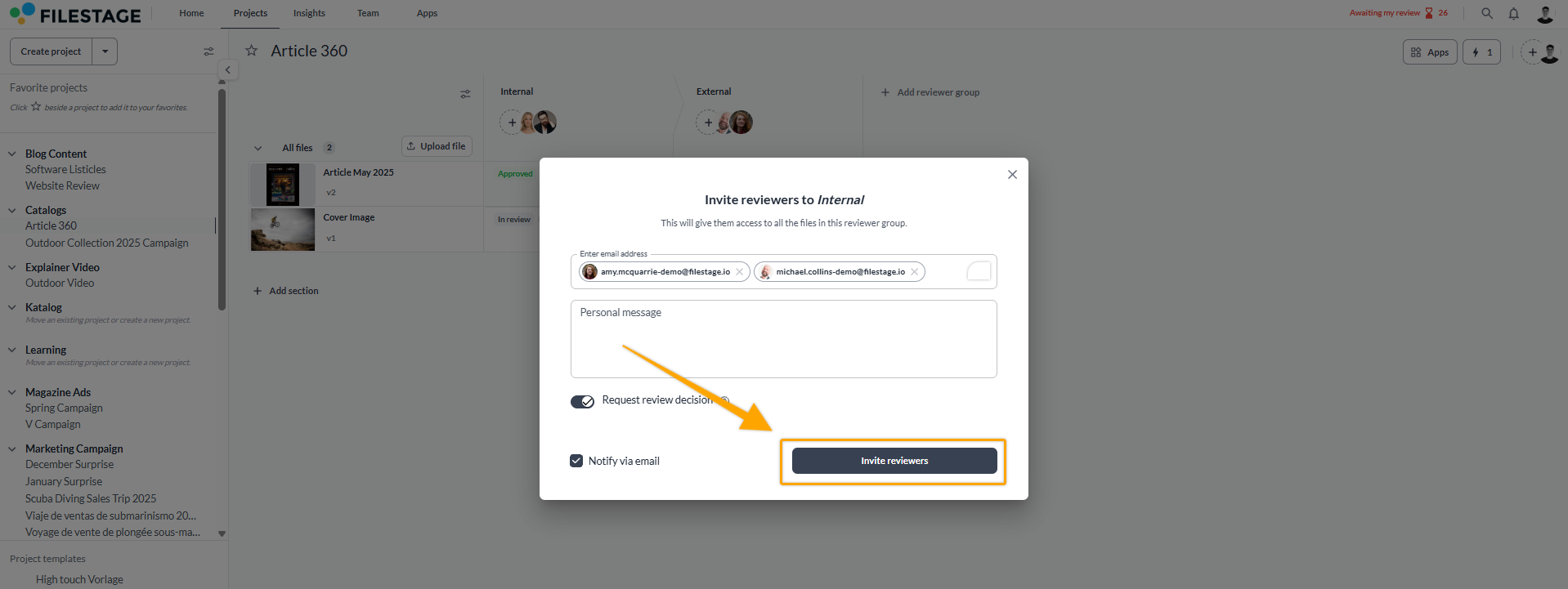
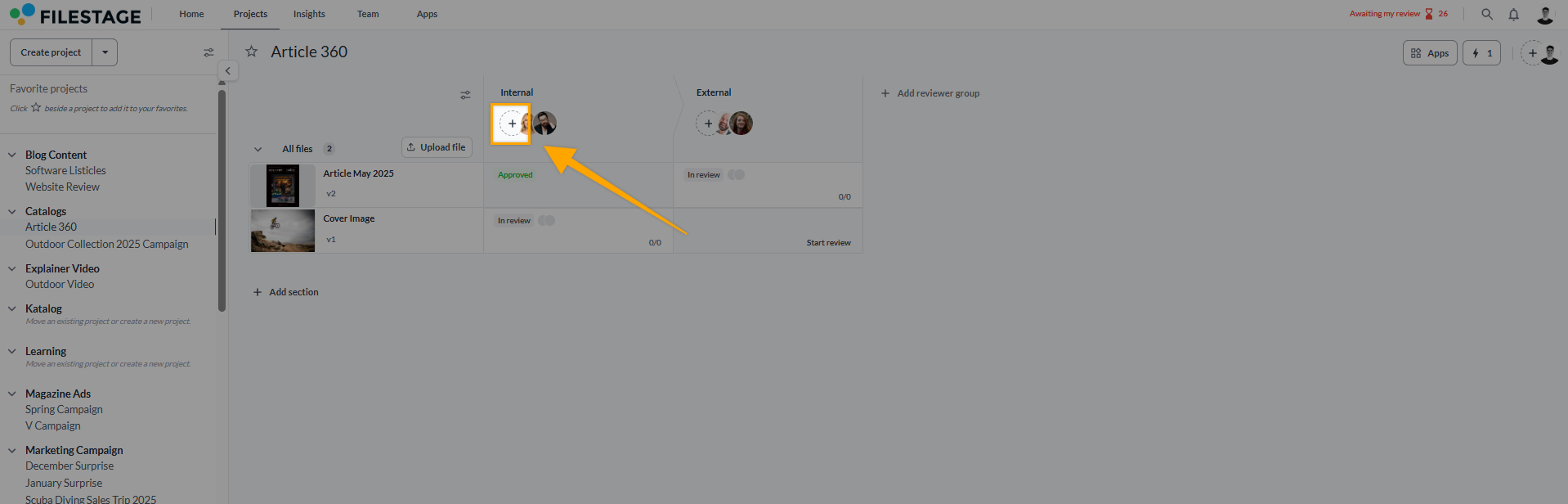
<table data-id="7df11015-736a-42ef-b8c4-47184a7eb574" style="min-width: 25px;"><colgroup><col style="min-width: 25px;"></colgroup><tbody><tr><td colspan="1" rowspan="1"><ol><li><p data-id="83ec98bb-163c-4c92-97d5-96d770ba0bc7" style="text-align: left;">Melde dich in deinem Filestage-Account an und<strong> geh zum gewünschten Projekt.</strong></p></li><li><p data-id="97004a05-0934-47b0-8621-17ee279ea6ba" style="text-align: left;">Füge im Projekt Reviewer zu einer <strong>Reviewer-Gruppe</strong> hinzu, indem du auf das<strong> Reviewer einladen </strong>Icon klickst.<br>Filestage schlägt dir jetzt eine Liste von Reviewern vor, <strong>sortiert nach der Häufigkeit ihrer Teilnahme an anderen Reviews.</strong></p><img src="https://staticfiles.gleap.io/gattachments/jKcqNuoe5zdHde4tZwfCrkHkWXlkJD9msnggOyNN0Z85YoRTcOxUyJiz9ilv2qBDZHCDLOf94i6.png" alt="" style=""></li></ol><ol start="3"><li><p data-id="1042df6c-9ad3-457a-bb23-cf79ef31c46c" style="text-align: left;">Gib die E-Mail-Adressen der gewünschten Reviewer ein. Du kannst mehrere E-Mail-Adressen auf einmal kopieren und einfügen oder aus der verfügbaren Liste auswählen.</p></li><li><p data-id="7d86ab09-b698-43dc-b0a9-d537ce763f27" style="text-align: left;">Wähle aus, ob du<strong> deine Reviewer per E-Mail benachrichtigen willst</strong>. Du kannst auch eine persönliche Nachricht hinzufügen, die in der Benachrichtigung angezeigt wird.</p></li><li><p data-id="dc48757c-4f59-434b-aef2-f241a7481cd7" style="text-align: left;">Klicke auf <strong>Reviewer einladen,</strong> um die Einladung per E-Mail zu versenden.</p><img src="https://staticfiles.gleap.io/gattachments/wCjOLeazYl5SM8wyJmC0K4TuZ5stEesc0NjtykFOiQXhEWyeb0N34j8TQmf4wOyFvnH8z8dqP8R.png" alt="" style=""></li></ol></td></tr></tbody></table>
* * *

### Reviewer ohne Review-Entscheidung einladen

Wenn du unsere Business- oder Enterprise-Pläne nutzt, hast du eine zusätzliche Option, wenn du Reviewer einlädst.  
Wenn die Option „Review-Entscheidung anfordern“ deaktiviert ist, kannst du Reviewer einladen, damit sie nur ihr Feedback beitragen, ohne am Ende eine Review-Entscheidung abzugeben.

![](https://staticfiles.gleap.io/gattachments/12cPMkBHmZuRo9jcb4scZ1dZoos5gZxbnlOH2kSTg4t4yIZqqRl9fkUUnRE5T1XxEvduJ9svk8Q.png)

Das sorgt für einen saubereren Review-Workflow und erweitert deine Möglichkeiten, deine Reviews zu verwalten.

> **Info:** Für User, die mit Free- oder Starter-Plänen arbeiten, ist die Review-Entscheidung immer aktiviert.

* * *

### Reviewer über Review-Link einladen

Alternativ kannst du Reviewer über einen Review-Link einladen. Folge diesen Schritten:

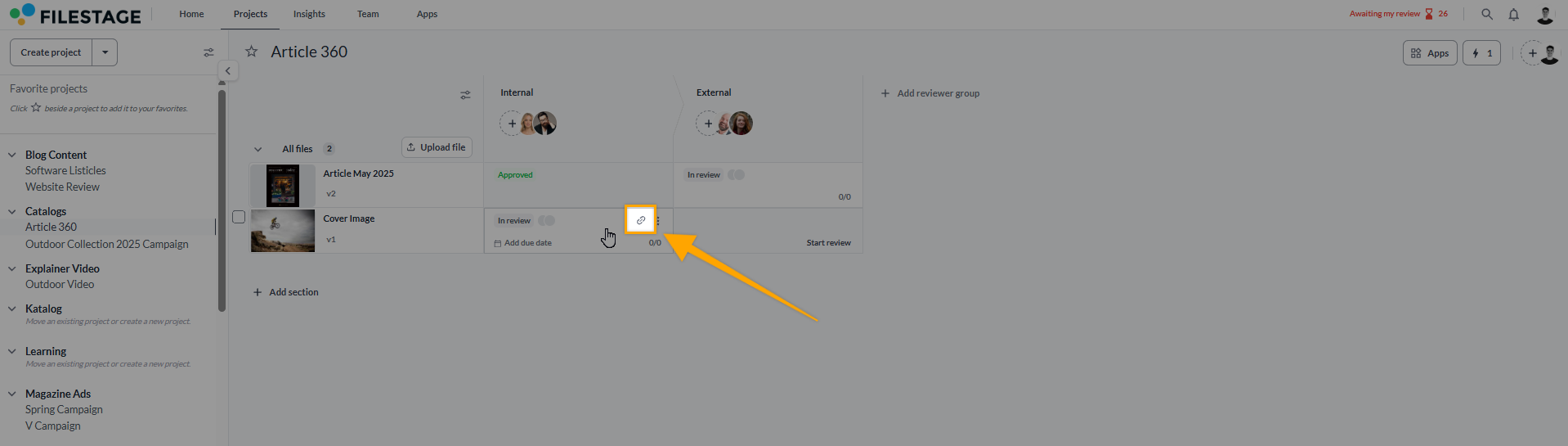
<table data-id="2c90bcd7-2855-4c55-87ad-1824ef21af6a" style="min-width: 25px;"><colgroup><col style="min-width: 25px;"></colgroup><tbody><tr><td colspan="1" rowspan="1"><ol><li><p data-id="3b97e812-a3c1-4a6c-b2bc-e91ada1ee0e9" style="text-align: left;">Wähle in deiner gewünschten Reviewer-Gruppe das Icon zum <strong>Kopieren des Review-Links</strong>.</p></li><li><p data-id="05f6532e-7bbf-4cee-b513-e0774a6587ba" style="text-align: left;">​Der Freigabelink wird automatisch kopiert.</p></li><li><p data-id="b1ff39d5-f36c-4cae-b540-de28b77341d7" style="text-align: left;"><strong>Teile den Link </strong>mit deinen Reviewern per E-Mail oder über Tools wie Trello, Basecamp oder Slack.</p><div style="text-align: left; width: 100%;"><img src="https://staticfiles.gleap.io/gattachments/JKc2N3ptTEist8RJkSMo44hsALRL3x1DAXBqFrL5G3Kkm6RdizDnSvwYb3MnWU2q8LbaaYh2RVF.png" data-width="100%" data-align="left" style="width: 100%; border-radius: 10px; margin-top: 10px; margin-bottom: 10px;"></div></li></ol></td></tr></tbody></table>

> **Warning:** **_Bitte beachte: Reviewer können ihre Review-Links weiterleiten_**
> _Reviewer können ihre Review-Links intern an andere Personen weiterleiten, um ihnen die Datei zu zeigen und sie in den Feedback-Prozess einzubeziehen. Das funktioniert unabhängig davon, ob du sie per E-Mail-Einladung oder per Review-Link eingeladen hast._

* * *

## So entfernst du Reviewer aus einer Reviewer-Gruppe

Manchmal musst du vielleicht einen Reviewer aus einem Projekt entfernen.  
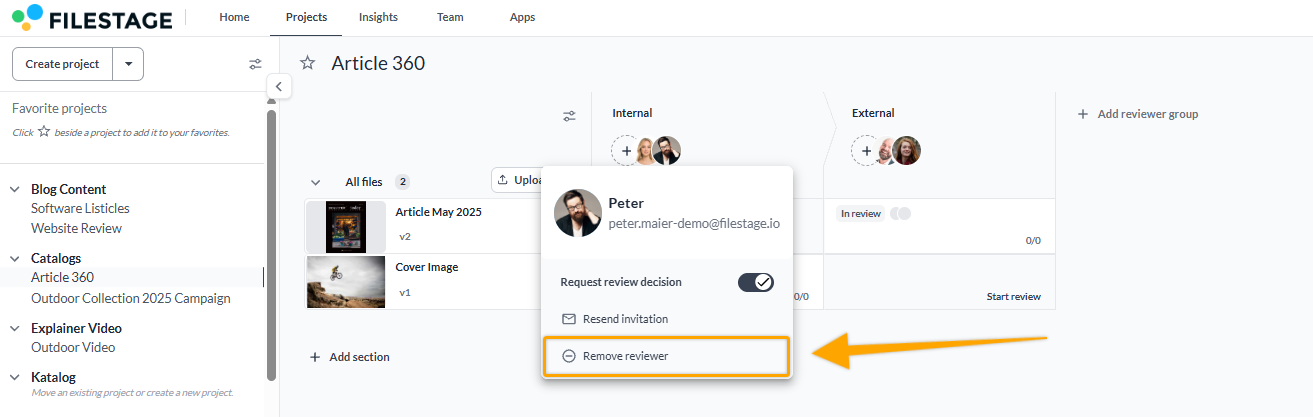
Folge diesen Schritten, um einen Reviewer zu löschen:

<table data-id="5e8db6cb-9827-43b3-b67c-54e1a7b865f8" style="min-width: 25px;"><colgroup><col style="min-width: 25px;"></colgroup><tbody><tr><td colspan="1" rowspan="1"><ol><li><p data-id="e185bb52-59a3-4ff5-9d46-7da5d1cb1c57" style="text-align: left;"><strong>Wähl den Reviewer-Avatar aus</strong> den du entfernen möchtest</p></li><li><p data-id="786c6608-d26d-4848-b013-1ae22cafaca3" style="text-align: left;">Klick auf <strong>Reviewer entfernen</strong></p></li><li><p data-id="8b6d4b4c-6f22-4a88-9a55-8e062da91e9c" style="text-align: left;">Bestätige die Aktion</p><img src="https://staticfiles.gleap.io/gattachments/ROWy1Uykdh95qWraacN8nGvvgHKxbBmtmzh9QxI13Xkql6yVty4DKb3J3QZg8HUoEhM5nQV0XAR.png" alt="" style=""></li></ol></td></tr></tbody></table>

* * *

> **Warning:** **_Bitte beachte:_** _Wenn du einen Reviewer löschst, verhinderst du nicht, dass die Person weiterhin auf die Datei zugreift. Review-Links sind teilbar, sobald sie erstellt wurden. Um einen Review-Link zusätzlich abzusichern, kannst du deine Dateien mit Hilfe der Reviewer-Berechtigungen mit einem Passwort schützen._

* * *

## Was Reviewer können und was nicht: 

### Reviewer können immer:

-   Dateien in der Reviewer-Gruppe ansehen, zu der sie eingeladen wurden
    
-   Ihren Review-Link mit anderen teilen
    

### Je nach Berechtigungen, die du deinen Reviewern gibst, können sie außerdem:

-   Eine Datei kommentieren
    
-   Dateien an ihre Kommentare anhängen (Logos, Dokumente, Sounds oder Design-Entwürfe)
    
-   Eine Datei herunterladen
    
-   Eine Datei hochladen oder löschen (nur im Business-Tarif)
    

### Das kann ein Reviewer nie:

-   Dateien, Kommentare oder Versionen in einer anderen Reviewer-Gruppe sehen, zu der sie nicht eingeladen sind
    
-   Eine Version hochladen oder löschen
    
-   Teammitglieder einladen oder entfernen
    

Du kannst [**Reviewer-Berechtigungen verwalten**](https://help.filestage.io/de/articles/2787865-verwalte-reviewer-berechtigungen-und-wie-du-review-entscheidungen-anfragen-kannst.md) indem du oben in der Reviewer-Gruppe auf das Einstellungszahnrad klickst.

* * *

💡 **Wie geht's weiter?** Sobald du verstanden hast, wie du Reviewer einlädst oder entfernst, schau dir an, wie du [**Reviewer-Berechtigungen verwaltest**](https://help.filestage.io/de/articles/2787865-verwalte-reviewer-berechtigungen-und-wie-du-review-entscheidungen-anfragen-kannst.md).

* * *

_Lass uns wissen, wenn du Fragen hast – schreib uns einfach im Chat oder per E-Mail an_ [_support@filestage.io_](mailto:support@filestage.io)_! Wir helfen dir immer gern weiter!_

  
​